
第十一章 机械臂规划基础与 MoveIt 2 框架
本章导读:第五章已经解决了“给定关节角,末端在哪里”(正运动学)和“给定末端目标,关节应该转到哪里”(逆运动学)的问题。本章继续向前一步:即使起点和终点都能通过逆运动学求出,机械臂也不能简单地从起点直线插值到终点,因为中间过程可能撞到桌面、障碍物、机器人躯干或自身连杆,也可能产生过快、过急、底层控制器无法稳定跟踪的运动。
因此,机械臂规划真正要解决的是一条完整链路:从当前关节状态和任务目标出发,建立机器人与环境的碰撞模型,在高维关节空间中搜索无碰路径,对路径进行优化和时间参数化,再通过控制器执行轨迹,并利用真实关节反馈判断执行是否成功。本章与第十章(移动底盘规划与 Nav2)形成“底盘—机械臂”的对照,并为第十二章的移动操作综合实践准备好机械臂这一半。
本章最终要跑通的案例是:G2 机器人右侧七自由度机械臂绕开黄色阻挡物,抓起桌上的红色物体。同一个任务分别用“自编规划器(
code_chapter11_1)”和“MoveIt 2(code_chapter11_2)”各实现一遍。
本章概览
本章要解决的问题
G2 位于桌前,桌上放置红、绿、蓝三色物体,红色物体前方挡着一块黄色阻挡物。红色物体在 arm_base_link 下的位置已知,用第五章的 IK 很容易算出“手放到红色物体上方”时七个关节应该是多少度。可是如果让七个关节从当前角度同时匀速转到目标角度,前臂很可能会扫过黄色阻挡物,夹爪甚至可能从桌面下方穿过去。我们需要回答:怎样判断某个关节姿态会不会撞?怎样在七维关节空间里找到一条绕开所有障碍的路线?找到的折线路线怎样变成平滑、带时间、控制器跟得上的轨迹?工程上又怎样用 MoveIt 2 把这些步骤组织成标准系统?
本章不使用右夹爪相机定位目标,也不实现末端视觉伺服;头部深度相机只负责生成环境障碍点云。
学习目标
学完本章你能:
- 解释工作空间与构型空间(Configuration Space,C 空间)的区别,说明为什么“IK 成功不等于规划成功”,并区分路径、轨迹与控制指令;
- 推导胶囊—AABB 碰撞检测的 Slab 判定和边插值检查的采样数,并对给定线段手算是否碰撞;
- 解释并手算 RRT、RRT-Connect 的单步扩展,说明 PRM、RRT* 与 RRT-Connect 的适用场景差别;
- 推导五次 smoothstep 时间参数化中的系数 1.875 与 5.8,并对给定路径段手算持续时间;
- 说明 MoveIt 2 中
move_group、URDF/SRDF、Planning Scene、OMPL 规划流水线、请求适配器和控制器接口各自的职责; - 运行两套抓取案例与纯算法测试,读懂终端日志中的路径长度、轨迹时长和跟踪误差;
前置知识
- 第五章:G2 右臂的正/逆运动学、关节限位、
code_chapter5.kinematics.G2ArmKinematics; - 第七、八章:深度图反投影、点云与体素的基本概念(用于理解头部深度障碍地图);
- 第十章:全局规划与局部规划的思想(本章与底盘规划形成对照);
- ROS 2 基础:话题、Action、TF、launch;
- 数学:向量范数、线性插值、多项式求导;编程:Python 数据类、NumPy,能读懂基础 C++。
知识地图
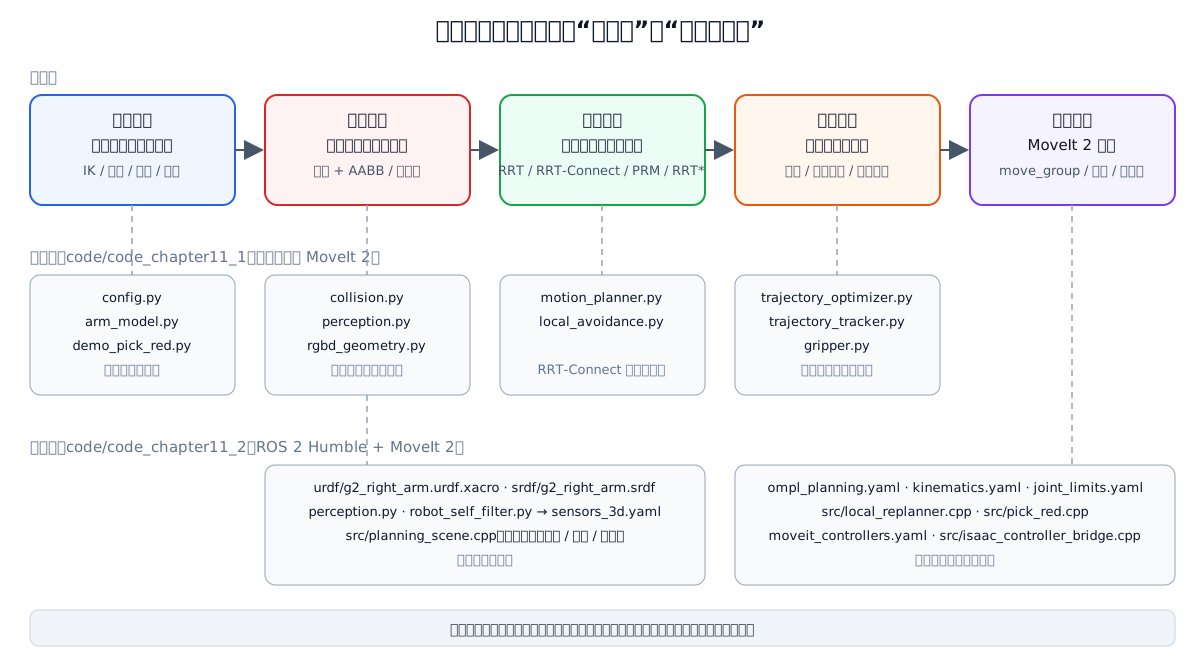
图 11-1 本章知识地图:五个原理部分依次递进,下方是每部分对应的两套代码模块
对应代码
| 目录 | 一句话说明 |
|---|---|
code/code_chapter11_1/ | 不使用 MoveIt 2,从零实现碰撞检测、RRT-Connect、局部路径修复、轨迹优化和关节轨迹跟踪,用于看清机械臂规划内部每一步 |
code/code_chapter11_2/ | 使用 ROS 2 Humble 与 MoveIt 2,把机器人模型、Planning Scene、KDL、OMPL、轨迹执行、RViz 和 Isaac Sim 控制桥组织成标准工程 |
code/srdf/g2_right_arm.srdf | 另一份 G2 右臂 SRDF(增加了虚拟关节和更多禁用碰撞对),用于对照阅读 SRDF 写法 |
两套代码都执行相同任务:右机械臂绕开黄色阻挡物,到达红色物体的预抓取位置,再接近、夹持并抬升目标。两者必须分开阅读和运行:code_chapter11_1 是用于拆解算法的自编教学链路,code_chapter11_2 是使用 MoveIt 2 的标准工程链路,二者不能混成同一套运行环境。
第一部分 机械臂规划问题与完整流程
1.1 从逆运动学到运动规划
直观理解:IK 告诉你“终点在哪”,就像导航软件知道目的地的坐标;运动规划则负责“走哪条路才不撞墙”。目的地可达,不代表直线走过去不会撞上东西。
逆运动学回答的是“机械臂最终应该处于什么关节状态”。设右机械臂当前关节状态为:
末端目标位置为:
通过第五章介绍的逆运动学,可以得到一个目标关节状态:
其中 arm_base_link 坐标系下表达。
但
机械臂的每个关节会同时变化。末端轨迹通常不是工作空间中的直线,而且任意一段连杆都可能在中途穿过障碍物。因此,IK 成功并不等于运动规划成功。
💡 要点:关节空间中的直线 ≠ 工作空间中的直线。
是七个角度各自线性变化,末端位置 一般是一条曲线,而肘部、前臂扫过的体积更难直观想象。
完整的运动规划问题需要同时满足以下条件:
- 起点来自当前真实关节反馈,而不是程序中已经过时的旧状态;
- 终点满足任务目标,并且不违反关节限位;
- 路径上的每一个关节状态都无碰撞;
- 相邻路径点之间的连续运动也无碰撞;
- 路径经过优化后仍然安全;
- 加入时间后,速度和加速度不超过限制;
- 底层控制器能够跟踪轨迹,最终误差满足要求。

图 11-2 机械臂规划不是一次 IK,而是目标生成、碰撞规划、轨迹优化、执行和状态反馈组成的闭环
图中最重要的边界是“规划”和“执行”的区别。规划成功只表示算法找到了理论上可行的轨迹;只有控制器收到轨迹、机器人实际运动、关节反馈持续更新并且最终误差满足阈值,才能认为执行成功。
对应代码:自编版本中,这七个条件分别落在不同模块上,下面这一小段 plan_and_execute() 就是整条闭环的骨架(详细解读见第六部分)。
# 摘自 code/code_chapter11_1/demo_pick_red.py(plan_and_execute 的核心行)
result = planner.plan(start, goal)                  # 条件 1~4:从实测起点做无碰规划
repaired = repair.repair(result.path)               # 条件 3~4:局部碰撞监测与修复
optimized = optimizer.optimize(repaired)            # 条件 5:捷径优化后再次整体校验
trajectory = optimizer.time_parameterize(optimized) # 条件 6:按速度/加速度限制加时间
max_error = tracker.execute(
    trajectory, sim.step, rviz.publish_arm
)                                                   # 条件 7:闭环跟踪并返回最大误差
1.2 路径、轨迹与控制指令
机械臂规划中经常出现“路径”和“轨迹”两个词,它们不能混用。
路径只描述机械臂经过哪些关节位置,可以写成:
路径中没有时间信息。它只能回答“从哪里经过”,不能回答“什么时候到达”和“运动多快”。RRT-Connect 输出的首先就是这样一条离散路径。
轨迹在路径上加入时间、速度,必要时还包含加速度:
其中
轨迹可以交给控制器执行。控制器再按照时间读取期望关节位置,并根据实际反馈驱动机器人。
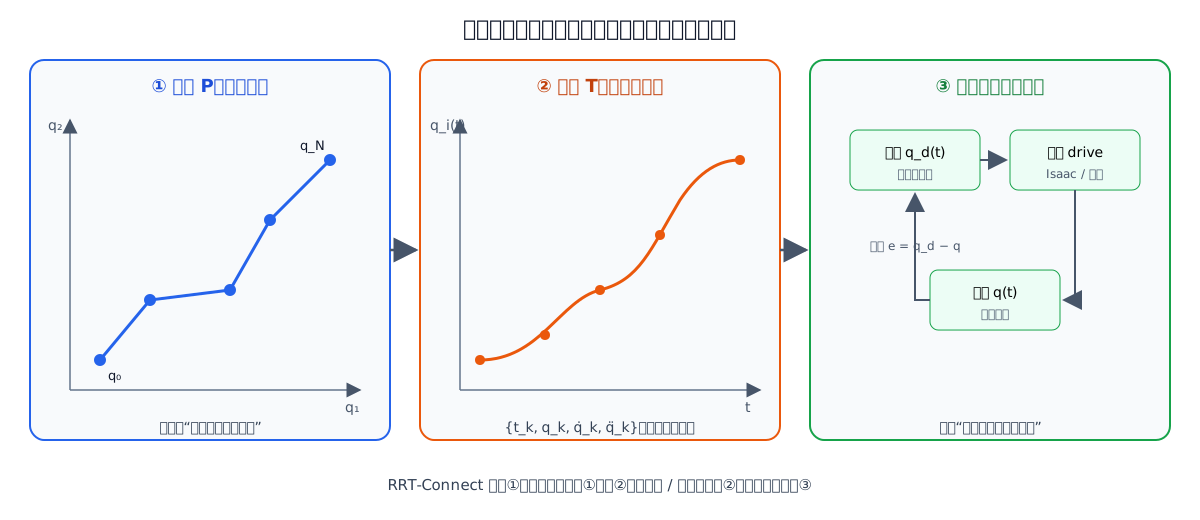
图 11-3 同一条运动的三种描述:路径只有几何,轨迹加入时间,控制指令依靠反馈闭环
为了理解三者的关系,可以把完整过程概括为:
| 层级 | 主要输入 | 主要输出 | 解决的问题 |
|---|---|---|---|
| 任务与 IK | 末端目标 | 目标关节状态 | 最终要到哪里 |
| 路径规划 | 起点、终点、碰撞场景 | 无碰关节路径 | 从哪里绕过去 |
| 轨迹生成 | 路径、速度/加速度限制 | 带时间的轨迹 | 以多快的速度运动 |
| 轨迹跟踪 | 期望轨迹、实际反馈 | 关节驱动命令 | 机器人是否真正跟上 |
对应代码:自编版本用一个数据类表示轨迹点,正好对应
# 摘自 code/code_chapter11_1/trajectory_optimizer.py
@dataclass(frozen=True)
class TrajectoryPoint:
    time_from_start: float   # t_k,单位 s
    positions: np.ndarray    # q_k,7 维,单位 rad
    velocities: np.ndarray   # q̇_k,7 维,单位 rad/s
而路径就是 list[np.ndarray]——一串 7 维关节向量,没有任何时间字段。MoveIt 2 中对应的标准消息是 trajectory_msgs/JointTrajectory,其中每个点都带有 time_from_start。
⚠️ 注意:把路径点“按固定频率逐个发出去”并不是轨迹。路径点间距不均匀时,这样做会让实际速度忽快忽慢,详见第四部分。
1.3 坐标系约定与案例任务点
工作空间是机械臂真实存在的三维空间。桌面、黄色阻挡物、红色目标和机械臂连杆都在工作空间中描述;规划器搜索的则是关节构成的配置空间(第二部分详细讲)。为了描述工作空间,本章两套代码的规划坐标系统一为 arm_base_link。G2 模型在该坐标系中的方向约定为:
x轴指向机器人前方;y轴指向下方;z轴指向机器人左方;- 右机械臂工作区通常满足
z < 0。
RViz 更习惯使用 x 向前、y 向左、z 向上的坐标系。自编版本在发布 Marker 时直接完成坐标转换;MoveIt 2 版本通过 world -> arm_base_link 静态 TF 完成显示坐标转换。该转换只影响 RViz 中怎样显示,不会改变 MoveIt 在 arm_base_link 中进行的规划和碰撞检测。
案例中红色物体中心为:
物体尺寸为 0.075 m × 0.075 m × 0.075 m。自编版本根据该位置定义三个任务点:
| 任务点 | 相对红色物体的偏移 | 绝对坐标(手算) | 作用 |
|---|---|---|---|
| 预抓取点 | [0, -0.19, 0] m | [0.56, 0.345, -0.43] | 先绕开阻挡物,到达目标上方安全位置 |
| 抓取点 | [0, -0.065, 0] m | [0.56, 0.47, -0.43] | 沿接近方向进入夹持区域 |
| 抬升点 | [-0.02, -0.27, 0] m | [0.54, 0.265, -0.43] | 夹持后将物体向上并略向后抬起 |
这里 y 轴向下,因此减小 y 表示向上运动。理解这一点非常重要,否则会把“抬升”误写成向桌面下方运动。
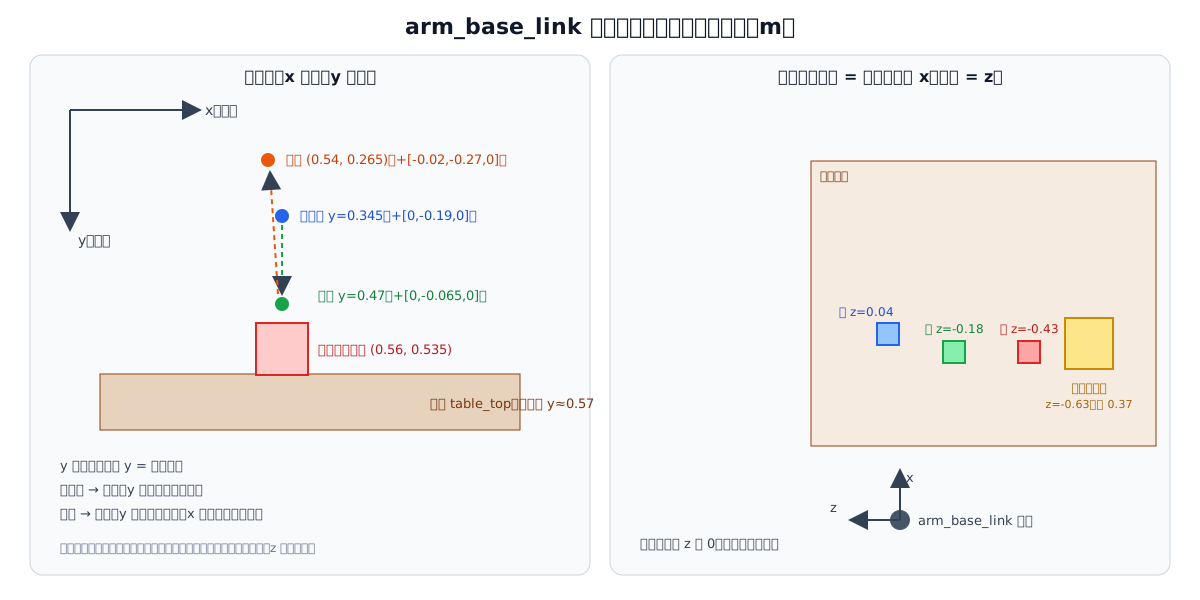
图 11-4 arm_base_link 下的场景布局:左为侧视图(x 前、y 下),右为俯视图(x 前、z 左)
对应代码:
# 摘自 code/code_chapter11_1/config.py
HOME_JOINT_POSITIONS = np.array(
    [0.0, -0.35, 0.0, -1.10, 0.0, 0.35, 0.0], dtype=np.float64
)

RED_OBJECT_POSITION = np.array([0.56, 0.535, -0.43], dtype=np.float64)
RED_OBJECT_SIZE = np.array([0.075, 0.075, 0.075], dtype=np.float64)
PRE_GRASP_POSITION = RED_OBJECT_POSITION + np.array([0.0, -0.19, 0.0])
GRASP_POSITION = RED_OBJECT_POSITION + np.array([0.0, -0.065, 0.0])
LIFT_POSITION = RED_OBJECT_POSITION + np.array([-0.02, -0.27, 0.0])
同一文件还定义了整张桌面场景(全部是 arm_base_link 下的轴对齐盒子):
# 摘自 code/code_chapter11_1/config.py
SCENE_BOXES = (
    BoxObstacle("table_top", (0.72, 0.610, -0.28), (0.95, 0.08, 1.15), (0.48, 0.28, 0.12)),
    BoxObstacle("blocker", (0.59, 0.385, -0.630), (0.17, 0.37, 0.16), (0.95, 0.72, 0.08)),
    BoxObstacle("red_object", tuple(RED_OBJECT_POSITION), tuple(RED_OBJECT_SIZE), (0.90, 0.05, 0.05), False),
    BoxObstacle("green_object", (0.56, 0.535, -0.18), (0.075, 0.075, 0.075), (0.05, 0.75, 0.12)),
    BoxObstacle("blue_object", (0.62, 0.535, 0.04), (0.075, 0.075, 0.075), (0.05, 0.30, 0.92)),
)

# 机器人躯干的简化碰撞盒。右臂规划时只需防止手臂穿过躯干。
ROBOT_BODY_BOX = BoxObstacle(
    "robot_body", (-0.04, 0.05, 0.0), (0.48, 0.86, 0.50), (0.35, 0.35, 0.38)
)
案例:验证红色物体正好“放在”桌面上。 桌面中心 y = 0.610、厚度 0.08,上表面 y = 0.535、边长 0.075,底面
⚠️ 注意:红色物体最后一个参数是
False,即collision=False。这是有意为之:目标物体不能被当成普通障碍,否则夹爪永远无法进入抓取位姿(见 2.7 节)。
1.4 一次抓取任务的完整状态链
本章案例不是一次从 HOME 到目标的单段运动,而是由多个规划—执行阶段组成:
- 读取当前关节状态并张开夹爪;
- 根据已知预抓取位置求解 IK;
- 在桌面、阻挡物、非目标物体和机器人自身约束下规划到预抓取状态;
- 根据最新反馈重新设置起点;
- 允许夹爪进入目标区域,规划到抓取状态;
- 闭合夹爪,并在规划场景中把红色物体改成附着物体;
- 从当前反馈状态规划到抬升状态;
- 执行轨迹并检查最终关节误差。
[实测 q] ──规划/执行──▶ 预抓取 ──[实测 q]──规划/执行──▶ 抓取 ──闭合夹爪+附着──▶ [实测 q] ──规划/执行──▶ 抬升
    ▲                                  ▲                                         ▲
    └──── 每一段的起点都来自上一段结束后的真实关节反馈,而不是上一段的理想终点 ────┘
每一个阶段都应使用上一个阶段结束后的真实关节状态作为新起点。若程序一直使用理想终点作为下一阶段起点,而实际机械臂存在跟踪误差,规划器看到的状态就会逐渐偏离机器人真实状态,最终可能出现轨迹起点不匹配、Planning Scene 状态过期或执行被控制器拒绝等问题。
对应代码:自编版本中 plan_and_execute() 的返回值就是 tracker.get_positions()(实测关节角),并被赋给下一段的 current;MoveIt 2 版本则在每次规划前调用 move_group.setStartStateToCurrentState()。
# 摘自 code/code_chapter11_1/demo_pick_red.py(main 中的任务序列,省略打印)
current = tracker.get_positions()
current = plan_and_execute(
    "头部深度地图避障到预抓取位姿", current, pre_grasp_q,
    planner, repair, optimizer, tracker, rviz, sim,
)
current = plan_and_execute(
    "按已知物块位姿运动到抓取点", current, grasp_q,
    planner, repair, optimizer, tracker, rviz, sim,
)
gripper.hold(False, 90, sim.step)
sim.attach_red_object()
current = plan_and_execute(
    "抓取后抬升", current, lift_q,
    planner, repair, optimizer, tracker, rviz, sim,
)
💡 要点:“用实测状态做下一段起点”这条规则在两套代码里都被严格执行,它是规划与执行能够闭环的前提。MoveIt 2 还会用
allowed_start_tolerance=0.08 rad检查轨迹起点与当前状态的偏差,超过就拒绝执行(见 5.6 节)。
第二部分 构型空间与碰撞检测
2.1 工作空间与构型空间
直观理解:工作空间是“你眼睛看到的三维世界”;构型空间(Configuration Space,C 空间)是“所有关节角组合构成的抽象空间”,其中一个点就代表机械臂的一整个姿态。把机械臂压缩成一个点之后,“机械臂避障”就变成了“一个点在 C 空间里绕开禁区”,规划算法因此可以统一处理。
配置空间由所有关节变量构成。G2 右臂有 7 个旋转关节,因此配置空间是七维空间:
它可以分成两部分:
其中

图 11-5 工作空间中的障碍物会映射为配置空间中的碰撞区域,规划器在关节空间中绕过这些区域
案例:平面两连杆的 C 空间。 七维空间难以想象,先看一个二维小例子。平面两连杆机械臂,基座在原点,两段长度都是
假设桌面是半平面
| 肘部位置 | 末端位置 | 结论 | |
|---|---|---|---|
| 肘部 | |||
| 末端 | |||
| 都在桌面上方,无碰 |
在工作空间里,桌面只是一条直线;但在
💡 要点:规划器从不需要知道
的完整形状,它只需要一个“碰撞查询函数”:给一个 ,回答“是否合法”。本章的 ArmCollisionChecker.state_is_valid()和 MoveIt 2 的 Planning Scene 碰撞检查扮演的都是这个角色。
2.2 碰撞检测需要覆盖的三类约束
碰撞检测至少要覆盖三类约束。
第一类是关节限位。每个关节必须满足:
G2 右臂的限位(单位 rad,与 URDF 中的 <limit> 一致)为:
| 关节 | 1 | 2 | 3 | 4 | 5 | 6 | 7 |
|---|---|---|---|---|---|---|---|
| 下限 | -3.1067 | -2.0944 | -3.1067 | -2.5307 | -3.1067 | -1.0472 | -1.5708 |
| 上限 | 3.1067 | 2.0944 | 3.1067 | 1.0472 | 3.1067 | 1.0472 | 1.5708 |
第二类是机械臂与环境碰撞,例如连杆撞到桌面、黄色阻挡物、绿色物体或蓝色物体。
第三类是机械臂自碰撞,例如前臂绕回后与上臂或夹爪相撞。相邻连杆本来就在关节处连接,不能把这种正常接触误判为自碰撞,因此通常只检查具有一定拓扑间隔的非相邻连杆。
对应代码:state_report() 严格按“非法输入 → 关节限位 → 环境碰撞 → 自碰撞”的顺序检查,便宜的检查放前面,发现问题就立即返回原因字符串。
# 摘自 code/code_chapter11_1/collision.py(ArmCollisionChecker.state_report 开头)
def state_report(self, joint_positions: Sequence[float]) -> CollisionReport:
    q = np.asarray(joint_positions, dtype=np.float64)
    if q.shape != (7,) or not np.all(np.isfinite(q)):
        return CollisionReport(True, "非法关节状态")          # 维度错误 / NaN
    if np.any(q < self.model.lower_limits) or np.any(q > self.model.upper_limits):
        return CollisionReport(True, "超过关节限位")          # 第一类约束
    # ... 后面是环境碰撞与自碰撞,见 2.3、2.4 节
💡 要点:返回
CollisionReport(collision, reason)而不是单纯的bool,是为了排查:起点或终点非法时,plan()会把reason(如“link_4 与 blocker 碰撞”)原样放进失败信息里。
2.3 简化几何:胶囊连杆与 AABB 障碍
code_chapter11_1 为了让算法易于阅读,采用简化几何模型:
- 每段连杆用带半径的线段,也就是胶囊体(capsule)近似;
- 桌面、物体和躯干使用轴对齐包围盒(Axis-Aligned Bounding Box,AABB);
- 检测连杆与障碍物时,把 AABB 按连杆半径和安全距离向外扩展,再检测连杆中心线是否与盒体相交;
- 检测自碰撞时,计算非相邻连杆中心线之间的最短距离。
这种模型比三角网格碰撞更简单、更快,也更适合教学,但会丢失夹爪细节和复杂曲面。MoveIt 2 版本则使用 URDF 中的碰撞几何、Planning Scene 和默认 FCL(Flexible Collision Library)碰撞检测框架,工程组织更标准。
连杆点从哪里来? arm_model.py 沿第五章的运动学链逐段累乘变换,返回 9 个点:
# 摘自 code/code_chapter11_1/arm_model.py
def link_points(self, joint_positions: Sequence[float]) -> np.ndarray:
    """返回肩部、七个关节点和夹爪中心,共 9 个点。"""
    q = np.asarray(joint_positions, dtype=np.float64)
    if q.shape != (7,):
        raise ValueError("joint_positions 必须包含 7 个关节角")
    current = np.eye(4, dtype=np.float64)
    points = [np.zeros(3, dtype=np.float64)]            # 点 0:arm_base_link 原点
    for origin, axis, angle in zip(
        self.kinematics.joint_origins, self.kinematics.joint_axes, q
    ):
        current = current @ origin                       # 先走到第 i 个关节原点
        points.append(current[:3, 3].copy())             # 点 1~7:七个关节中心
        current = current @ axis_rotation(axis, float(angle))  # 再绕关节轴转 q_i
    end = current @ self.kinematics.tool_transform
    points.append(end[:3, 3].copy())                     # 点 8:夹爪中心
    return np.asarray(points)
相邻两点连成一段连杆中心线。代码用 zip(points[1:-1], points[2:]) 取出点 1→2、2→3、…、7→8 共 7 段(编号 link_1~link_7),点 0→1 这一段位于躯干内部,不参与检测。
原理与公式:为什么“胶囊碰盒子”等价于“线段碰胀大的盒子”? 半径为
其中 link_radius = 0.055 m, safety_margin = 0.0 m。
线段写成
当且仅当

图 11-6 胶囊连杆与 AABB 的相交测试:把半径“转移”给盒子,再用 Slab 法判断线段与膨胀盒是否相交
对应代码:
# 摘自 code/code_chapter11_1/collision.py
def segment_intersects_box(start, end, obstacle, inflation) -> bool:
    """Slab 法检测线段是否与膨胀后的 AABB 相交。"""
    half = obstacle.size_array * 0.5 + inflation          # 半尺寸 + 膨胀量
    lower, upper = obstacle.center_array - half, obstacle.center_array + half
    direction = end - start                               # d = b - a
    t_min, t_max = 0.0, 1.0                               # 先限定在线段范围 [0,1]
    for axis in range(3):
        if abs(direction[axis]) < 1e-12:                  # 与该板平行
            if start[axis] < lower[axis] or start[axis] > upper[axis]:
                return False
            continue
        inv = 1.0 / direction[axis]
        t1 = (lower[axis] - start[axis]) * inv            # t_{1,k}
        t2 = (upper[axis] - start[axis]) * inv            # t_{2,k}
        t_min = max(t_min, min(t1, t2))                   # 最晚的“进入”
        t_max = min(t_max, max(t1, t2))                   # 最早的“离开”
        if t_min > t_max:                                 # 区间为空:提前判不相交
            return False
    return True
环境碰撞的主循环对 7 段连杆 × 每个障碍物调用它:
# 摘自 code/code_chapter11_1/collision.py(state_report 中段)
points = self.model.link_points(q)
inflation = self.config.link_radius + self.config.safety_margin

for link_index, (start, end) in enumerate(
    zip(points[1:-1], points[2:]), start=1
):
    for obstacle in self.obstacles:
        # 肩部两段本来就从躯干内部伸出,不能按普通外部障碍处理。
        if obstacle.name == "robot_body" and link_index <= 3:
            continue
        if segment_intersects_box(start, end, obstacle, inflation):
            return CollisionReport(
                True, f"link_{link_index} 与 {obstacle.name} 碰撞"
            )
案例:手算一段连杆是否碰到黄色阻挡物。 阻挡物中心
设某段连杆中心线
| 轴 | 进入 | 离开 | ||
|---|---|---|---|---|
| x | 0.25 | 1.65 | ||
| y | -1.55 | 3.25 | ||
| z | 0.79 | 3.04 |
如果不膨胀( link_radius 的意义。
⚠️ 注意:
safety_margin=0.0表示不对环境障碍物做额外预膨胀,link_radius只是机械臂自身的物理半径。想让机械臂离障碍更远,应调大safety_margin,而不是把link_radius改成不真实的值。
2.4 简化自碰撞:非相邻线段的最短距离
自碰撞判断两段连杆中心线之间的最短距离是否小于阈值 self_collision_distance = 0.085 m。两线段
无约束极值由
若 segment_segment_distance() 正是按这个思路写的闭式实现(代码较长,这里只摘录主干):
# 摘自 code/code_chapter11_1/collision.py(省略边界截断分支)
def segment_segment_distance(a0, a1, b0, b1) -> float:
    """两线段距离;使用小型凸二次问题的稳定闭式实现。"""
    u, v, w = a1 - a0, b1 - b0, a0 - b0
    a, b, c = float(u @ u), float(u @ v), float(v @ v)
    d, e = float(u @ w), float(v @ w)
    denominator = a * c - b * b          # ac - b²,接近 0 时两线段平行
    # ... 求 s_n/s_d、t_n/t_d,并把参数截断到 [0, 1]
    sc = 0.0 if abs(s_n) < eps else s_n / s_d
    tc = 0.0 if abs(t_n) < eps else t_n / t_d
    return float(np.linalg.norm(w + sc * u - tc * v))
调用处只比较拓扑间隔至少为 3 的连杆对(j >= i + 3),避免把相邻、次相邻连杆在关节处的正常接近误判为碰撞:
# 摘自 code/code_chapter11_1/collision.py(state_report 末段)
segments = list(zip(points[1:-1], points[2:]))
for i, first in enumerate(segments):
    for j in range(i + 3, len(segments)):
        threshold = self.config.self_collision_distance
        if segment_segment_distance(*first, *segments[j]) < threshold:
            return CollisionReport(True, f"link_{i + 1} 与 link_{j + 1} 自碰撞")
return CollisionReport(False)
案例: 7 段连杆中满足
💡 要点:MoveIt 2 不用“拓扑间隔”这种硬编码规则,而是在 SRDF 中用
<disable_collisions>显式列出可以忽略的连杆对(见 5.2 节)。两者目的相同:不要把结构上必然接触的连杆当成碰撞。
2.5 状态碰撞与边碰撞
仅检查离散路径节点是不够的。设两个相邻节点
并对插值状态逐个检查。采样数由边长和分辨率
共检查
code_chapter11_1 使用 edge_resolution=0.045 rad 控制边检查分辨率;MoveIt 2 配置使用 longest_valid_segment_fraction=0.008 控制 OMPL 状态空间中的最长有效检查段。分辨率过大容易漏碰撞,过小则会显著增加规划时间。

图 11-7 只检查端点会漏掉中间的碰撞;按 edge_resolution 插值检查,遇到第一个碰撞状态就提前返回
对应代码:
# 摘自 code/code_chapter11_1/collision.py
def edge_is_valid(self, start, goal) -> bool:
    q0 = np.asarray(start, dtype=np.float64)
    q1 = np.asarray(goal, dtype=np.float64)
    distance = float(np.linalg.norm(q1 - q0))          # ‖q_b - q_a‖
    samples = max(1, int(np.ceil(
        distance / self.config.edge_resolution         # n = ceil(L / δ)
    )))
    for ratio in np.linspace(0.0, 1.0, samples + 1):   # α_k = k/n,共 n+1 个
        if not self.state_is_valid(q0 + ratio * (q1 - q0)):
            return False                               # 第一个碰撞就退出
    return True

def path_is_valid(self, path) -> bool:
    return bool(path) and all(
        self.edge_is_valid(start, end) for start, end in zip(path[:-1], path[1:])
    )
案例:一条边要检查多少次? 以 pick_red.cpp 中的 HOME 与预抓取关节目标为例:
差向量的范数为 PerceptionConfig.map_max_points),最坏情况下一次状态检查就要约
⚠️ 注意:边检查分辨率是安全性与速度的直接权衡。不要为了提速盲目增大
edge_resolution;若一定要调,必须配合可视化验证,确认薄障碍物(如桌沿)不会被“跨过去”。
MoveIt 2 中的对应物:ompl_planning.yaml 中的
# 摘自 code/code_chapter11_2/g2_chapter11_moveit/config/ompl_planning.yaml
right_arm:
  longest_valid_segment_fraction: 0.008
表示运动有效性检查时,最长不经检查的段长是状态空间最大范围(maximum extent)的 0.8%。它和 edge_resolution 作用相同,只是用“比例”而不是“绝对弧度”表达。
2.6 MoveIt 2 中的碰撞模型
MoveIt 2 版本不再手写胶囊和 AABB,而是从三处获得碰撞几何:
- 机器人自身:URDF 中每个 link 的
<collision>元素。本章 URDF 用球体(半径 0.060 m)表示关节球,用圆柱(半径 0.044~0.052 m)表示连杆,用0.10 × 0.08 × 0.09m 的盒子表示夹爪; - 已知物体:通过
PlanningSceneInterface添加的CollisionObject/AttachedCollisionObject; - 感知环境:头部深度点云经
PointCloudOctomapUpdater写入的 OctoMap 体素。
<!-- 摘自 code/code_chapter11_2/g2_chapter11_moveit/urdf/g2_right_arm.urdf.xacro(节选) -->
<xacro:macro name="joint_ball" params="color:='0.72 0.75 0.80 1'">
  <xacro:joint_visual color="${color}"/>
  <collision><geometry><sphere radius="0.060"/></geometry></collision>
  <xacro:inertial_small/>
</xacro:macro>
<!-- ... -->
<link name="arm_r_link2">
  <xacro:joint_visual/>
  <collision><origin xyz="0 0 0.08725"/><geometry><cylinder radius="0.052" length="0.1745"/></geometry></collision><xacro:inertial_small/>
</link>
<!-- ... -->
<link name="gripper_r_center_link">
  <visual><origin xyz="0 0 0"/><geometry><box size="0.11 0.10 0.12"/></geometry>...</visual>
  <collision><origin xyz="0 0 0"/><geometry><box size="0.10 0.08 0.09"/></geometry></collision><xacro:inertial_small/>
</link>
URDF 中的视觉几何用于显示,碰撞几何用于碰撞检测。为了提高规划速度,碰撞几何通常应比精细渲染网格简单,但又不能简单到明显漏掉真实机械臂体积。注意上面夹爪的 visual 盒子(0.11 × 0.10 × 0.12)比 collision 盒子(0.10 × 0.08 × 0.09)略大——显示与碰撞几何本来就可以不同。
两套实现的碰撞模型对照:
| 方面 | code_chapter11_1 | code_chapter11_2(MoveIt 2) |
|---|---|---|
| 连杆几何 | 线段 + 统一半径 0.055 m | URDF 中的球、圆柱、盒 |
| 环境几何 | AABB(场景盒或深度体素) | CollisionObject + OctoMap |
| 碰撞库 | 自写 Slab + 线段距离 | FCL(MoveIt 默认) |
| 自碰撞过滤 | 拓扑间隔 j >= i + 3 | SRDF <disable_collisions> |
| 边检查 | edge_resolution=0.045 rad | longest_valid_segment_fraction=0.008 |
| 安全余量 | safety_margin=0.0 | padding_offset=0.0、padding_scale=1.0 |
2.7 抓取目标、环境障碍与附着物体
抓取任务中的目标物体具有特殊碰撞语义。机械臂在远距离运动时应该避开目标,最后接近时夹爪又必须进入目标区域;抓住以后,目标还要随机械臂一起参与后续碰撞检查。
本章两套代码采用略有不同但目的相同的处理方式。
在自编版本中,红色物体在统一场景中用于显示和感知过滤,但其 collision 标志为关闭,因此规划器不会把红色目标当成普通外部障碍。桌面、黄色阻挡物、绿色物体、蓝色物体和机器人躯干仍然参与碰撞检测。闭合夹爪后,Isaac Sim 让红色可视物体跟随末端移动。
💡 要点:在完整案例
demo_pick_red.py中,碰撞检测器实际使用的障碍是[ROBOT_BODY_BOX, *sensed_obstacles]——躯干盒加上头部深度相机生成的 0.04 m 体素盒(checker.set_obstacles(...));SCENE_BOXES主要用于 RViz 显示“已知场景模型”。因此桌面、阻挡物、绿/蓝物体是以“被相机看到的体素”的形式参与碰撞检测的,2.3 节用blocker盒子做的手算是对同一几何关系的简化演示。
实现上,ArmCollisionChecker 在构造和 set_obstacles() 时直接过滤掉 collision=False 的盒子:
# 摘自 code/code_chapter11_1/collision.py
def set_obstacles(self, obstacles: Iterable[BoxObstacle]) -> None:
    self.obstacles = [obstacle for obstacle in obstacles if obstacle.collision]
而头部深度点云中属于红色物体的点,会按真实 AABB 被删掉,避免它以“体素障碍”的形式重新出现:
# 摘自 code/code_chapter11_1/perception.py
def remove_known_target_points(
    points: np.ndarray, center=RED_OBJECT_POSITION, size=RED_OBJECT_SIZE
) -> np.ndarray:
    """按已知物块真实 AABB 从障碍点云中删除目标点,不增加额外边界。"""
    points = np.asarray(points)
    center = np.asarray(center, dtype=np.float64)
    half_size = 0.5 * np.asarray(size, dtype=np.float64)
    inside = np.all((points >= center - half_size) & (points <= center + half_size), axis=1)
    return points[~inside]
在 MoveIt 2 版本中,红色物体最初作为普通 CollisionObject 加入 Planning Scene。到达预抓取位姿后,程序暂时把它从世界碰撞物体中移除,使夹爪可以进入抓取区域;夹爪闭合后,再把同样尺寸的盒体作为 AttachedCollisionObject 附着到 gripper_r_center_link。抬升规划由此把“机械臂 + 已抓物体”作为一个整体检查碰撞(代码见 5.3 节)。
这一区别也说明了规划场景和物理仿真的边界:Planning Scene 中的附着物体用于规划碰撞语义;Isaac Sim 中的目标跟随用于画面和任务演示。当前案例没有模拟真实接触、摩擦、质量、夹紧力和物体滑落,不能把“附着成功”理解为完成了真实物理抓取验证。
⚠️ 注意:自编版本在抬升阶段没有把红色物体加入碰撞模型,抬升时物体本身是否会蹭到其他东西并不被检查;MoveIt 2 版本通过附着物体弥补了这一点。这是两套实现在碰撞语义上的一个真实差别。
第三部分 采样规划与局部避障
3.1 为什么高维机械臂要用采样规划
直观理解:第十章的底盘在二维栅格地图上用 A* 搜索,因为二维格子数量有限。机械臂的 C 空间是七维的,把它切成格子再搜索,格子数量会爆炸;采样规划的思路是“不画完整地图,只在随机撒下的点之间连线试探”。
维数灾难的手算。 若对 G2 右臂七个关节的全部活动范围按 0.1 rad 划分栅格,各关节范围(上限−下限)分别为 6.2134、4.1888、6.2134、3.5779、6.2134、2.0944、3.1416 rad,格子总数约为:
每个格子都需要一次碰撞检查(前面算过,一次检查可能包含上千次 Slab 测试),这显然不可行。七维机械臂的配置空间维数较高,规则栅格搜索会产生维数灾难。本章自编规划器和 MoveIt 2 默认规划器都优先使用基于采样的 RRT-Connect。
采样规划器的共同骨架是:
- 在 C 空间中随机采样一个状态;
- 用碰撞检测器判断状态和连接边是否合法(2.5 节的
edge_is_valid); - 把合法的状态和边加入一棵树或一张图;
- 起点与终点被连通后,回溯得到路径。
这类算法通常是概率完备的:只要可行路径存在,随着采样次数增加,找到它的概率趋近于 1;但在有限迭代内不保证一定找到,也一般不保证路径最短。
关节空间中两个状态的距离使用欧氏距离:
这意味着七个关节的角度变化被共同计入距离。该度量简单直观,但没有区分不同关节对末端位移和碰撞风险的影响(例如肩关节转 0.1 rad 带动的末端位移远大于腕关节转 0.1 rad),因此属于基础实现。
3.2 RRT:快速扩展随机树
直观理解:从起点种一棵“树”,每次往随机方向伸出一小截树枝;树枝撞墙就放弃,不撞就保留。由于随机点更可能落在大片未探索的区域,树会被“拉”着迅速铺满自由空间。
RRT(Rapidly-exploring Random Tree)一次迭代的三个关键操作:
若边 step_size = 0.22 rad)。
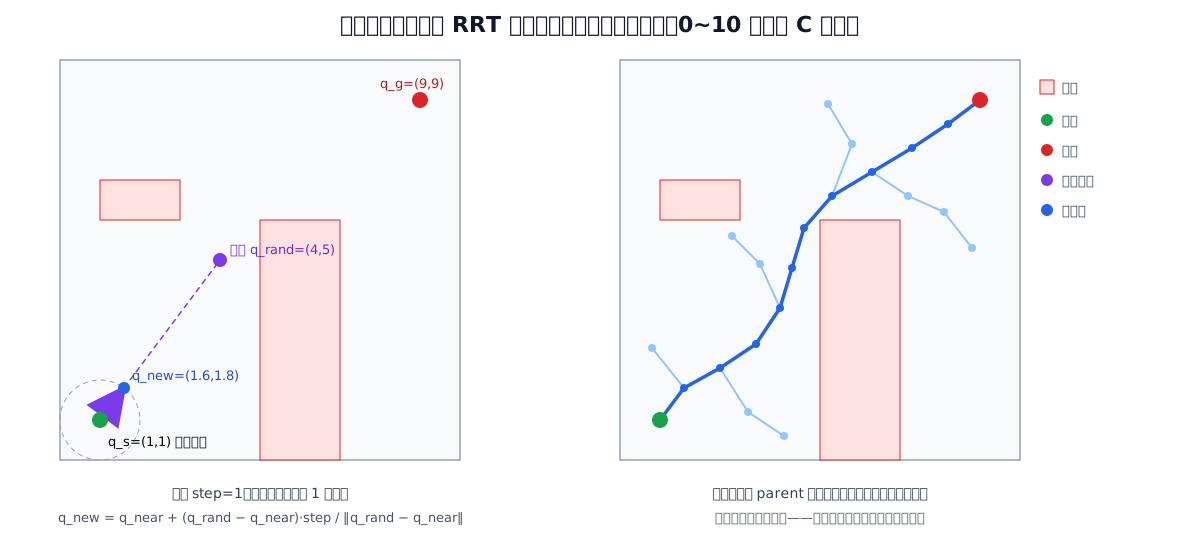
图 11-8 二维小例子:左为 RRT 的一次 Steer 扩展,右为树生长后回溯得到的折线路径
案例:手算一次 Steer。 在
再检查边
对应代码:自编规划器的 _nearest、_steer、_extend 就是上面三个公式:
# 摘自 code/code_chapter11_1/motion_planner.py
@staticmethod
def _nearest(tree: list[_Node], sample: np.ndarray) -> int:
    distances = [np.linalg.norm(node.q - sample) for node in tree]   # 欧氏距离
    return int(np.argmin(distances))                                  # q_near 的下标

def _steer(self, start: np.ndarray, target: np.ndarray) -> np.ndarray:
    delta = target - start
    distance = float(np.linalg.norm(delta))
    if distance <= self.config.step_size:
        return target.copy()                                          # 够近:直接到达
    return start + delta * (self.config.step_size / distance)         # 否则只走 η

def _extend(self, tree, sample):
    nearest_index = self._nearest(tree, sample)
    candidate = self._steer(tree[nearest_index].q, sample)
    if not self.checker.edge_is_valid(tree[nearest_index].q, candidate):
        return None, False                                            # 边碰撞:放弃
    tree.append(_Node(candidate, nearest_index))                      # 记录父节点
    reached = float(np.linalg.norm(candidate - sample)) < 1e-8
    return len(tree) - 1, reached
⚠️ 注意:
_nearest是对整棵树做线性扫描,树有个节点时代价为 。这对教学足够,工程实现(如 OMPL)会用 k-d 树、GNAT 等近邻数据结构加速。
3.3 RRT-Connect:双树与贪心连接
RRT-Connect 的核心思想是从起点和终点同时生长两棵随机树:
- 起点树从
出发; - 终点树从
出发; - 每次在关节限位内随机采样一个状态;
- 找到树中距离采样点最近的节点;
- 按固定步长向采样点扩展;
- 如果新边无碰撞,则把新节点加入树;
- 再让另一棵树尽可能连续地向新节点连接;
- 两棵树连接后,回溯父节点并拼接为完整路径。
与单树 RRT 相比,它有两个关键改进:一是双向,两棵树从两端相向生长;二是 Connect 操作是贪心的——另一棵树不是只走一步,而是沿同一方向反复 Extend,直到到达目标点或撞上障碍。在障碍不太密集的区域,这能一下子跨越很长的距离。

图 11-9 二维小例子:起点树新增节点后,终点树以它为目标连续扩展两步完成连接
案例:手算一次 Connect。 接图 11-9:起点树刚扩展出
剩余距离 reached=True,两树连通。两步的边都要做碰撞检查:沿这条直线在
对应代码:_connect 就是“反复 _extend 直到到达或失败”:
# 摘自 code/code_chapter11_1/motion_planner.py
def _connect(self, tree, target):
    last_index = None
    while True:
        last_index, reached = self._extend(tree, target)
        if last_index is None:
            return None, False        # 撞到障碍:本次连接失败
        if reached:
            return last_index, True   # 到达 target:两树连通
主循环在两棵树之间交替扩展,并使用目标偏置提高相互连接概率:
# 摘自 code/code_chapter11_1/motion_planner.py(plan 方法,省略结果封装)
start_tree, goal_tree = [_Node(start_q.copy(), None)], [_Node(goal_q.copy(), None)]
tree_a, tree_b = start_tree, goal_tree
a_is_start = True
for iteration in range(1, self.config.max_iterations + 1):
    if self.rng.random() < self.config.goal_bias:
        sample = tree_b[0].q.copy()               # 以 goal_bias 概率直接采对方树根
    else:
        sample = self.rng.uniform(
            self.checker.model.lower_limits,       # 在关节限位内均匀采样
            self.checker.model.upper_limits,
        )
    new_index, _ = self._extend(tree_a, sample)
    if new_index is not None:
        connect_index, connected = self._connect(tree_b, tree_a[new_index].q)
        if connected and connect_index is not None:
            path_a = self._trace(tree_a, new_index)
            path_b = self._trace(tree_b, connect_index)
            if a_is_start:                          # 保证路径方向始终是起点 → 终点
                path = path_a + list(reversed(path_b))[1:]
            else:
                path = path_b + list(reversed(path_a))[1:]
            return PlanResult(path, True, iteration, "RRT-Connect 找到路径")
    tree_a, tree_b = tree_b, tree_a                 # 交换两棵树的角色
    a_is_start = not a_is_start
return PlanResult([], False, self.config.max_iterations, "超过最大采样次数")代码解读:
_trace沿parent指针回溯到树根,再反转得到“根 → 节点”的路径;两棵树在同一个点相遇,所以拼接时用[1:]去掉重复的连接点;- 因为每轮结束都交换
tree_a、tree_b,需要a_is_start记住当前tree_a是哪一棵,才能把路径拼成正确方向; random_seed决定self.rng,相同种子会得到完全相同的随机序列和路径,便于复现实验(第七部分的--seed 23就是修改它)。
规划器首先检查起点和终点是否合法;如果起终点之间可以直接无碰连接,就直接返回两点路径;只有直连失败时才启动随机树搜索。这个顺序可以避免在简单场景中进行不必要的随机采样:
# 摘自 code/code_chapter11_1/motion_planner.py(plan 方法开头)
for label, state in (("起点", start_q), ("终点", goal_q)):
    report = self.checker.state_report(state)
    if report.collision:
        return PlanResult([], False, 0, f"{label}无效:{report.reason}")
if self.checker.edge_is_valid(start_q, goal_q):
    return PlanResult([start_q.copy(), goal_q.copy()], True, 0, "直线连接成功")
code_chapter11_1 的默认全局规划参数为:
| 参数 | 默认值 | 含义 |
|---|---|---|
step_size | 0.22 rad | 树每次扩展的最大关节空间距离 |
edge_resolution | 0.045 rad | 相邻状态之间的碰撞检查分辨率 |
goal_bias | 0.18 | 直接向另一棵树根节点采样的概率 |
max_iterations | 5000 | 最大采样迭代次数 |
random_seed | 11 | 随机种子,便于复现实验 |
link_radius | 0.055 m | 连杆胶囊半径 |
safety_margin | 0.0 m | 对环境障碍物增加的额外安全边界 |
self_collision_distance | 0.085 m | 简化自碰撞距离阈值 |
# 摘自 code/code_chapter11_1/config.py
@dataclass(frozen=True)
class PlannerConfig:
    step_size: float = 0.22
    edge_resolution: float = 0.045
    goal_bias: float = 0.18
    max_iterations: int = 5000
    random_seed: int = 11
    link_radius: float = 0.055
    # 不对障碍物做额外预膨胀;link_radius 只是机械臂自身物理半径。
    safety_margin: float = 0.0
    self_collision_distance: float = 0.085
案例:一次扩展最多要检查几个状态? step_size=0.22、edge_resolution=0.045,一条新边最多 step_size 与 edge_resolution 的比值决定了“每伸一步树枝的碰撞检查成本”。
💡 要点:
goal_bias=0.18意味着约 18% 的迭代直接朝对方树根采样,这让两棵树更快“对上眼”;但比例太高会让树在障碍前反复碰壁、探索不足。局部修复时把它提高到 0.28(3.5 节),是因为局部问题的起终点很近。
3.4 RRT* 与 PRM:MoveIt 2 中的回退规划器
MoveIt 2 版本通过 OMPL(Open Motion Planning Library)配置了三种采样规划器。除 RRTConnect 外,另外两种的思想如下。
RRT*:渐近最优的随机树
RRTstar 在随机树生长过程中不断选择和重连父节点,理论上具有渐近最优性质。和 RRT 相比,新增两步:
选父节点(ChooseParent):
不一定挂在 下,而是在半径 内的邻居中选一个使“从根到 的代价”最小的节点: 重连(Rewire):对每个邻居
,若经过 到达它更便宜,即 ,就把它的父节点改成 。
这里 range=0.18、goal_bias=0.08。它通常比 RRTConnect 慢,因此只在首选规划器失败后作为回退。
小例子:若
PRM:先建路线图再查询
PRM(Probabilistic Roadmap)先在自由空间采样并构建路线图,再在图上连接起点和终点。它适合同一环境中的多次查询。本章把 PRM 作为第三个回退选项,没有额外覆盖默认参数。

图 11-10 二维小例子:PRM 在构建阶段撒点连边(穿过障碍的边被丢弃),查询阶段在图上搜索最短路
三种规划器对比
| 规划器 | 结构 | 查询方式 | 最优性 | 本章角色与参数 |
|---|---|---|---|---|
| RRTConnect | 双树 + 贪心连接 | 单次查询 | 不保证 | 首选,range=0.20,规划时间 4.0 s |
| RRTstar | 单树 + 选父/重连 | 单次查询 | 渐近最优 | 回退 1,range=0.18、goal_bias=0.08,7.0 s |
| PRM | 路线图 | 多次查询 | 取决于图密度 | 回退 2,默认参数,7.0 s |
# 摘自 code/code_chapter11_2/g2_chapter11_moveit/config/ompl_planning.yaml
planner_configs:
  RRTConnectkConfigDefault:
    type: geometric::RRTConnect
    range: 0.20
  RRTstarkConfigDefault:
    type: geometric::RRTstar
    range: 0.18
    goal_bias: 0.08
  PRMkConfigDefault:
    type: geometric::PRM
💡 要点:OMPL 的
range与自编版本的step_size含义相近(树单次扩展的最大距离),两者分别是 0.20 和 0.22,属于同一量级。
3.5 机械臂局部避障:碰撞监测与局部路径修复
移动底盘常把局部规划理解为高频速度采样和短时域避障(第十章的 DWB 等)。机械臂的局部避障形式更多,本章两套实现采用的是“碰撞监测 + 从当前状态重新规划”,而不是连续的反应式速度控制。
code_chapter11_1 的局部修复流程是:
- 从路径起点开始检查每一条边;
- 找到第一条失效边;
- 在失效边前后各保留一个小窗口;
- 保留仍然安全的路径前段和后段;
- 只对窗口两端之间重新运行 RRT-Connect;
- 拼接新旧路径后,再检查整条路径是否有效。
窗口边界的公式为(
默认窗口大小为 4 个路径节点。局部规划最多迭代 2200 次,目标偏置提高到 0.28。这样做比完全丢弃整条路径更节省搜索时间,尤其适合障碍物只影响路径局部区域的情况。

图 11-11 LocalPathRepair 只替换失效边附近的窗口,保留安全的前后段
对应代码:
# 摘自 code/code_chapter11_1/local_avoidance.py
class LocalPathRepair:
    def __init__(self, checker: ArmCollisionChecker, window: int = 4) -> None:
        self.checker = checker
        self.window = max(2, int(window))

    def first_invalid_edge(self, path):
        for index, (start, end) in enumerate(zip(path[:-1], path[1:])):
            if not self.checker.edge_is_valid(start, end):
                return index                        # i*:第一条失效边
        return None

    def repair(self, path):
        copied = [np.asarray(q, dtype=np.float64).copy() for q in path]
        invalid = self.first_invalid_edge(copied)
        if invalid is None:
            return copied                           # 整条路径仍然有效:原样返回
        left = max(0, invalid - self.window + 1)
        right = min(len(copied) - 1, invalid + self.window)
        local_config = replace(
            self.checker.config,
            max_iterations=min(2200, self.checker.config.max_iterations),
            goal_bias=0.28,
            random_seed=self.checker.config.random_seed + invalid + 101,
        )
        result = RRTConnectPlanner(self.checker, local_config).plan(
            copied[left], copied[right]
        )
        if not result.success:
            raise RuntimeError(f"局部重规划失败:{result.message}")
        repaired = copied[:left] + result.path + copied[right + 1 :]
        if not self.checker.path_is_valid(repaired):
            raise RuntimeError("局部重规划生成了无效路径")
        return repaired
修复完成后还会重新检查整条拼接路径,避免局部新路径与保留的前后段产生新的无效连接。
案例:手算窗口。 路径有
, ; - 局部 RRT-Connect 的起点是
、终点是 ; - 拼接结果为
copied[:2] + 新路径 + copied[10:],即+ 新路径(含 与 )+ ; - 局部随机种子为
,与全局规划的种子不同,避免重复同一随机序列。
⚠️ 注意:本章是静态场景,
repair()在默认案例中通常不会触发(first_invalid_edge返回None),终端里“2/4 局部碰撞监测与路径修复”这一步只是走了一遍检查。想观察修复效果,需要在规划完成后加入或移动障碍物(见课后练习)。
code_chapter11_2 没有实现持续运行的机械臂局部控制器,而是采用任务级低频重规划:
- 每次规划前调用
setStartStateToCurrentState(); - 优先使用 RRTConnect;
- 快速规划失败后依次尝试 RRTstar 和 PRM;
- 执行失败后重新读取当前关节反馈并再次规划;
- Planning Scene 更新后,下一次规划自动使用最新障碍物。
// 摘自 code/code_chapter11_2/g2_chapter11_moveit/src/local_replanner.cpp(省略日志)
const std::vector<std::string> planners = {
  "RRTConnectkConfigDefault",
  "RRTstarkConfigDefault",
  "PRMkConfigDefault"};

for (std::size_t attempt = 0; attempt < planners.size(); ++attempt) {
  move_group.setStartStateToCurrentState();        // 每次都从实测状态出发
  move_group.setJointValueTarget(joint_target);
  move_group.setPlannerId(planners[attempt]);      // 依次切换规划器
  move_group.setPlanningTime(attempt == 0 ? 4.0 : 7.0);

  MoveGroupInterface::Plan plan;
  const bool planned =
    move_group.plan(plan) == moveit::core::MoveItErrorCode::SUCCESS;

  if (planned &&
      move_group.execute(plan) == moveit::core::MoveItErrorCode::SUCCESS) {
    return true;                                    // 规划且执行成功
  }
  // 规划失败 → 换下一个规划器;执行失败 → 从当前反馈状态重新规划
}
两种“局部避障”思路对比:
| 方面 | code_chapter11_1 局部修复 | code_chapter11_2 当前状态重规划 |
|---|---|---|
| 触发 | 路径中某条边失效 | 规划失败或执行失败 |
| 范围 | 只重算失效边附近窗口 | 从当前状态到目标整段重算 |
| 规划器 | 同一个 RRT-Connect,参数调整 | RRTConnect → RRTstar → PRM |
| 障碍更新 | set_obstacles() | Planning Scene / OctoMap 自动更新 |
因此,本章中的“局部避障”应理解为场景更新后的在线重规划和局部路径修复。对于人员快速进入工作区、障碍物高速运动等场景,仅靠低频重规划通常不够,还需要 MoveIt Servo、Hybrid Planning、距离场速度缩放、独立安全控制器或急停系统。
第四部分 轨迹优化、时间参数化与轨迹跟踪
4.1 为什么无碰路径不能直接执行
RRT-Connect 的目标是尽快找到一条可行路径,而不是直接生成最短、最平滑或最好跟踪的路径。随机树找到的路径通常具有以下特点:
- 路径节点数量不固定;
- 相邻线段方向变化较大;
- 关节空间总长度可能明显大于必要长度;
- 路径点间距不均匀;
- 只有几何位置,没有速度和时间。
如果直接把这些路径点按固定频率发送给机械臂,不同路径段的实际速度会忽快忽慢,拐点处还可能出现速度突变。
小例子:若相邻路径点间距分别是 0.22 rad 和 0.02 rad,按 120 Hz 每帧发一个点,两段对应的期望关节速度分别约为
轨迹优化的作用,就是在保持无碰的前提下改善路径几何形状,再把路径转换为满足运动学限制的时间轨迹。

图 11-12 随机规划得到无碰路径后,还需要捷径化、重采样、时间参数化和反馈跟踪
自编版本把前两步合并在 optimize() 中,并在最后再做一次整体碰撞复查:
# 摘自 code/code_chapter11_1/trajectory_optimizer.py
def optimize(self, path):
    if len(path) < 2:
        raise ValueError("path 至少需要两个点")
    optimized = self.resample(self.shortcut(path))     # 先捷径、再重采样
    if not self.checker.path_is_valid(optimized):
        raise RuntimeError("优化后路径发生碰撞")         # 条件 5:优化后仍需安全
    return optimized
4.2 碰撞安全捷径与路径重采样
直观理解:RRT 的路径像喝醉的人走的路线。捷径化就是“拉直绳子”:随便挑路线上的两个点,如果它们之间能直接走过去且不撞,就把中间绕的弯删掉。
code_chapter11_1 首先执行随机捷径优化。每次随机选择路径中的两个非相邻节点
是否允许替换不能只比较距离,还必须对新边进行完整碰撞检查。默认最多尝试 180 次。由三角不等式,

图 11-13 左:捷径只在新边无碰时删除中间点;右:重采样按 0.08 rad 把每段均匀切分
对应代码:
# 摘自 code/code_chapter11_1/trajectory_optimizer.py
def shortcut(self, path):
    result = [np.asarray(q, dtype=np.float64).copy() for q in path]
    for _ in range(self.config.shortcut_attempts):           # 最多 180 次
        if len(result) <= 2:
            break                                             # 已经是直线,提前结束
        i, j = sorted(self.rng.integers(0, len(result), size=2).tolist())
        if j <= i + 1:
            continue                                          # 相同或相邻:无可删
        if self.checker.edge_is_valid(result[i], result[j]):  # 新边必须无碰
            result = result[: i + 1] + result[j:]             # 删除 i 与 j 之间的点
    return result
注意优化器有自己的随机数生成器 np.random.default_rng(1101),所以捷径结果同样可复现。
捷径化以后,程序按照 path_resolution=0.08 rad 对每段路径重新采样,使相邻点在七维关节空间中的距离较均匀。重采样不是为了改变路径形状,而是为了让后续时间参数化和轨迹执行使用稳定的离散分辨率。
# 摘自 code/code_chapter11_1/trajectory_optimizer.py
def resample(self, path):
    output = [np.asarray(path[0], dtype=np.float64).copy()]
    for start, end in zip(path[:-1], path[1:]):
        q0, q1 = np.asarray(start), np.asarray(end)
        steps = max(1, int(np.ceil(np.linalg.norm(q1 - q0) / self.config.path_resolution)))
        output.extend(q0 + ratio * (q1 - q0) for ratio in np.linspace(0.0, 1.0, steps + 1)[1:])
    return [np.asarray(q, dtype=np.float64) for q in output]
路径长度使用关节空间线段长度之和衡量:
# 摘自 code/code_chapter11_1/trajectory_optimizer.py
@staticmethod
def length(path) -> float:
    return float(
        sum(np.linalg.norm(np.asarray(b) - np.asarray(a)) for a, b in zip(path[:-1], path[1:]))
    )
该指标适合比较同一任务中优化前后的关节运动量,但它不是末端在三维空间中的路径长度,也没有直接表示能耗、时间或最小障碍距离。终端日志中的“路径长度 A -> B rad”就是对原始路径和优化后路径分别调用 length() 的结果。
案例:重采样的手算。 若捷径后 HOME 到预抓取恰好是一条长
4.3 五次时间参数化
直观理解:时间参数化回答“每一段走多久”。走得太快会超过电机的速度/加速度上限;太保守则浪费时间。五次多项式让每一段“慢慢起步、中间加速、慢慢停下”,起止时速度和加速度都为零。
自编版本对每个相邻路径段使用五次 smoothstep 插值。设某段起点和终点分别为
位置缩放函数为:
该段关节位置为:
速度缩放函数为:
因此:
为什么是这个多项式? 要求
两者在
五次曲线在每段起点和终点的速度为零,加速度也连续回到零,适合教学中演示从几何路径到时间轨迹的转换。

图 11-14 五次 smoothstep 的位置、速度、加速度曲线:速度峰值 1.875 出现在中点,加速度峰值约 ±5.77
推导两个时长下限。 设某关节在这一段的变化量为
- 速度:
, 在 取最大值 。要求 ,得到 ; - 加速度:
,令 得 ,此时 。要求 ,得 。代码取 5.8,略大于 5.774,属于保守取整。
代码根据关节速度和加速度限制分别估算最短持续时间:
最终使用:
默认关节速度上限为 1.25 rad/s,加速度上限为 2.2 rad/s²,自编轨迹生成时再乘以 speed_scale=0.55。轨迹按照 1/120 s 采样,与 Isaac Sim 的 120 Hz 物理步长对应。
对应代码:
# 摘自 code/code_chapter11_1/trajectory_optimizer.py(time_parameterize)
velocity_limits = JOINT_VELOCITY_LIMITS * self.config.speed_scale         # 1.25 × 0.55
acceleration_limits = JOINT_ACCELERATION_LIMITS * self.config.speed_scale # 2.2 × 0.55
trajectory = [TrajectoryPoint(0.0, np.asarray(path[0]).copy(), np.zeros(7))]
current_time = 0.0
for start, end in zip(path[:-1], path[1:]):
    q0, q1 = np.asarray(start, dtype=np.float64), np.asarray(end, dtype=np.float64)
    delta = np.abs(q1 - q0)                                               # |Δq_i|
    # 五次曲线峰值速度约为 1.875*dq/T;保守加入加速度约束。
    duration_v = float(np.max(1.875 * delta / np.maximum(velocity_limits, 1e-6)))       # T_v
    duration_a = float(np.max(np.sqrt(5.8 * delta / np.maximum(acceleration_limits, 1e-6))))  # T_a
    duration = max(0.12, duration_v, duration_a)                          # T
    steps = max(2, int(np.ceil(duration / self.config.sample_dt)))        # 每段采样数
    for step in range(1, steps + 1):
        tau = step / steps
        scale = 10 * tau**3 - 15 * tau**4 + 6 * tau**5                    # h(τ)
        scale_dot = (30 * tau**2 - 60 * tau**3 + 30 * tau**4) / duration  # ḣ
        t = current_time + tau * duration
        trajectory.append(TrajectoryPoint(t, q0 + scale * (q1 - q0), scale_dot * (q1 - q0)))
current_time += duration# 摘自 code/code_chapter11_1/config.py
JOINT_VELOCITY_LIMITS = np.full(7, 1.25, dtype=np.float64)
JOINT_ACCELERATION_LIMITS = np.full(7, 2.2, dtype=np.float64)
@dataclass(frozen=True)
class TrajectoryConfig:
sample_dt: float = 1.0 / 120.0
shortcut_attempts: int = 180
path_resolution: float = 0.08
speed_scale: float = 0.55
tracking_tolerance: float = 0.10
abort_tolerance: float = 0.38⚠️ 注意:代码中加速度上限也乘了
speed_scale,即实际使用rad/s²,速度上限 rad/s。
案例:手算一段轨迹的时长。 继续 4.2 节的例子:HOME→预抓取的直线被重采样成 8 段。整条边上变化最大的是关节 4:
| 量 | 计算 | 结果 |
|---|---|---|
| 0.137 s | ||
| 0.490 s | ||
| 0.490 s | ||
| 每段采样点数 | 59 | |
| 8 段总时长 | ≈ 3.92 s |
校验:中点峰值速度
如果不重采样、整条边作为一段:
⚠️ 注意:这是教学实现“逐段五次插值”的固有特点:轨迹在每个重采样点处速度都回到零,整体呈“走—停—走”的节奏,总时长偏长。它的优点是简单、每段都满足限制,缺点是不够高效。MoveIt 2 使用的时间最优参数化不会在中间点强制停下。
4.4 MoveIt 2 中的时间参数化
MoveIt 2 版本不使用这段自编五次曲线,而是在 OMPL 规划请求适配器中启用 AddTimeOptimalParameterization。它根据路径和关节限制自动为轨迹分配时间。任务程序又调用速度缩放 0.55、加速度缩放 0.45,使实际使用的限制更加保守。
# 摘自 code/code_chapter11_2/g2_chapter11_moveit/config/joint_limits.yaml(节选,7 个关节相同)
joint_limits:
  idx61_arm_r_joint1: {has_velocity_limits: true, max_velocity: 1.25, has_acceleration_limits: true, max_acceleration: 2.2}
# ... idx62 ~ idx67 同上// 摘自 code/code_chapter11_2/g2_chapter11_moveit/src/pick_red.cpp
move_group.setMaxVelocityScalingFactor(0.55);
move_group.setMaxAccelerationScalingFactor(0.45);案例:两套实现的有效限制对比——自编版本
需要注意,“Time Optimal”表示在给定路径和限制下进行时间参数化,不表示它同时求得了全局最短路径。路径几何质量主要仍由 OMPL 规划和路径简化决定。
4.5 轨迹跟踪与误差保护
轨迹生成后,规划层得到的是期望值。实际机械臂是否准确到达,还取决于关节 drive、控制频率、物理参数、通信延迟和反馈质量。
自编版本的跟踪器在每个物理周期执行以下过程:
- 读取右臂 7 个关节的实际位置;
- 计算当前轨迹点与实际位置之间的最大绝对误差;
- 误差不超过
0.10 rad时,继续发送下一个期望点; - 误差大于
0.10 rad时,暂时保持当前目标一帧,让底层 drive 追赶; - 误差超过
0.38 rad时,立即中止执行; - 轨迹结束后继续保持最终目标 30 个物理周期。
最大关节误差定义为:
其中
error ≤ 0.10 0.10 < error ≤ 0.38 error > 0.38
┌──────────────────────┐ ┌──────────────────────────────┐ ┌──────────────────┐
│ 发送当前轨迹点 q_d │ │ 不发送新点,沿用上一次的目标 │ │ 抛出 RuntimeError │
│ (正常推进) │ │ (让底层 drive 追一帧) │ │ (中止执行) │
└──────────────────────┘ └──────────────────────────────┘ └──────────────────┘对应代码:
# 摘自 code/code_chapter11_1/trajectory_tracker.py(execute)
maximum_error = 0.0
for point in trajectory[1:]:
actual = self.get_positions() # 7 个关节实测位置
error = float(np.max(np.abs(point.positions - actual))) # e_max
maximum_error = max(maximum_error, error)
if error > self.config.abort_tolerance: # > 0.38 rad:中止
raise RuntimeError(f"轨迹跟踪误差过大:{error:.3f} rad")
# 误差偏大时保持当前目标一帧,让底层 drive 追上,而不是继续超前。
if error <= self.config.tracking_tolerance: # ≤ 0.10 rad:推进
self.command(point.positions)
if publish_callback is not None:
publish_callback(point.positions, actual) # RViz 显示指令臂/实际臂
step_callback() # 推进一个物理周期
final = np.asarray(trajectory[-1].positions)
for _ in range(30): # 末端保持 30 个周期
self.command(final)
step_callback()
return maximum_error⚠️ 注意:误差在 0.10~0.38 rad 之间时,循环仍然前进到下一个轨迹点,只是不发送新指令。所以“保持一帧”不会让轨迹整体延后,长时间落后时,后续点与实际位置的误差会继续增大并最终触发中止。
案例:按 4.3 节的结果,峰值速度约 0.19 rad/s,每个 1/120 s 周期期望位置前进约 0.0016 rad。只要 Isaac 关节 drive 正常工作,误差会远小于 0.10 rad;若日志中最大跟踪误差接近 0.10 rad,通常说明 drive 刚度不足或负载过大。
MoveIt 2 版本通过标准 FollowJointTrajectory Action 执行轨迹。C++ 控制桥以 100 Hz 在相邻轨迹点之间线性插值,把期望关节位置发布给 Isaac Sim;同时把 Isaac 反馈转发为标准 /joint_states,并通过 Action feedback 返回期望值、实际值和误差。轨迹时间结束后,控制桥继续保持最终目标;如果最大误差在 8 秒内降到 0.10 rad 以下,则返回成功,否则返回 GOAL_TOLERANCE_VIOLATED。
控制桥中的线性插值公式为(
// 摘自 code/code_chapter11_2/g2_chapter11_moveit/src/isaac_controller_bridge.cpp(interpolate)
for (std::size_t i = 1; i < points.size(); ++i) {
const double right_time = seconds(points[i].time_from_start);
if (elapsed <= right_time) {
const double left_time = seconds(points[i - 1].time_from_start);
const double denominator = std::max(1e-9, right_time - left_time);
const double ratio = std::clamp((elapsed - left_time) / denominator, 0.0, 1.0);
std::vector<double> result(points[i].positions.size());
for (std::size_t joint = 0; joint < result.size(); ++joint) {
result[joint] = points[i - 1].positions[joint] + ratio *
(points[i].positions[joint] - points[i - 1].positions[joint]);
}
return result;
}
}
return points.back().positions;// 摘自 code/code_chapter11_2/g2_chapter11_moveit/src/isaac_controller_bridge.cpp(execute 的收敛阶段)
const auto final_target = points.back().positions;
const auto settle_begin = std::chrono::steady_clock::now();
while (rclcpp::ok()) {
publishCommand(final_target); // 持续保持最终目标
std::vector<double> actual;
if (readState(actual)) {
double maximum_error = 0.0;
for (std::size_t i = 0; i < joint_names_.size(); ++i) {
maximum_error = std::max(maximum_error, std::abs(final_target[i] - actual[i]));
}
if (maximum_error < 0.10) { // 收敛:Action 成功
auto result = std::make_shared<Follow::Result>();
result->error_code = Follow::Result::SUCCESSFUL;
goal_handle->succeed(result);
busy_.store(false);
return;
}
}
const double settling = std::chrono::duration<double>(
std::chrono::steady_clock::now() - settle_begin).count();
if (settling > 8.0) { // 8 s 内未收敛:容差违反
finishWithError(goal_handle, Follow::Result::GOAL_TOLERANCE_VIOLATED,
"Isaac 8 秒内最终关节跟踪误差仍超过 0.10 rad");
return;
}
rate.sleep();
}两套跟踪实现对照:
| 方面 | code_chapter11_1 跟踪器 | code_chapter11_2 C++ 控制桥 |
|---|---|---|
| 运行频率 | 每个物理周期(120 Hz) | 100 Hz(rclcpp::Rate rate(100.0)) |
| 期望值来源 | 五次曲线采样点 | MoveIt 轨迹点之间线性插值 |
| 运行中保护 | 0.10 rad 暂停推进,0.38 rad 中止 | 发布 feedback(期望/实际/误差) |
| 结束判定 | 保持 30 周期,返回最大误差 | 8 s 内 < 0.10 rad 成功,否则 GOAL_TOLERANCE_VIOLATED |
因此,以下三个“成功”必须分别判断:
| 层级 | 成功条件 |
|---|---|
| IK 成功 | 目标位置或位姿误差满足求解阈值 |
| 规划成功 | 找到满足关节限位和碰撞约束的路径/轨迹 |
| 执行成功 | 控制器连接正常,机器人完成运动,最终反馈误差满足阈值 |
第五部分 MoveIt 2 框架:move_group、规划场景与控制器接口
5.1 MoveIt 2 在系统中的位置
直观理解:前四部分我们亲手写了碰撞检测、RRT-Connect、轨迹优化和跟踪器。MoveIt 2 把这些功能全部做成了可配置的插件,并用一个中心节点 move_group 把它们组织起来——你只需告诉它“机器人长什么样、环境里有什么、目标是什么”,它负责规划并把轨迹交给控制器。
MoveIt 2 不是一个单独的路径规划算法,而是一套机械臂运动规划与操作框架。它把机器人模型、运动学插件、碰撞场景、规划算法、轨迹处理、控制器接口和可视化工具组织在一起,并通过 move_group 为用户程序提供统一入口。
本章工程中的完整数据链为:
任务程序或 RViz
→ MoveGroupInterface / MoveGroup Action
→ move_group
→ 当前状态 + URDF/SRDF + Planning Scene
→ KDL 运动学与 OMPL 规划流水线
→ 路径简化与时间参数化
→ Trajectory Execution Manager
→ MoveIt Simple Controller Manager
→ /right_arm_controller/follow_joint_trajectory
→ C++ Isaac Controller Bridge
→ /chapter11/isaac_joint_command
→ Isaac Sim G2 关节 drive
→ /chapter11/isaac_joint_states
→ /joint_states、TF 与 move_group 当前状态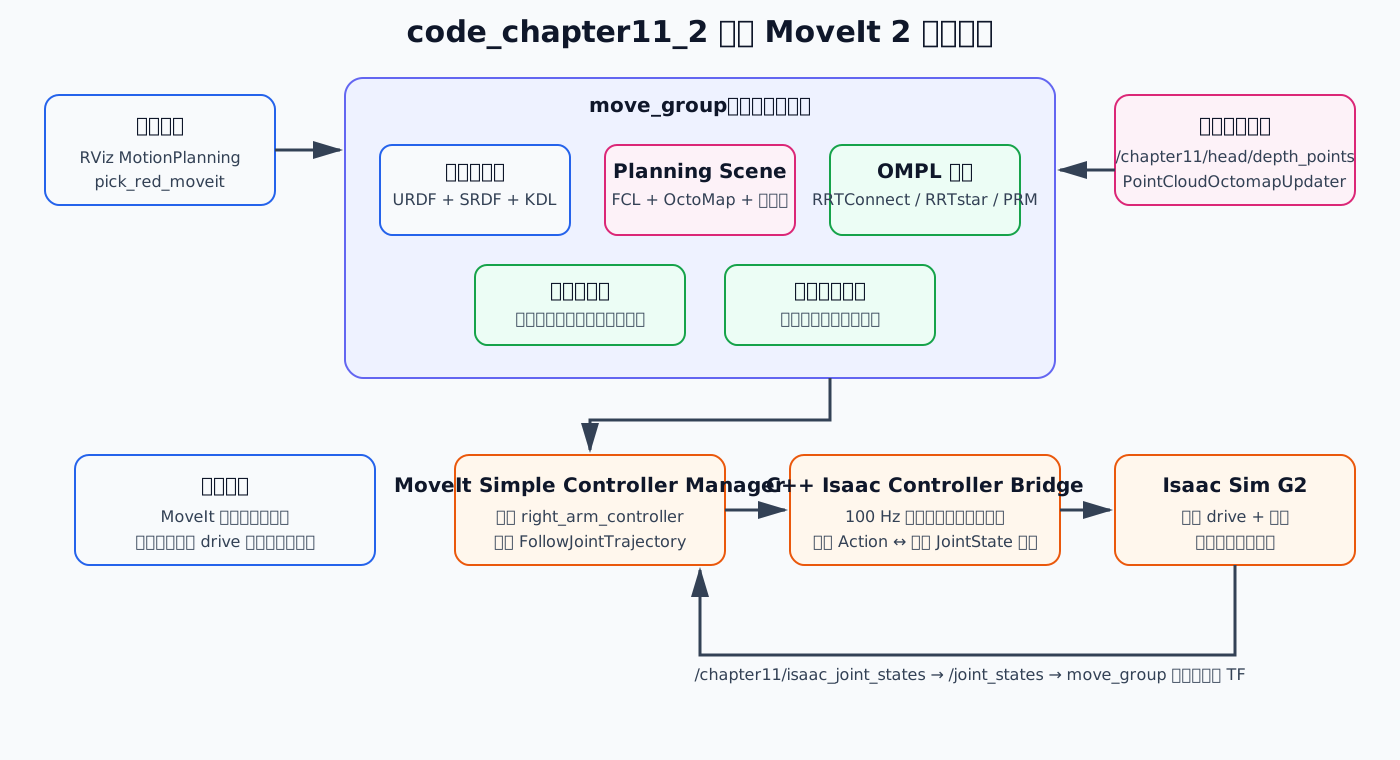
图 11-15 本章 MoveIt 2 工程中,move_group 负责规划组织,标准控制器接口负责轨迹执行,Isaac Sim 提供关节驱动和反馈
图中可以看到,MoveIt 2 不直接操作 Isaac Sim articulation。它把轨迹发送到标准 FollowJointTrajectory Action;C++ 控制桥负责把标准轨迹转换为 Isaac 能接收的简单关节命令话题。这一分层与真实机器人中的“MoveIt → ros2_control 控制器 → 厂商驱动/硬件”相似。
把自编版本的模块与 MoveIt 2 的组件逐一对应,能帮助理解 MoveIt “内部在做什么”:
自编版本(code_chapter11_1) | MoveIt 2 组件(code_chapter11_2) |
|---|---|
arm_model.py(复用第五章 FK/IK) | URDF + KDL 运动学插件 |
collision.py + 场景盒/深度体素 | Planning Scene + FCL + OctoMap |
| 拓扑间隔自碰撞规则 | SRDF <disable_collisions> |
motion_planner.py(RRT-Connect) | OMPL 规划流水线(RRTConnect / RRTstar / PRM) |
trajectory_optimizer.py | OMPL 路径简化 + AddTimeOptimalParameterization |
local_avoidance.py | local_replanner.cpp(当前状态重规划 + 规划器回退) |
trajectory_tracker.py | Trajectory Execution Manager + 控制器 Action |
demo_pick_red.py | pick_red.cpp |
对应代码:用户程序只和 MoveGroupInterface 打交道,它在内部通过 /move_action 等接口与 move_group 通信:
// 摘自 code/code_chapter11_2/g2_chapter11_moveit/src/pick_red.cpp(main 开头)
rclcpp::init(argc, argv);
auto node = rclcpp::Node::make_shared("chapter11_pick_red_moveit");
rclcpp::executors::SingleThreadedExecutor executor;
executor.add_node(node);
std::thread spinner([&executor]() { executor.spin(); }); // 后台线程处理回调
moveit::planning_interface::MoveGroupInterface move_group(node, "right_arm"); // 规划组名来自 SRDF
moveit::planning_interface::PlanningSceneInterface scene;💡 要点:
MoveGroupInterface(node, "right_arm")中的"right_arm"必须与 SRDF 中<group name="right_arm">一致,这是 SRDF 与用户代码之间最直接的联系。
5.2 URDF、SRDF 与 KDL:告诉 MoveIt “机器人是什么”
MoveIt 2 首先需要知道“机器人是什么”。本章使用四类信息共同构建规划模型。

图 11-16 四份文件各管一件事,由 MoveItConfigsBuilder 一次性加载给 move_group
URDF/Xacro 描述机器人运动学树和基础物理属性。本章文件 g2_right_arm.urdf.xacro 包含:
arm_base_link到gripper_r_center_link的七个旋转关节;- 每个关节的父子链接、原点、旋转轴和位置限位;
- 连杆的简化圆柱、球体或盒体碰撞几何;
- 夹爪中心的固定连接。
<!-- 摘自 code/code_chapter11_2/g2_chapter11_moveit/urdf/g2_right_arm.urdf.xacro(第一个关节与末端固定关节) -->
<joint name="idx61_arm_r_joint1" type="revolute">
<parent link="arm_base_link"/><child link="arm_r_link1"/>
<origin xyz="0 0 -0.069" rpy="${pi} 0 0"/><axis xyz="0 0 1"/>
<limit lower="-3.1067" upper="3.1067" effort="108" velocity="3.1416"/>
</joint>
<!-- ... idx62 ~ idx67 ... -->
<joint name="gripper_r_center_joint" type="fixed">
<parent link="arm_r_link7"/><child link="gripper_r_center_link"/>
<origin xyz="0.23645 0 0" rpy="${pi} ${-pi/2} 0"/>
</joint>⚠️ 注意:URDF 中
<limit velocity="3.1416">是关节的物理速度上限;MoveIt 规划时实际使用的是joint_limits.yaml中的max_velocity: 1.25(它会覆盖 URDF 的速度限制,并额外提供 URDF 无法表达的加速度上限 2.2)。两处数值不同是正常的。
SRDF(Semantic Robot Description Format,语义机器人描述格式)描述运动规划语义。本章 g2_right_arm.srdf 定义:
- 名为
right_arm的规划组; - 从
arm_base_link到gripper_r_center_link的链; - 名为
home的命名状态; - 相邻连杆和部分确定不会碰撞的连杆对。
<!-- code/code_chapter11_2/g2_chapter11_moveit/srdf/g2_right_arm.srdf(全文) -->
<?xml version="1.0"?>
<robot name="g2_right_arm">
<group name="right_arm">
<chain base_link="arm_base_link" tip_link="gripper_r_center_link"/>
</group>
<group_state name="home" group="right_arm">
<joint name="idx61_arm_r_joint1" value="0.0"/>
<joint name="idx62_arm_r_joint2" value="-0.35"/>
<joint name="idx63_arm_r_joint3" value="0.0"/>
<joint name="idx64_arm_r_joint4" value="-1.10"/>
<joint name="idx65_arm_r_joint5" value="0.0"/>
<joint name="idx66_arm_r_joint6" value="0.35"/>
<joint name="idx67_arm_r_joint7" value="0.0"/>
</group_state>
<disable_collisions link1="arm_base_link" link2="arm_r_link1" reason="Adjacent"/>
<disable_collisions link1="arm_r_link1" link2="arm_r_link2" reason="Adjacent"/>
<disable_collisions link1="arm_r_link2" link2="arm_r_link3" reason="Adjacent"/>
<disable_collisions link1="arm_r_link3" link2="arm_r_link4" reason="Adjacent"/>
<disable_collisions link1="arm_r_link4" link2="arm_r_link5" reason="Adjacent"/>
<disable_collisions link1="arm_r_link5" link2="arm_r_link6" reason="Adjacent"/>
<disable_collisions link1="arm_r_link6" link2="arm_r_link7" reason="Adjacent"/>
<disable_collisions link1="arm_r_link7" link2="gripper_r_center_link" reason="Adjacent"/>
<disable_collisions link1="arm_base_link" link2="arm_r_link2" reason="Never"/>
<disable_collisions link1="arm_base_link" link2="arm_r_link3" reason="Never"/>
</robot>代码解读:
<chain base_link tip_link>:规划组由链上所有关节组成,这里正好是 7 个revolute关节(固定关节gripper_r_center_joint不计入自由度);<group_state name="home">:命名状态,值与config.py的HOME_JOINT_POSITIONS和pick_red.cpp的kHome完全一致,可在 RViz MotionPlanning 面板中直接选择;reason="Adjacent":父子相邻的连杆在关节处天然接触,必须忽略,共 8 对;reason="Never":在所有可达姿态下都不会碰撞的连杆对,忽略后可以减少碰撞检查次数,共 2 对。
对照阅读:code/srdf/g2_right_arm.srdf。 仓库中还有一份同名 SRDF,与上面相比有三处差别:
<!-- 摘自 code/srdf/g2_right_arm.srdf(与本章包内 SRDF 不同的部分) -->
<virtual_joint name="mobile_root" type="floating" parent_frame="odom" child_link="arm_base_link" />
<group_state name="home" group="right_arm">
<joint name="idx61_arm_r_joint1" value="-0.739033" />
<!-- ... 另一组 home 关节值 ... -->
</group_state>
<!-- ... 与本章相同的 10 条 disable_collisions ... -->
<disable_collisions link1="arm_r_link6" link2="gripper_r_center_link" reason="Adjacent" />
<!-- 两个转轴共用物理关节,杆件端部与下一级关节球体有设计重叠。 -->
<disable_collisions link1="arm_r_link1" link2="arm_r_link3" reason="Adjacent" />
<disable_collisions link1="arm_r_link3" link2="arm_r_link5" reason="Adjacent" />
<disable_collisions link1="arm_r_link5" link2="arm_r_link7" reason="Adjacent" />- 增加了
virtual_joint:把arm_base_link用浮动关节挂到odom坐标系下,用于机械臂随移动底盘一起运动的场景; home是另一组关节值;- 多禁用了 4 对碰撞,注释说明原因是“两个转轴共用物理关节,杆件端部与下一级关节球体有设计重叠”。
这份文件与 code/code_chapter12/srdf/g2_right_arm.srdf 内容相同,本章 launch 文件加载的是包内 srdf/g2_right_arm.srdf,不是它。它很好地展示了:SRDF 是“语义”而不是“几何”,同一个 URDF 可以根据使用场景配不同的 SRDF。
URDF 回答“有哪些关节和连杆”,SRDF 回答“哪些连杆组成规划组、哪些碰撞对可以忽略、有哪些语义状态”。两者职责不同,不能只配置其中一个。
⚠️ 注意:
disable_collisions列得太多会掩盖真实碰撞。只应禁用“相邻”或“经验证永远不会碰”的连杆对;MoveIt Setup Assistant 会通过大量随机采样自动生成这份列表,手写时要格外谨慎。
KDL 运动学插件负责 MoveIt 中的 FK/IK。kinematics.yaml 为 right_arm 配置:
# code/code_chapter11_2/g2_chapter11_moveit/config/kinematics.yaml
right_arm:
kinematics_solver: kdl_kinematics_plugin/KDLKinematicsPlugin
kinematics_solver_search_resolution: 0.005
kinematics_solver_timeout: 0.08
kinematics_solver_attempts: 5| 参数 | 数值 | 含义 |
|---|---|---|
kinematics_solver | KDLKinematicsPlugin | 使用 KDL 数值运动学插件 |
kinematics_solver_search_resolution | 0.005 | 冗余变量搜索分辨率 |
kinematics_solver_timeout | 0.08 s | 单次求解超时 |
kinematics_solver_attempts | 5 | 求解尝试次数 |
本案例的 C++ 抓取程序直接使用预先离线求得的四组关节目标,把重点放在 MoveIt 的规划和执行链路上;但 RViz 或其他程序给出末端位姿目标时,MoveIt 仍会通过 KDL 插件执行 IK。
// 摘自 code/code_chapter11_2/g2_chapter11_moveit/src/pick_red.cpp
// 本案例中红色物块位姿已知:中心为 (0.56, 0.535, -0.43),坐标系 arm_base_link。
// 下列关节目标由该已知位姿离线求逆解得到,便于把重点放在 MoveIt 规划与执行流程。
const std::vector<double> kHome{0.0, -0.35, 0.0, -1.10, 0.0, 0.35, 0.0};
const std::vector<double> kPreGrasp{
-0.302439188, -0.360194634, -0.248441966, -1.500835580,
0.034931271, 0.243289332, 0.106226869};
const std::vector<double> kGrasp{
-0.455824868, -0.664226570, -0.329120534, -1.148956005,
0.024455005, 0.283677832, 0.088931390};
const std::vector<double> kLift{
-0.215750212, -0.152865235, -0.205355940, -1.691462625,
0.044111527, 0.150545802, 0.114957112};案例:四个目标之间的关节空间距离。 用
5.3 Planning Scene:机器人状态 + 环境碰撞信息
Planning Scene 把机器人当前状态与环境碰撞信息组合起来。其信息来源包括:
/joint_states提供当前关节位置;- URDF/SRDF 提供机器人碰撞模型和允许碰撞关系;
CollisionObject提供已知场景物体;AttachedCollisionObject提供随末端运动的抓取物体;- 头部深度点云通过 OctoMap 更新三维占用环境。
Planning Scene 中看到障碍物,规划器才会避开它。只在 RViz 中画一个普通 Marker,并不会自动把它变成碰撞物体。
move_group.yaml 配置了 Planning Scene Monitor 订阅、发布的话题:
# code/code_chapter11_2/g2_chapter11_moveit/config/move_group.yaml
planning_scene_monitor_options:
name: planning_scene_monitor
robot_description: robot_description
joint_state_topic: /joint_states
attached_collision_object_topic: /move_group/planning_scene_monitor
publish_planning_scene_topic: /move_group/publish_planning_scene
monitored_planning_scene_topic: /monitored_planning_scene
planning_pipelines:
pipeline_names: [ompl]
plan_execution:
record_trajectory_state_frequency: 10.0
moveit_manage_controllers: true本章场景中,桌子、阻挡物和非目标物体不作为 CollisionObject 手工添加,而是由头部深度点云生成的 OctoMap 提供;只有红色目标作为盒子添加,以便后续移除和附着。红色物体的三种身份如下:

图 11-17 红色物体在规划场景中依次是世界障碍、被移除、附着到夹爪三种身份
对应代码:planning_scene.cpp 首先用一个辅助函数构造盒子:
// 摘自 code/code_chapter11_2/g2_chapter11_moveit/src/planning_scene.cpp
moveit_msgs::msg::CollisionObject makeBox(
const std::string& id, const std::array<double, 3>& center,
const std::array<double, 3>& size, const std::string& frame = "arm_base_link")
{
moveit_msgs::msg::CollisionObject object;
object.header.frame_id = frame; // 盒子位姿所在坐标系
object.id = id;
shape_msgs::msg::SolidPrimitive primitive;
primitive.type = primitive.BOX;
primitive.dimensions = {size[0], size[1], size[2]};
geometry_msgs::msg::Pose pose;
pose.orientation.w = 1.0; // 无旋转
pose.position.x = center[0];
pose.position.y = center[1];
pose.position.z = center[2];
object.primitives.push_back(primitive);
object.primitive_poses.push_back(pose);
object.operation = object.ADD;
return object;
}然后把红色目标加入场景:
// 摘自 code/code_chapter11_2/g2_chapter11_moveit/src/planning_scene.cpp
void addTeachingScene(
moveit::planning_interface::PlanningSceneInterface& scene)
{
// 桌子、阻挡物和非目标物体由 G2 头部深度点云生成的 OctoMap 提供。
// 这里只保留抓取目标,便于最后接近时移除并在抓取后附着。
scene.applyCollisionObject(
makeBox(
"red_object",
{0.56, 0.535, -0.43},
{0.075, 0.075, 0.075}));
}进入最后接近阶段前,程序移除世界中的红色碰撞体:
// 摘自 code/code_chapter11_2/g2_chapter11_moveit/src/planning_scene.cpp
void removeRedForFinalApproach(moveit::planning_interface::PlanningSceneInterface& scene)
{
// 预抓取之前红色物体是普通障碍;进入最后几厘米时允许夹爪接触目标。
moveit_msgs::msg::CollisionObject remove;
remove.header.frame_id = "arm_base_link";
remove.id = "red_object";
remove.operation = remove.REMOVE;
scene.applyCollisionObject(remove);
}夹持后再把它附着到末端:
// 摘自 code/code_chapter11_2/g2_chapter11_moveit/src/planning_scene.cpp(attachRedToGripper)
attached.link_name = "gripper_r_center_link";
attached.touch_links = {"gripper_r_center_link"};
attached.object = makeBox(
"red_object",
{0.0, 0.0, 0.0},
{0.075, 0.075, 0.075},
"gripper_r_center_link");
scene.applyAttachedCollisionObject(attached);代码解读:
- 附着物体的坐标系是
gripper_r_center_link、中心在(0,0,0),意味着它“粘”在夹爪中心,随末端一起运动; touch_links列出允许与附着物体接触的连杆。夹爪本来就握着物体,如果不把gripper_r_center_link列进去,每个状态都会被判为“夹爪与物体碰撞”,抬升规划永远失败;- 附着后,红色物体会作为机器人的一部分参与与 OctoMap 等环境之间的碰撞检查。
⚠️ 注意:URDF 中夹爪碰撞盒为
0.10 × 0.08 × 0.09m,附着物体为0.075m 立方体,两者中心重合,物体被夹爪碰撞盒完全包住——这是教学简化。真实抓取时物体通常位于两指之间、偏离夹爪中心,需要按实际抓取位姿设置附着偏移。
5.4 OMPL 规划流水线与请求适配器
本章只启用名为 ompl 的规划流水线,规划插件为 ompl_interface/OMPLPlanner。配置了三个采样规划器(原理见 3.3、3.4 节)。
- RRTConnect 从起点和终点同时扩展两棵树,强调快速找到可行路径。本章把它作为首选规划器,配置
range=0.20。它通常适合高维机械臂的单次查询,但不保证路径最优。 - RRTstar 在随机树生长过程中不断选择和重连父节点,理论上具有渐近最优性质。本章配置
range=0.18、goal_bias=0.08。它通常比 RRTConnect 慢,因此只在首选规划器失败后作为回退。 - PRM 先在自由空间采样并构建路线图,再在图上连接起点和终点。它适合同一环境中的多次查询。本章把 PRM 作为第三个回退选项,没有额外覆盖默认参数。
任务代码的规划器回退顺序为:
| 顺序 | 规划器 | 单次规划时间 |
|---|---|---|
| 1 | RRTConnectkConfigDefault | 4.0 s |
| 2 | RRTstarkConfigDefault | 7.0 s |
| 3 | PRMkConfigDefault | 7.0 s |
每次尝试前都会读取当前实测状态并重新设置目标。若规划成功但执行失败,程序不会返回旧起点,而是继续从最新反馈状态重新规划。
OMPL 规划器和请求适配器定义在 ompl_planning.yaml:
# code/code_chapter11_2/g2_chapter11_moveit/config/ompl_planning.yaml
planning_plugin: ompl_interface/OMPLPlanner
request_adapters: >-
default_planner_request_adapters/AddTimeOptimalParameterization
default_planner_request_adapters/ResolveConstraintFrames
default_planner_request_adapters/FixWorkspaceBounds
default_planner_request_adapters/FixStartStateBounds
default_planner_request_adapters/FixStartStateCollision
default_planner_request_adapters/FixStartStatePathConstraints
start_state_max_bounds_error: 0.10
planner_configs:
RRTConnectkConfigDefault:
type: geometric::RRTConnect
range: 0.20
RRTstarkConfigDefault:
type: geometric::RRTstar
range: 0.18
goal_bias: 0.08
PRMkConfigDefault:
type: geometric::PRM
right_arm:
planner_configs:
- RRTConnectkConfigDefault
- RRTstarkConfigDefault
- PRMkConfigDefault
longest_valid_segment_fraction: 0.008OMPL 输出几何路径后,请求适配器继续处理规划请求和结果。本章启用的适配器包括:
| 请求适配器 | 作用 |
|---|---|
AddTimeOptimalParameterization | 为几何路径增加时间、速度和加速度信息 |
ResolveConstraintFrames | 解析约束使用的参考坐标系 |
FixWorkspaceBounds | 修正规划工作空间边界 |
FixStartStateBounds | 修正轻微超出关节边界的起点 |
FixStartStateCollision | 尝试处理起点碰撞问题 |
FixStartStatePathConstraints | 处理起点与路径约束不一致的问题 |
start_state_max_bounds_error: 0.10 是 FixStartStateBounds 使用的阈值:起点超出关节边界不超过 0.10 rad 时,适配器会把它“拉回”边界内再规划,超出更多则不修复。
规划请求 ──▶ [Fix* / Resolve* 适配器:修正起点与约束] ──▶ OMPL 规划器 ──▶ 几何路径
│
轨迹(带 time_from_start) ◀── [AddTimeOptimalParameterization] ◀┘这些适配器可以修复一定范围内的输入问题,但不能替代正确的模型和场景。如果真实起点位于严重碰撞中、关节名称错误或目标完全不可达,增加规划时间和尝试次数也无法从根本上解决问题。
pick_red.cpp 还设置了多次规划尝试与重规划:
// 摘自 code/code_chapter11_2/g2_chapter11_moveit/src/pick_red.cpp
move_group.setMaxVelocityScalingFactor(0.55);
move_group.setMaxAccelerationScalingFactor(0.45);
move_group.setNumPlanningAttempts(4);
move_group.allowReplanning(true);
move_group.setReplanAttempts(4);
move_group.setReplanDelay(0.15);案例:最坏情况要等多久? 按 local_replanner.cpp 的回退顺序,一个目标的三次规划时间上限之和是
5.5 三维感知、OctoMap 与碰撞场景更新
本章 MoveIt 2 工程使用 PointCloudOctomapUpdater 把头部深度点云转换为 OctoMap。关键数据链为:
Isaac 头部深度图
→ rgbd_geometry.py 标定反投影
→ 工作区裁剪、已知目标过滤、机器人自滤波
→ /chapter11/head/depth_points
→ PointCloudOctomapUpdater
→ MoveIt OccupancyMapMonitor
→ Planning Scene 中的 OctoMap# code/code_chapter11_2/g2_chapter11_moveit/config/sensors_3d.yaml
sensors:
- head_depth_camera
head_depth_camera:
sensor_plugin: occupancy_map_monitor/PointCloudOctomapUpdater
point_cloud_topic: /chapter11/head/depth_points
max_range: 3.0
point_subsample: 1
# 按要求不对环境体素做预膨胀。
padding_offset: 0.0
padding_scale: 1.0
max_update_rate: 1.0
filtered_cloud_topic: /chapter11/head/filtered_cloudoctomap_frame 与 octomap_resolution 则作为 move_group 节点参数在 launch 文件中给出:
# 摘自 code/code_chapter11_2/g2_chapter11_moveit/launch/move_group.launch.py
move_group = Node(
    package="moveit_ros_move_group",
    executable="move_group",
    output="screen",
    parameters=[moveit_config.to_dict(), {
        "publish_robot_description_semantic": True,
        "octomap_frame": "arm_base_link",
        "octomap_resolution": 0.04,
    }],
    arguments=["--ros-args", "--log-level", "info"],
)
主要参数为:
| 参数 | 数值 | 说明 |
|---|---|---|
| 点云话题 | /chapter11/head/depth_points | Isaac 端发布的障碍点云 |
octomap_frame | arm_base_link | OctoMap 参考坐标系 |
octomap_resolution | 0.04 m | 体素分辨率 |
max_range | 3.0 m | 最大点云距离 |
max_update_rate | 1.0 Hz | OctoMap 最大更新频率 |
padding_offset | 0.0 | 不对环境体素增加固定膨胀 |
padding_scale | 1.0 | 不按比例膨胀环境体素 |
红色目标位姿已知,因此点云处理会按红色物体真实 AABB 删除目标点,防止目标本身形成 OctoMap 障碍并阻挡最终接近。头部相机也会看见右臂和夹爪,所以 robot_self_filter.py 使用 G2 USD 的实际 OBB 和教学 FK 模型删除机器人自身点云。机器人运动较快时,程序暂缓发布该帧点云,机械臂静止后再恢复,以减少相机帧和关节反馈错位造成的夹爪残影。
对应代码:Isaac 端点云处理的顺序如下:
# 摘自 code/code_chapter11_2/perception.py(head_obstacle_points,省略空点云判断)
# 运动时相机帧与关节反馈可能相差一帧。暂停该帧更新,避免夹爪残影。
velocities = np.asarray(self.simulation.robot.get_joint_velocities(), dtype=np.float64)
if np.max(np.abs(velocities[self._arm_indices])) > self.config.map_arm_stationary_velocity:
    return np.empty((0, 3), dtype=np.float32)            # 臂在动:本帧不发布
# ... 读取深度图并反投影到 arm_base_link
lo, hi = np.asarray(self.config.workspace_min), np.asarray(self.config.workspace_max)
valid = np.all(np.isfinite(points), axis=1)
valid &= np.all(points >= lo, axis=1) & np.all(points <= hi, axis=1)   # 工作区裁剪
points = remove_known_target_points(points[valid])                    # 删除红色目标
# ... 删除躯干、头部附近的点
# 过滤头部相机看到的右臂、夹爪和手指;这不是环境障碍物膨胀。
points = remove_points_inside_obbs(
    points,
    self._right_robot_obbs_arm(),
    self.config.robot_self_filter_tolerance,
)
# ... 再按 FK 胶囊删除右臂点(remove_right_arm_points)
# 只做 OctoMap 分辨率对应的体素采样,不额外膨胀障碍物。
voxel = self.config.map_voxel_size
keys = np.unique(np.floor(points / voxel).astype(np.int32), axis=0)
相关参数来自 code/code_chapter11_2/config.py 的 PerceptionConfig:map_arm_stationary_velocity = 0.08(任一右臂关节速度超过 0.08 rad/s 即暂停)、robot_self_filter_tolerance = 0.008、map_voxel_size = 0.04、map_publish_hz = 1.0、工作区 workspace_min = (0.12, 0.12, -0.90)、workspace_max = (1.15, 0.66, 0.25)。
案例:判断一个点会不会被当成目标删除。 红色物体 AABB 为中心
这里要区分三个概念:目标过滤用于允许夹爪接近已知目标;机器人自滤波用于避免把机械臂自身写入环境地图;障碍物膨胀用于增加环境安全距离。本章前两项已实现,而 padding_offset=0.0、padding_scale=1.0 表示没有额外膨胀环境障碍物。
⚠️ 注意:Isaac 端发布点云时把时间戳设为 0(
message.header.stamp.sec = 0),源码注释说明这是为了让 MoveIt 自滤波查询最新机器人 TF,避免点云时间比robot_state_publisher快几毫秒时出现 Missing transform 并把夹爪写进 OctoMap。
5.6 轨迹执行、控制器参数与 ROS 接口
MoveIt 2 通过 MoveItSimpleControllerManager 查找控制器。本章配置一个 right_arm_controller:
- 类型为
FollowJointTrajectory; - Action 命名空间为
follow_joint_trajectory; - 完整 Action 为
/right_arm_controller/follow_joint_trajectory; - 关节顺序严格为
idx61_arm_r_joint1到idx67_arm_r_joint7; - 该控制器被设为默认控制器。
控制器名称、Action 命名空间和关节顺序定义在 moveit_controllers.yaml:
# code/code_chapter11_2/g2_chapter11_moveit/config/moveit_controllers.yaml
moveit_controller_manager: moveit_simple_controller_manager/MoveItSimpleControllerManager

moveit_simple_controller_manager:
  controller_names:
    - right_arm_controller
  right_arm_controller:
    type: FollowJointTrajectory
    action_ns: follow_joint_trajectory
    default: true
    joints:
      - idx61_arm_r_joint1
      - idx62_arm_r_joint2
      - idx63_arm_r_joint3
      - idx64_arm_r_joint4
      - idx65_arm_r_joint5
      - idx66_arm_r_joint6
      - idx67_arm_r_joint7
trajectory_execution:
  allowed_execution_duration_scaling: 2.5
  allowed_goal_duration_margin: 4.0
  allowed_start_tolerance: 0.08
完整 Action 名称的拼接规则:/ + controller_names 中的名字 + / + action_ns,即 /right_arm_controller/follow_joint_trajectory。
MoveIt 的控制器配置描述的是“怎样找到控制器、轨迹中包含哪些关节”。它并不会自动创建底层控制器。本章由 isaac_controller_bridge.cpp 实际提供 Action server。在真实机器人项目中,这个角色通常由 ros2_control 的 joint_trajectory_controller 和硬件接口承担。
轨迹执行相关参数为:
| 参数 | 数值 | 含义 |
|---|---|---|
allowed_execution_duration_scaling | 2.5 | 允许实际执行时间相对规划时间放大的倍数 |
allowed_goal_duration_margin | 4.0 s | 目标完成时间的额外裕量 |
allowed_start_tolerance | 0.08 rad | 当前状态与轨迹起点允许的误差 |
record_trajectory_state_frequency | 10 Hz | 执行状态记录频率 |
案例:执行超时阈值。 若规划轨迹时长为 3.0 s,按常见理解,MoveIt 允许的执行时长约为
C++ 控制桥还执行自己的接口检查:
- 拒绝关节名称、顺序或数量不匹配的轨迹;
- 同一时间只允许执行一条轨迹;
- 最多等待 5 秒接收 Isaac 关节反馈;
- 以 100 Hz 插值并发送关节位置命令;
- 最终误差小于
0.10 rad才返回 Action 成功; - 8 秒内不能收敛则返回目标容差违反。
// 摘自 code/code_chapter11_2/g2_chapter11_moveit/src/isaac_controller_bridge.cpp
action_server_ = rclcpp_action::create_server<Follow>(
  this,
  "/right_arm_controller/follow_joint_trajectory",   // 必须与 moveit_controllers.yaml 拼出的名字一致
  std::bind(&IsaacControllerBridge::handleGoal, this, std::placeholders::_1,
            std::placeholders::_2),
  std::bind(&IsaacControllerBridge::handleCancel, this, std::placeholders::_1),
  std::bind(&IsaacControllerBridge::handleAccepted, this, std::placeholders::_1));

// handleGoal:接收前的接口检查
if (busy_.load()) {
  RCLCPP_WARN(get_logger(), "已有轨迹正在执行,拒绝新目标");
  return rclcpp_action::GoalResponse::REJECT;
}
if (goal->trajectory.joint_names != joint_names_ || goal->trajectory.points.empty()) {
  RCLCPP_ERROR(get_logger(), "轨迹关节名称/顺序错误,或轨迹为空");
  return rclcpp_action::GoalResponse::REJECT;
}
return rclcpp_action::GoalResponse::ACCEPT_AND_EXECUTE;
“最多等待 5 秒”来自 execute() 开头 500 次 × 10 ms 的等待循环:
// 摘自 code/code_chapter11_2/g2_chapter11_moveit/src/isaac_controller_bridge.cpp(execute 开头)
for (int wait = 0; rclcpp::ok() && wait < 500; ++wait) {
  std::vector<double> state;
  if (readState(state)) {
    break;
  }
  if (wait == 499) {
    finishWithError(goal_handle, Follow::Result::INVALID_GOAL,
                    "5 秒内未收到 Isaac 关节反馈");
    return;
  }
  std::this_thread::sleep_for(10ms);
}
这三处信息必须严格一致:MoveIt 配置中的控制器名称、C++ Action server 的完整名称、轨迹中的关节名称和顺序。任意一处不一致,都可能出现“规划成功但控制器不可用”或“轨迹被 Action server 拒绝”。
从 MoveIt 到 Isaac 的关键 ROS 接口如下:
| 接口 | 类型 | 方向 | 作用 |
|---|---|---|---|
/move_action | MoveGroup Action | 任务/RViz → move_group | 提交规划与执行请求 |
/right_arm_controller/follow_joint_trajectory | FollowJointTrajectory Action | MoveIt → C++ 控制桥 | 执行标准关节轨迹 |
/chapter11/isaac_joint_command | sensor_msgs/JointState | C++ 控制桥 → Isaac | 发送 7 关节期望位置 |
/chapter11/isaac_joint_states | sensor_msgs/JointState | Isaac → C++ 控制桥 | 返回 7 关节实际位置和速度 |
/joint_states | sensor_msgs/JointState | C++ 控制桥 → MoveIt/TF | 提供标准机器人状态 |
/chapter11/gripper_open | std_msgs/Bool | 抓取程序 → Isaac | 控制右夹爪开合 |
/chapter11/attach_red | std_msgs/Bool | 抓取程序 → Isaac | 控制教学目标跟随末端 |
/monitored_planning_scene | PlanningScene | move_group → 外部 | 发布规划场景更新 |
💡 要点:
/joint_states不是 Isaac 直接发布的,而是 C++ 控制桥在严格检查名称、顺序、长度后转发的。这样可以保证 MoveIt 看到的状态永远是“七个右臂关节、固定顺序”,避免其他节点发布的同名话题干扰。
第六部分 代码结构与实现解析
前五部分已经把原理与关键代码片段对应起来。本部分只讨论代码结构、关键接口和调用顺序。两套实现必须分开阅读:code_chapter11_1 是用于拆解算法的自编教学链路,code_chapter11_2 是使用 MoveIt 2 的标准工程链路,二者不能混成同一套运行环境。
6.1 文件组织
第十一章相关目录如下:
code/
├── code_chapter11_1/                 # 不使用 MoveIt 2
│   ├── config.py                     # 统一参数、场景与任务点
│   ├── arm_model.py                  # 复用第五章 FK/IK,提供连杆端点
│   ├── collision.py                  # 胶囊、AABB、关节限位、自碰撞
│   ├── motion_planner.py             # 双向 RRT-Connect
│   ├── local_avoidance.py            # 失效边检测与局部窗口修复
│   ├── trajectory_optimizer.py       # 捷径、重采样、五次时间参数化
│   ├── trajectory_tracker.py         # Isaac 关节轨迹跟踪与误差保护
│   ├── perception.py                 # 头部深度障碍点云
│   ├── rgbd_geometry.py              # 深度反投影
│   ├── gripper.py                    # 右夹爪开合
│   ├── simulation.py                 # G2 与桌面场景
│   ├── rviz_visualizer.py            # 场景、路径和机械臂 Marker
│   ├── demo_pick_red.py              # 完整抓取主程序
│   ├── run_rviz.sh
│   ├── run_teaching_arm.sh
│   └── tests/
│
└── code_chapter11_2/                 # ROS 2 Humble + MoveIt 2
    ├── config.py                     # Isaac 端场景和话题桥参数
    ├── simulation.py                 # Isaac G2 场景
    ├── perception.py                 # 头部深度点云处理
    ├── robot_self_filter.py          # 机器人自身点云过滤
    ├── trajectory_action_server.py   # Isaac 端 JointState 话题桥
    ├── isaac_moveit_bridge.py        # Isaac 主循环
    ├── build_moveit.sh
    ├── run_moveit_bridge.sh
    ├── run_moveit.sh
    ├── run_pick.sh
    ├── check_moveit.sh
    └── g2_chapter11_moveit/
        ├── CMakeLists.txt
        ├── package.xml
        ├── urdf/g2_right_arm.urdf.xacro
        ├── srdf/g2_right_arm.srdf
        ├── config/
        │   ├── kinematics.yaml
        │   ├── ompl_planning.yaml
        │   ├── joint_limits.yaml
        │   ├── moveit_controllers.yaml
        │   ├── move_group.yaml
        │   └── sensors_3d.yaml
        ├── launch/
        │   ├── move_group.launch.py
        │   └── pick_red.launch.py
        ├── src/
        │   ├── planning_scene.cpp
        │   ├── local_replanner.cpp
        │   ├── pick_red.cpp
        │   └── isaac_controller_bridge.cpp
└── rviz/chapter11_moveit.rviz此外,code_chapter11_1/config/chapter11_1_planning.rviz 是自编版本的 RViz 配置,g2_chapter11_moveit/include/g2_chapter11_moveit/ 下的 planning_scene.hpp、local_replanner.hpp 是对应 C++ 源文件的头文件。
各个 shell 脚本的职责:
| 脚本 | 职责 |
|---|---|
code_chapter11_1/run_rviz.sh | source ROS 2 Humble,设置 RMW_IMPLEMENTATION=rmw_fastrtps_cpp、ROS_DOMAIN_ID=0,用本章 rviz 配置启动 rviz2 |
code_chapter11_1/run_teaching_arm.sh | 用 Isaac Sim 的 python.sh 运行 demo_pick_red.py,并透传 --headless、--no-rviz、--seed 等参数 |
code_chapter11_2/build_moveit.sh | 清理 Conda 路径后用 colcon 构建 g2_chapter11_moveit,产物放在 ros2_build、ros2_install、ros2_log |
code_chapter11_2/run_moveit_bridge.sh | 用 Isaac Sim 的 python.sh 运行 isaac_moveit_bridge.py |
code_chapter11_2/run_moveit.sh | ros2 launch g2_chapter11_moveit move_group.launch.py,透传 use_rviz:=false 等参数 |
code_chapter11_2/run_pick.sh | ros2 launch g2_chapter11_moveit pick_red.launch.py |
code_chapter11_2/check_moveit.sh | 依次打印节点、关键 Action、一帧 /joint_states、两段 TF 和规划场景 |
code_chapter11_2 中的 ros2_build、ros2_install、ros2_log 和 ros2_runtime_log 是构建或运行生成目录,不是主要教学源代码。修改顶层源码或 YAML 后,应重新执行 build_moveit.sh,再重启 MoveIt 相关进程,不能直接把生成目录中的副本当成长期维护入口。
推荐阅读顺序为:
自编版本:
config → arm_model → collision → motion_planner
→ local_avoidance → trajectory_optimizer
→ trajectory_tracker → demo_pick_red

MoveIt 2 版本:
URDF → SRDF → kinematics.yaml → ompl_planning.yaml
→ planning_scene.cpp → local_replanner.cpp
→ isaac_controller_bridge.cpp → pick_red.cpp → launch
6.2 模块调用关系
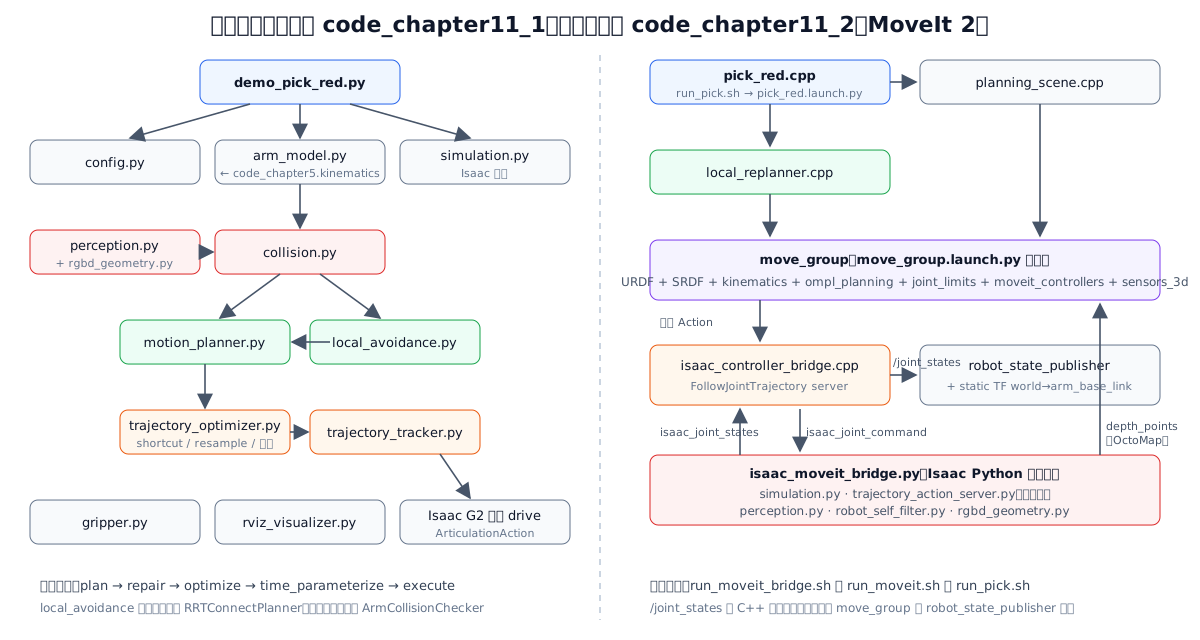
图 11-18 两套代码的模块调用关系:左侧为自编版本的单进程调用链,右侧为 MoveIt 2 版本的三终端、多节点结构
两套代码在“进程结构”上有本质区别:
code_chapter11_1是一个 Isaac Python 进程完成全部工作:规划、优化、跟踪都是普通函数调用,RViz 只是旁路显示;code_chapter11_2是三个终端、多个 ROS 2 节点协作:Isaac 进程(终端 1)、move_group+ 控制桥 +robot_state_publisher(终端 2)、抓取客户端(终端 3),彼此之间只通过话题和 Action 通信。
6.3 关键流程逐段解读
6.3.1 自编版本:从参数到主程序
第 1 步:统一参数。 自编版本首先在 config.py 中统一关节、场景、规划和轨迹参数。核心任务点与参数已经在 1.3 节、3.3 节、4.3 节展示,这里只强调两点:所有坐标都在 arm_base_link 下;PlannerConfig、TrajectoryConfig 都是 frozen=True 的数据类,修改参数要用 dataclasses.replace() 生成新对象(local_avoidance.py 正是这么做的)。
第 2 步:复用第五章运动学。 arm_model.py 不重复编写一套运动学,而是复用第五章的 G2ArmKinematics:
# 摘自 code/code_chapter11_1/arm_model.py
from code_chapter5.kinematics import G2ArmKinematics, IKResult, Pose, axis_rotation


class G2PlanningModel:
    def __init__(self) -> None:
        self.kinematics = G2ArmKinematics("right")

    def forward(self, joint_positions):
        return self.kinematics.forward(joint_positions)

    def inverse(self, target_position, initial_positions=None):
        # 抓取教学只约束位置,让 7 自由度冗余空间用于避开关节极限。
        return self.kinematics.inverse(
            target_position=target_position,
            target_rotation=None,
            initial_positions=initial_positions,
        )
这里使用位置式 IK,只约束末端位置,不约束夹爪朝向。这样可以利用七自由度机械臂的冗余空间寻找关节解。link_points() 则沿第五章运动学链逐段累乘变换,返回肩部、七个关节点和夹爪中心共 9 个点,供胶囊碰撞检测和 RViz 连杆显示使用(见 2.3 节)。
第 3 步:先在纯 NumPy 层求解全部 IK。 main() 一开始就构造规划相关对象并求三个 IK,在启动大型仿真之前发现不可达目标:
# 摘自 code/code_chapter11_1/demo_pick_red.py(main 前半部分)
args = parse_args()
planner_cfg = PlannerConfig(random_seed=args.seed)          # --seed 在这里生效
trajectory_cfg = TrajectoryConfig()
model = G2PlanningModel()
checker = ArmCollisionChecker(model, [ROBOT_BODY_BOX], planner_cfg)
planner = RRTConnectPlanner(checker, planner_cfg)
repair = LocalPathRepair(checker)
optimizer = TrajectoryOptimizer(checker, trajectory_cfg)

# 先在纯 NumPy 层求解全部目标,可在启动大型仿真前尽早发现不可达目标。
pre_grasp_q = solve_target(model, "预抓取", PRE_GRASP_POSITION, HOME_JOINT_POSITIONS)
grasp_q = solve_target(model, "抓取", GRASP_POSITION, pre_grasp_q)
lift_q = solve_target(model, "抬升", LIFT_POSITION, grasp_q)
注意 IK 的初值是“链式”的:预抓取用 HOME 作初值,抓取用预抓取解作初值,抬升用抓取解作初值。相邻目标的关节解因此更接近,后续规划的路径也更短。solve_target() 会打印 [IK] 预抓取: success=..., iterations=..., error=... mm,不收敛就抛出异常。
第 4 步:启动仿真并用头部深度更新障碍。
# 摘自 code/code_chapter11_1/demo_pick_red.py(main 中段)
sim = G2ManipulationSimulation(
    SimulationConfig(headless=args.headless, enable_rviz=not args.no_rviz)
)
rviz = PlanningRvizPublisher(model, enabled=not args.no_rviz)
tracker = G2TrajectoryTracker(sim.robot, trajectory_cfg)
gripper = G2GripperController(sim.robot)
perception = G2HeadDepthPerception(sim, PerceptionConfig())
voxel_centers, sensed_obstacles = perception.capture_head_obstacles()
checker.set_obstacles([ROBOT_BODY_BOX, *sensed_obstacles])   # 用深度体素替换障碍集合
# 已知场景和头部深度 OctoMap 分开显示,便于理解“模型”和“感知地图”。
rviz.publish_scene(SCENE_BOXES)
rviz.publish_octomap(voxel_centers, perception.config.map_voxel_size)
由于 planner、repair、optimizer 持有的是同一个 checker 对象,set_obstacles() 之后三者自动使用新的障碍集合。capture_head_obstacles() 返回的每个体素都是边长 0.04 m 的 BoxObstacle,并打印 [头部深度] 工作区点云生成 N 个 0.04 m 未膨胀体素。
第 5 步:每段运动套用同一个模板。 主程序先在纯 NumPy 层求解预抓取、抓取和抬升三个 IK 目标,再启动大型仿真。仿真启动后,头部深度感知生成障碍体素,碰撞检测器通过 set_obstacles() 更新环境,然后依次执行:
张开夹爪并回到当前稳定状态
→ 头部深度地图避障到预抓取位姿
→ 按已知红色物块位置运动到抓取点
→ 闭合夹爪并建立教学用附着
→ 抓取后抬升
demo_pick_red.py 中的 plan_and_execute() 把一段运动固定组织为四个步骤,每一步打印一行日志:
# 摘自 code/code_chapter11_1/demo_pick_red.py
def plan_and_execute(label, start, goal, planner, repair, optimizer, tracker, rviz, sim):
    print(f"\n[{label}] 1/4 RRT-Connect 全局规划", flush=True)
    result = planner.plan(start, goal)
    if not result.success:
        print(f"[{label}] 规划失败:{result.message}", flush=True)
        raise RuntimeError(f"{label} 规划失败:{result.message}")
    print(f"[{label}] 原始路径 {len(result.path)} 点,迭代 {result.iterations} 次", flush=True)

    print(f"[{label}] 2/4 局部碰撞监测与路径修复", flush=True)
    repaired = repair.repair(result.path)

    print(f"[{label}] 3/4 碰撞安全捷径优化与时间参数化", flush=True)
    optimized = optimizer.optimize(repaired)
    trajectory = optimizer.time_parameterize(optimized)
    print(
        f"[{label}] 路径长度 {optimizer.length(result.path):.3f} -> "
        f"{optimizer.length(optimized):.3f} rad,轨迹 {trajectory[-1].time_from_start:.2f} s",
        flush=True,
    )
    rviz.publish_paths(result.path, optimized)

    print(f"[{label}] 4/4 关节位置闭环轨迹跟踪", flush=True)
    max_error = tracker.execute(trajectory, sim.step, rviz.publish_arm)
    print(f"[{label}] 完成,最大跟踪误差 {max_error:.3f} rad", flush=True)
    return tracker.get_positions()
这种组织方式把每一段运动都变成同一个“规划—修复—优化—跟踪”模板,便于后续把目标来源替换为视觉、任务规划器或用户交互,而不需要重写底层运动规划流程。
💡 要点:若日志显示“原始路径 2 点,迭代 0 次”,说明
plan()走的是“直线连接成功”分支——起终点之间直接无碰,根本没有启动随机树。
第 6 步:异常处理与清理。 main() 用 try/except/finally 包裹仿真部分:出错时先打印 [失败] 异常类型: 信息 和完整 traceback(源码注释说明 SimulationApp.close() 可能使未刷新的 traceback 不可见),最后总是调用 rviz.close() 与 sim.close()。
6.3.2 MoveIt 2 版本:配置加载与节点启动
MoveIt 2 版本首先由 Launch 读取所有模型和配置:
# 摘自 code/code_chapter11_2/g2_chapter11_moveit/launch/move_group.launch.py(build_config)
moveit_config = (
    MoveItConfigsBuilder(
        "g2_right_arm",
        package_name="g2_chapter11_moveit",
    )
    .robot_description(file_path="urdf/g2_right_arm.urdf.xacro")
    .robot_description_semantic(file_path="srdf/g2_right_arm.srdf")
    .robot_description_kinematics(file_path="config/kinematics.yaml")
    .joint_limits(file_path="config/joint_limits.yaml")
    .trajectory_execution(file_path="config/moveit_controllers.yaml")
    .planning_pipelines(
        default_planning_pipeline="ompl",
        pipelines=["ompl"],
        load_all=False,
    )
    .sensors_3d(file_path="config/sensors_3d.yaml")
    .to_moveit_configs()
)
同一个 move_group.launch.py 启动五类节点:
static_transform_publisher
robot_state_publisher
isaac_controller_bridge
move_group
rviz2(可选)
其中静态 TF 把 arm_base_link 绕 x 轴旋转 world 下,这正是 1.3 节所说的“y 向下 → RViz 中 z 向上”的显示转换:
# 摘自 code/code_chapter11_2/g2_chapter11_moveit/launch/move_group.launch.py
static_tf = Node(
    package="tf2_ros",
    executable="static_transform_publisher",
    name="chapter11_world_to_arm_base",
    arguments=[
        "--x", "0", "--y", "0", "--z", "0",
        "--roll", "-1.5707963267948966", "--pitch", "0", "--yaw", "0",
        "--frame-id", "world", "--child-frame-id", "arm_base_link",
    ],
    output="log",
)
# ...
return LaunchDescription([
    DeclareLaunchArgument("use_rviz", default_value="true"),
    static_tf, state_publisher, controller_bridge, move_group, rviz,
])
案例:验证坐标转换。 绕 x 轴转 arm_base_link 的 y,向下)变成 world 中的 world 中的
pick_red.launch.py 只启动抓取客户端,它用同样的 MoveItConfigsBuilder(不含 sensors_3d)把机器人模型参数传给 pick_red_moveit 可执行文件,源码注释明确写着“move_group 和 Isaac bridge 应已运行”。
6.3.3 MoveIt 2 版本:抓取任务主流程
pick_red.cpp 的 main() 在设置好速度缩放和重规划参数(5.4 节)之后,按以下顺序执行:
// 摘自 code/code_chapter11_2/g2_chapter11_moveit/src/pick_red.cpp(main 主体,省略日志)
rclcpp::sleep_for(3s);                                  // 等待 /joint_states 与 action server
g2_chapter11_moveit::addTeachingScene(scene);           // 红色物体作为世界障碍
rclcpp::sleep_for(1s);
publishBool(gripper_pub, true);                         // 张开夹爪

bool ok = g2_chapter11_moveit::planAndExecuteWithLocalReplan(
  move_group, kHome, "回到 HOME");
ok = ok && g2_chapter11_moveit::planAndExecuteWithLocalReplan(
  move_group, kPreGrasp, "绕过阻挡物到预抓取位姿");

if (ok) {
  g2_chapter11_moveit::removeRedForFinalApproach(scene);   // 移除红色碰撞体
  rclcpp::sleep_for(250ms);
  ok = g2_chapter11_moveit::planAndExecuteWithLocalReplan(
    move_group, kGrasp, "按已知物块位姿运动到抓取点");
}

if (ok) {
  publishBool(gripper_pub, false);                      // 闭合夹爪
  rclcpp::sleep_for(900ms);
  if (!g2_chapter11_moveit::attachRedToGripper(scene)) {
    ok = false;
  }
  publishBool(attach_pub, ok);                          // 通知 Isaac 让物体跟随末端
  rclcpp::sleep_for(300ms);
  if (ok) {
    ok = g2_chapter11_moveit::planAndExecuteWithLocalReplan(
      move_group, kLift, "夹持后抬升");
  }
}
随后按照 HOME、预抓取、抓取和抬升四个关节目标执行任务。每个关节目标都与本章已知红色物体场景对应,是离线 IK 的结果。教学时应把它们理解为“任务层给出的目标状态”,而不是 MoveIt 2 必须固定使用的写法。实际项目可以把这些目标替换为在线 IK、视觉定位结果、抓取姿态生成器或 MoveIt Task Constructor 的阶段输出。
publishBool() 会把同一条消息连发 5 次、每次间隔 60 ms,这是一种简单的“防丢包”做法,确保 Isaac 端一定能收到夹爪和附着指令。
6.3.4 MoveIt 2 版本:标准轨迹怎样进入 Isaac Sim
由于 ROS 2 Humble 的系统 Python 与 Isaac Sim Python 版本不同,本章没有在 Isaac Python 中直接实现 control_msgs Action,而是使用 C++ 控制桥。trajectory_action_server.py 的文件头注释说明:Isaac Sim 使用 Python 3.11,而 ROS 2 Humble 的 control_msgs Python 模块按 Python 3.10 编译,二者不能安全混用。
C++ 节点创建标准 Action server(代码见 5.6 节)。接收轨迹后,它以 100 Hz 在相邻轨迹点之间线性插值,并把期望关节位置发布到:
/chapter11/isaac_joint_commandIsaac 端 trajectory_action_server.py 订阅该话题,把 7 个关节目标转换为 ArticulationAction:
# 摘自 code/code_chapter11_2/trajectory_action_server.py(_command_arm)
self.articulation.apply_action(
    ArticulationAction(
        joint_positions=np.asarray(positions, dtype=np.float64),
        joint_indices=self.arm_indices,
    )
)
订阅回调会先检查关节名称、顺序、长度和数值合法性,不合格的命令直接丢弃:
# 摘自 code/code_chapter11_2/trajectory_action_server.py
def _arm_command_callback(self, message) -> None:
    if tuple(message.name) != RIGHT_ARM_JOINT_NAMES or len(message.position) != 7:
        self.node.get_logger().error("收到的关节命令名称、顺序或长度不正确")
        return
    target = np.asarray(message.position, dtype=np.float64)
    if not np.all(np.isfinite(target)):
        self.node.get_logger().error("收到非法关节命令")
        return
    with self._lock:
        self._target = target.copy()          # 由 Isaac 主循环在 update() 中取用
Isaac 再以 30 Hz 发布实际关节位置和速度到:
/chapter11/isaac_joint_states# 摘自 code/code_chapter11_2/trajectory_action_server.py(_publish_joint_states)
if self._sim_time - self._last_joint_publish < 1.0 / 30.0:
return # 30 Hz 节流
# ...
message.name = list(RIGHT_ARM_JOINT_NAMES)
message.position = positions[self.arm_indices].tolist()
message.velocity = velocities[self.arm_indices].tolist()
self.joint_pub.publish(message)Isaac 主循环 isaac_moveit_bridge.py 每个物理周期调用一次 bridge.update(),依次执行“施加最新关节目标 → 施加夹爪目标 → 节流发布关节状态 → 节流发布点云”:
# 摘自 code/code_chapter11_2/isaac_moveit_bridge.py(main)
sim = G2MoveItSimulation(SimulationConfig(headless=args.headless))
perception = G2HeadDepthPerception(sim)
bridge = IsaacTrajectoryTopicBridge(sim.robot, sim, perception)
try:
    print("[Bridge] 等待 MoveIt 2 规划和执行命令……", flush=True)
    while sim.is_running():
        bridge.update(sim.config.physics_dt)
        sim.step()
finally:
    bridge.close()
    sim.close()
C++ 控制桥严格过滤名称和顺序后,把该反馈转发为标准 /joint_states。robot_state_publisher 根据 /joint_states 发布机械臂 TF,move_group 也用它建立当前机器人状态。
// 摘自 code/code_chapter11_2/g2_chapter11_moveit/src/isaac_controller_bridge.cpp(stateCallback)
if (message->name != joint_names_ || message->position.size() != joint_names_.size()) {
  RCLCPP_WARN_THROTTLE(
    get_logger(), *get_clock(), 3000,
    "忽略名称、顺序或长度不匹配的 Isaac 关节反馈");
  return;
}
// ... 保存 current_positions_,置 have_state_ = true
auto filtered = *message;
filtered.header.stamp = now();
joint_state_pub_->publish(filtered);        // 转发为 /joint_states
这一链路清楚地区分了四层:
MoveIt 规划层
→ 标准 FollowJointTrajectory 控制器接口
→ Isaac/硬件适配层
→ articulation 或真实关节驱动
如果以后接入真实机械臂,应优先保留上层 MoveIt 模型、Planning Scene 和任务代码,只把本章 C++ Isaac 控制桥替换为经过验证的 ros2_control 控制器、厂商驱动和硬件安全链。
💡 要点:频率链条为 Isaac 物理 120 Hz → 关节状态发布 30 Hz → 控制桥插值 100 Hz → 点云 1 Hz → OctoMap 最多 1 Hz。控制桥以 100 Hz 发命令,但只能以 30 Hz 拿到反馈,所以 Action feedback 中的“实际值”最多滞后约 33 ms。
第七部分 代码运行
7.1 环境部署
💡 路径约定:下文命令中
/path/to/project-root表示本仓库在你电脑上的根目录,/path/to/isaac-sim表示 Isaac Sim 的安装目录,均为占位符,请替换为自己机器上的实际路径。
本章脚本默认项目位于:
/path/to/project-rootIsaac Sim 默认位于:
/path/to/isaac-sim如果 Isaac Sim 安装在其他位置,可以在终端中设置 ISAAC_SIM_ROOT。运行前还应确认:
- G2 模型存在于
assets/robot/G2_omnipicker/robot.usda; - 房间场景存在于
assets/background/room/room_1/background.usda; - ROS 2 Humble 与 MoveIt 2 已安装;
- 需要显示 RViz 时具有可用图形环境;
- 多个终端使用相同的
ROS_DOMAIN_ID和兼容的 DDS 实现; - 不要在同一个终端混合 Isaac Python 环境、Conda 环境和系统 ROS 2 Python 环境。
⚠️ 注意:当前仓库中的
run_teaching_arm.sh与run_moveit_bridge.sh在未设置ISAAC_SIM_ROOT时使用的默认值是/root/isaacsim(ISAAC_SIM_ROOT="${ISAAC_SIM_ROOT:-/root/isaacsim}"),与上面命令中的占位路径/path/to/isaac-sim不同。请以自己机器上的实际安装位置为准,显式设置ISAAC_SIM_ROOT。
两套示例使用相同场景和关节名称,但启动的 ROS 节点可能互相影响。学习时建议先完整关闭一套,再启动另一套,避免重复 /joint_states、TF 或同名话题造成状态混乱。
MoveIt 2 版本需要先构建。 首次运行或修改 C++、Launch、URDF、SRDF、YAML 后,先构建 MoveIt 2 包:
cd /path/to/project-root
bash code/code_chapter11_2/build_moveit.sh
脚本只执行构建,不会启动 Isaac Sim。它会生成:
code/code_chapter11_2/ros2_build
code/code_chapter11_2/ros2_install
code/code_chapter11_2/ros2_log
建议为三个运行终端设置相同的独立 ROS 域:
export ROS_DOMAIN_ID=111💡 要点:自编版本的
run_rviz.sh固定使用ROS_DOMAIN_ID=0与rmw_fastrtps_cpp,run_teaching_arm.sh在未设置时也默认使用0。因此运行自编版本时不要在终端里export ROS_DOMAIN_ID=111,否则 RViz 与 Isaac 端会处在不同的域,看不到/chapter11/*话题。
7.2 代码执行
7.2.1 运行不使用 MoveIt 2 的教学规划器
终端 1 启动 RViz(加载 config/chapter11_1_planning.rviz,显示场景、体素、路径和机械臂 Marker):
cd /path/to/project-root
bash code/code_chapter11_1/run_rviz.sh
终端 2 启动 Isaac Sim 与完整规划抓取案例(运行 demo_pick_red.py):
cd /path/to/project-root
bash code/code_chapter11_1/run_teaching_arm.sh
无 Isaac 图形窗口运行,但保留 RViz 发布:
bash code/code_chapter11_1/run_teaching_arm.sh --headless完全关闭 RViz/ROS 2 可视化发布:
bash code/code_chapter11_1/run_teaching_arm.sh --headless --no-rviz修改随机种子以比较不同 RRT 路径(--seed 会写入 PlannerConfig(random_seed=...)):
bash code/code_chapter11_1/run_teaching_arm.sh --seed 237.2.2 运行纯算法测试
以下测试不需要 Isaac Sim、GPU 或 ROS 2,它用 Python 自带的 unittest 发现并运行 code_chapter11_1/tests 下的测试:
cd /path/to/project-root
PYTHONPATH="$PWD/code" python3 -m unittest discover \
  -s code/code_chapter11_1/tests -v
⚠️ 注意:当前仓库快照的
code/code_chapter11_1/下没有找到tests/目录。如果你的仓库里也没有,这条命令会因为找不到目录而报错。可以按 7.3.2 节列出的测试覆盖点自己补写测试(见课后练习)。
7.2.3 运行 MoveIt 2 版本
终端 1 启动 Isaac Sim、G2、头部深度感知和 Isaac 话题桥:
cd /path/to/project-root
export ROS_DOMAIN_ID=111
bash code/code_chapter11_2/run_moveit_bridge.sh
无 Isaac 图形窗口运行:
bash code/code_chapter11_2/run_moveit_bridge.sh --headless终端 2 启动静态 TF、robot_state_publisher、C++ 控制桥、move_group 和 RViz:
cd /path/to/project-root
export ROS_DOMAIN_ID=111
bash code/code_chapter11_2/run_moveit.sh
服务器无 RViz 运行:
bash code/code_chapter11_2/run_moveit.sh use_rviz:=false终端 3 启动红色物体抓取任务:
cd /path/to/project-root
export ROS_DOMAIN_ID=111
bash code/code_chapter11_2/run_pick.sh
这里必须等待终端 1 已经持续发布 Isaac 关节反馈、终端 2 的 Action server 与 move_group 已完全启动,再运行终端 3。否则 MoveIt 可能没有当前状态,或者抓取程序找不到轨迹控制器。
7.2.4 ROS 2 接口检查
三套程序都启动后,可以运行统一检查脚本(依次打印节点、关键 Action、关节状态、TF 和规划场景):
bash code/code_chapter11_2/check_moveit.sh也可以逐项检查。
确认 Isaac 原始反馈:
ros2 topic echo /chapter11/isaac_joint_states --once确认 MoveIt 使用的标准关节状态:
ros2 topic echo /joint_states --once
ros2 topic hz /joint_states
确认 MoveGroup 和控制器 Action:
ros2 action list -t | grep -E 'move_action|follow_joint_trajectory'确认 TF:
ros2 run tf2_ros tf2_echo world arm_base_link
ros2 run tf2_ros tf2_echo arm_base_link gripper_r_center_link
确认规划场景:
ros2 topic echo /monitored_planning_scene --once --field is_diff7.3 运行结果
7.3.1 自编版本的运行结果
正常运行时,终端日志会按每段任务输出四个阶段:
1/4 RRT-Connect 全局规划
2/4 局部碰撞监测与路径修复
3/4 碰撞安全捷径优化与时间参数化
4/4 关节位置闭环轨迹跟踪
还应看到:
- 预抓取、抓取和抬升 IK 是否收敛;
- 原始路径点数和 RRT 迭代次数;
- 优化前后的关节空间路径长度;
- 轨迹总时长;
- 每段运动的最大关节跟踪误差;
- 最终“红色物体已被夹起”的完成提示。
RViz 中可以观察:
- 桌面、黄色阻挡物和三色物体;
- 头部深度相机生成的占用体素;
- 原始末端路径与优化后末端路径;
- 指令机械臂与实际机械臂的差异。
需要注意,RViz 中的线条是把关节路径通过 FK 转换为末端位置后绘制的。它便于理解路径形状,但真正的规划仍发生在七维关节空间中。
不使用moveit2的机械臂运行效果如下图所示,实际运行的过程中会发现,这个运行的很慢:
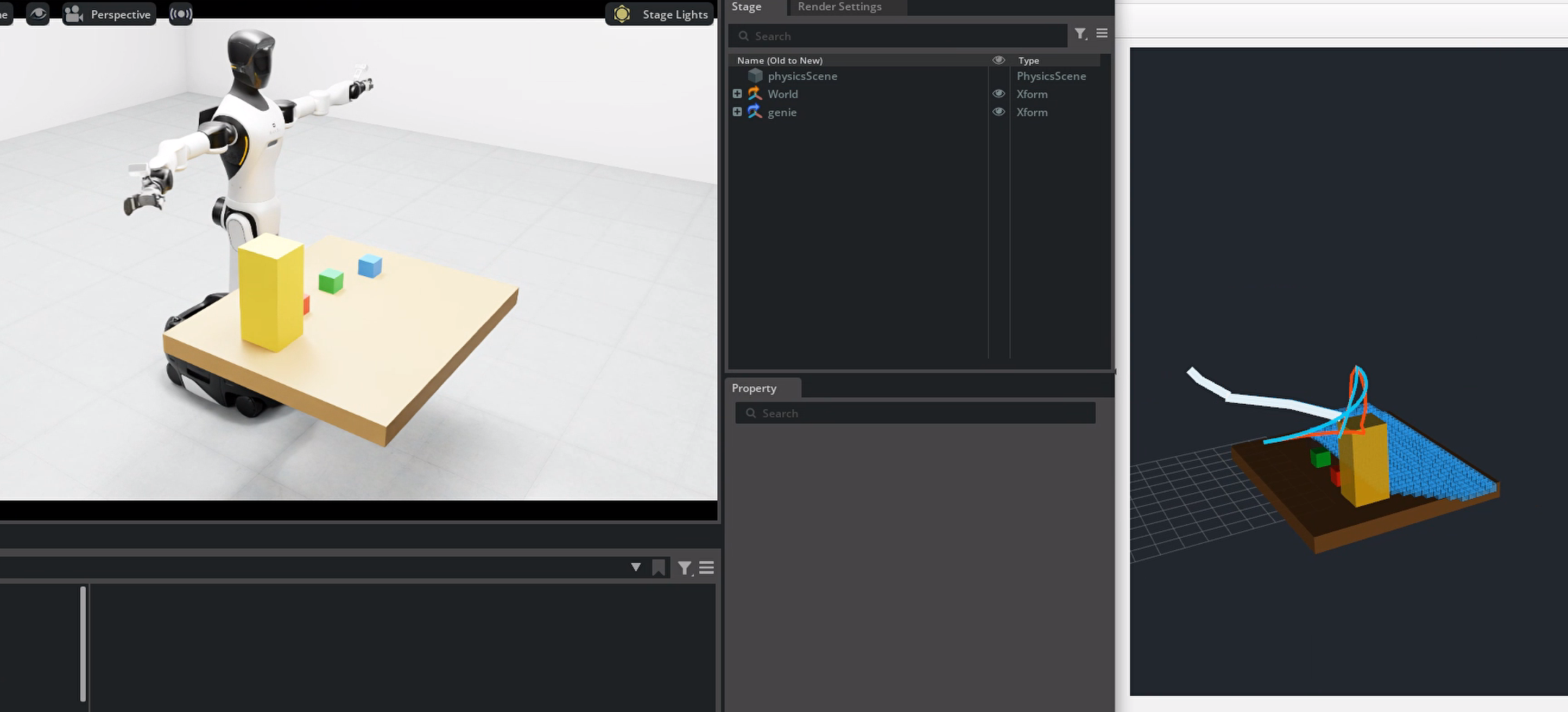
图 11-19 不使用 MoveIt 2 的自编规划器运行效果(一)
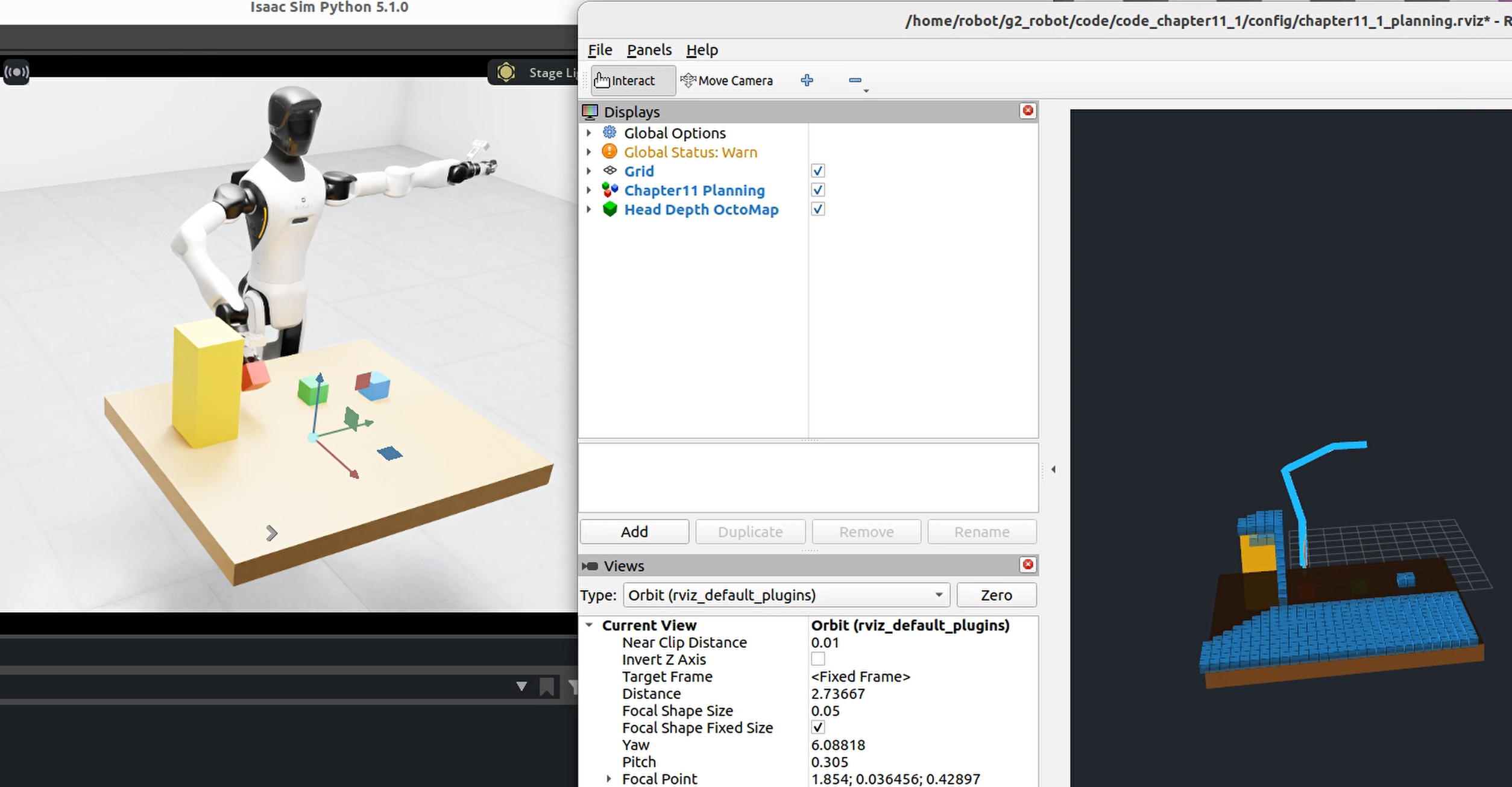
图 11-20 不使用 MoveIt 2 的自编规划器运行效果(二)
如何读懂这些输出:
日志内容(来自 demo_pick_red.py 的打印格式) | 怎样解读 |
|---|---|
[IK] 预抓取: success=True, iterations=…, error=… mm | 位置误差应在毫米级;success=False 会直接终止程序 |
[头部深度] 工作区点云生成 N 个 0.04 m 未膨胀体素 | N 越大,每次碰撞检查越慢;N 为 0 时会抛出“裁剪后为空” |
原始路径 K 点,迭代 M 次 | K=2、M=0 表示直线连接成功;M 很大说明场景较难 |
路径长度 A -> B rad | 应有 B ≤ A,差值就是捷径优化省下的关节运动量 |
轨迹 T s | 受加速度约束和“逐段停顿”影响(见 4.3 节),可与手算量级对比 |
完成,最大跟踪误差 E rad | 应小于 0.10;接近 0.38 时程序会中止 |
[完成] 红色物体已被夹起;黄色阻挡物未发生碰撞。 | 全部三段运动成功 |
7.3.2 纯算法测试的覆盖内容
测试覆盖:
- 预抓取、抓取和抬升目标的 IK 可达性;
- RRT-Connect 是否返回有效路径;
- 路径上的节点和边是否无碰;
- 随机捷径优化后路径是否仍然有效;
- 时间参数化结果是否包含递增时间;
- 已知红色目标 AABB 是否按真实边界从点云中删除。
纯算法测试通过只能证明 Python 算法层在当前依赖环境下工作,不能证明 Isaac Sim 场景、RViz、ROS 2 通信或真实机械臂执行成功。
7.3.3 MoveIt 2 版本的运行结果
正常任务日志应依次包含:
回到 HOME
绕过阻挡物到预抓取位姿
按已知物块位姿运动到抓取点
夹持后抬升
红色物体抓取完成
使用moveit2的机械臂规划结果如下所示:
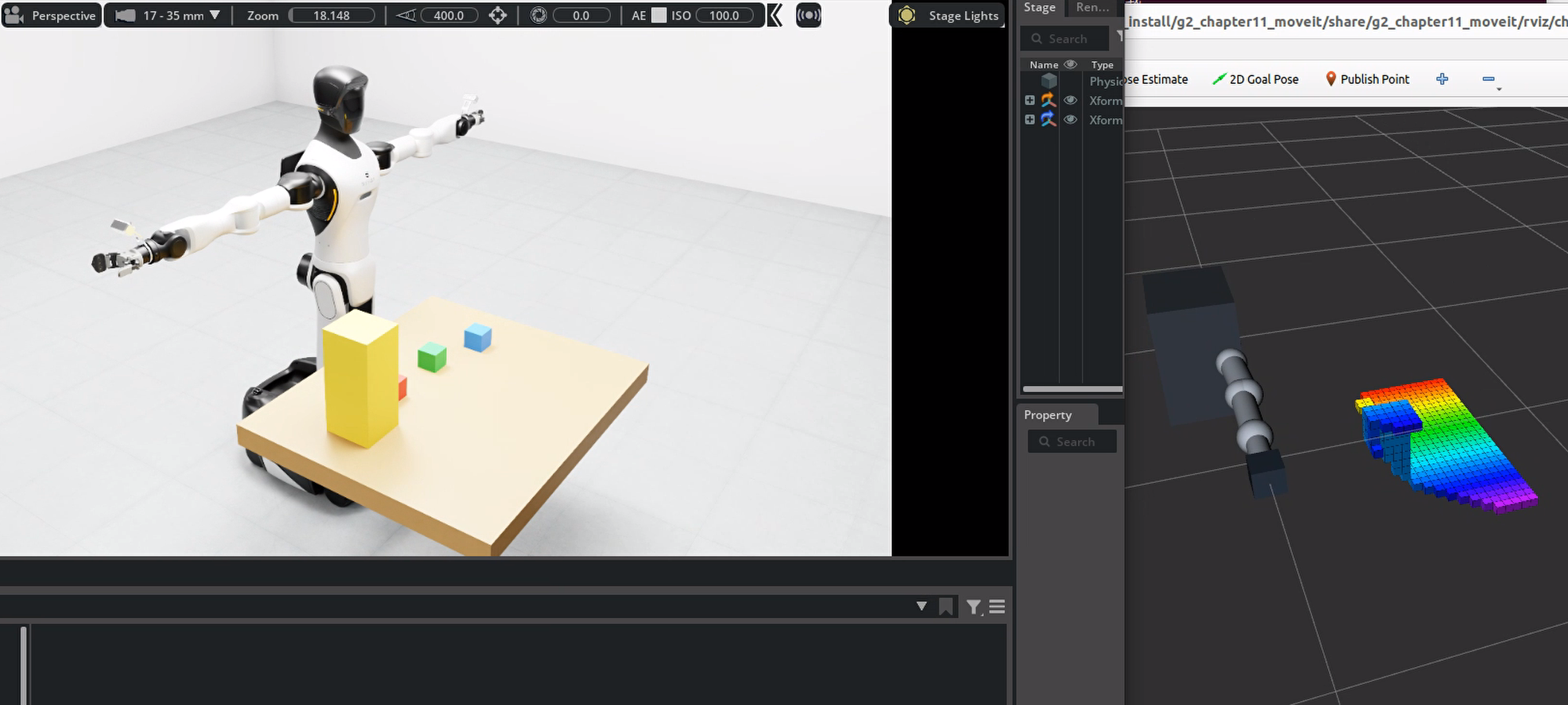
图 11-21 使用 MoveIt 2 的机械臂规划结果(一)
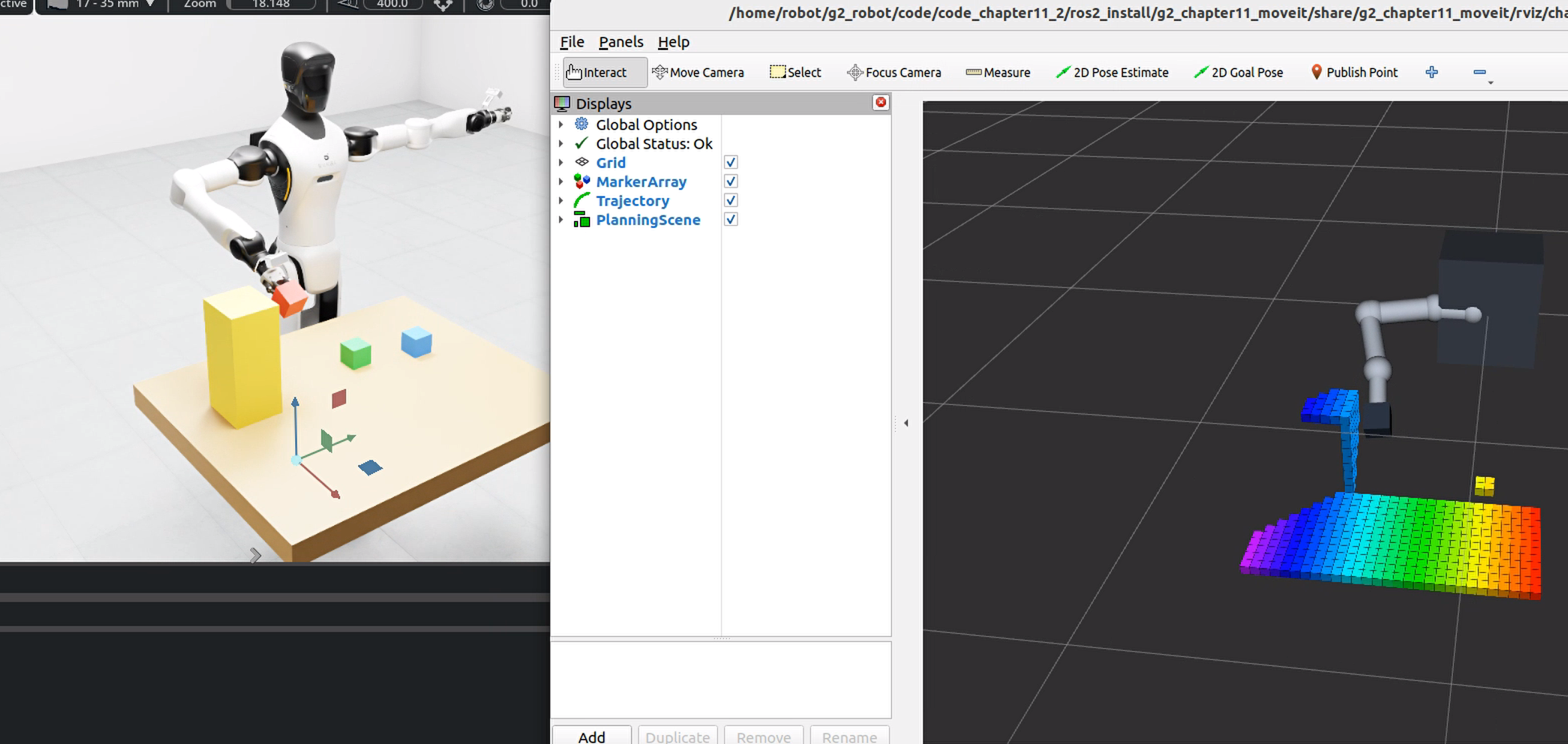
图 11-22 使用 MoveIt 2 的机械臂规划结果(二)
ros2 action list -t | grep -E 'move_action|follow_joint_trajectory' 的期望至少包含:
/move_action
/right_arm_controller/follow_joint_trajectory如何读懂这些输出:
- 日志中的五个阶段名就是
pick_red.cpp传给planAndExecuteWithLocalReplan()的label参数以及最后的完成提示;每段成功规划时,local_replanner.cpp还会打印“<label>: <规划器名> 规划成功,共 N 个轨迹点”,其中 N 是经过时间参数化后的轨迹点数; - 若出现“
<label>: RRTConnectkConfigDefault 未找到路径,更新当前状态后重试”,说明进入了回退流程;若出现“执行失败,从当前反馈状态重新规划”,问题在执行层而不是规划层; - 抓取失败时程序打印“抓取流程失败,请检查 /joint_states、action server 和规划场景”,并以返回码 1 退出;
- 对比两套版本时可以从原理上预期:MoveIt 2 版本把碰撞检查交给 C++ 实现的 FCL,并使用不在中间点强制停顿的时间参数化,运动通常更连贯;自编版本运行较慢,但更便于观察每一步的中间结果。
本章小结
知识回顾
本章建立了从机械臂运动学到工程规划框架的完整连接:
当前关节反馈
→ 目标生成与 IK
→ 关节限位和碰撞检测
→ RRT-Connect 或 OMPL 搜索
→ 局部修复或当前状态重规划
→ 路径简化与时间参数化
→ FollowJointTrajectory 或关节 drive
→ 实际关节反馈和执行结果| 主题 | 核心公式 / 结论 | 自编实现 | MoveIt 2 实现 |
|---|---|---|---|
| 规划问题 | IK 成功 ≠ 规划成功 ≠ 执行成功 | plan_and_execute() | planAndExecuteWithLocalReplan() |
| C 空间 | ArmCollisionChecker | Planning Scene | |
| 连杆—障碍碰撞 | 胶囊 ≈ 线段 + 膨胀 AABB,Slab 法 | segment_intersects_box | URDF 碰撞几何 + FCL |
| 自碰撞 | 非相邻线段最短距离 < 0.085 m | segment_segment_distance | SRDF disable_collisions |
| 边检查 | edge_is_valid | longest_valid_segment_fraction=0.008 | |
| 采样规划 | Steer: | RRT-Connect,step_size=0.22 | RRTConnect / RRTstar / PRM |
| 局部避障 | 窗口 | LocalPathRepair | 当前状态重规划 + 规划器回退 |
| 捷径优化 | 新边无碰才删除中间点 | shortcut + resample | OMPL 路径简化 |
| 时间参数化 | time_parameterize | AddTimeOptimalParameterization | |
| 跟踪 | 0.10 / 0.38 rad 阈值 | 100 Hz 插值,8 s 内 < 0.10 rad | |
| 控制器接口 | 名称、Action、关节顺序三处一致 | — | moveit_controllers.yaml + C++ 控制桥 |
code_chapter11_1 的价值是把碰撞检测、随机规划、局部修复、轨迹优化和跟踪保护逐步展开,让初学者知道 MoveIt 2 内部需要解决哪些问题;code_chapter11_2 的价值是展示标准机器人模型、Planning Scene、OMPL、控制器 Action、RViz 和 Isaac Sim 适配层怎样组合为可复用系统。
学习完成后,应能够明确回答三个问题:机械臂为什么不能只做 IK;一条无碰路径怎样变成可执行轨迹;MoveIt 2 规划成功后,轨迹具体经过哪些 ROS 2 接口才真正驱动机器人。只有把这三条链路同时打通,才能从“机械臂能到达目标”进一步走向“机械臂能够安全、平滑并可验证地执行任务”。
课后练习
完成默认案例后,可以进行以下实验。
- (动手)比较不同 RRT 随机种子。 修改自编版本的
--seed,记录规划迭代次数、原始路径长度和优化后路径长度。观察随机规划器为什么每次可能得到不同路径。 - (动手)改变扩展步长。 分别减小和增大
step_size。较小步长通常更容易穿过狭窄区域,但树节点更多;较大步长搜索更快,但可能难以在障碍附近精细转弯。 - (动手)改变碰撞检查分辨率。 调整
edge_resolution或 MoveIt 的longest_valid_segment_fraction,理解安全性和计算量之间的关系。该实验只能在可视化和碰撞检查充分验证后进行,不能为了提高速度而盲目降低检查密度。 - (动手)关闭路径捷径。 比较原始 RRT 路径和优化后路径的长度、轨迹总时间和机械臂动作流畅程度。(提示:把
TrajectoryConfig.shortcut_attempts设为 0。) - (动手)改变速度和加速度缩放。 降低
speed_scale,或调整 MoveIt 的速度/加速度缩放,观察轨迹时间和最大跟踪误差怎样变化。 - (动手)模拟场景更新。 在规划完成后加入或移动一个障碍物。自编版本调用局部路径修复,MoveIt 2 版本更新 Planning Scene 并从当前状态重新规划,比较两种局部避障思路。
- (动手)从已知关节目标升级为在线任务目标。 用视觉输出的目标位姿调用 IK,或在 MoveIt 中设置 Pose 目标。此时必须明确相机坐标系到
arm_base_link的 TF,并保留目标置信度、可达性和碰撞检查。 - (手算)Slab 判定。 对 2.3 节的阻挡物膨胀盒,判断线段
是否相交,并说明结论在不膨胀时是否改变。 - (手算)时间参数化。 若某段
rad,在 speed_scale=0.55下求、 、 和采样点数;再把 speed_scale改为 1.0 重算,说明哪个约束起决定作用。 - (思考) 为什么 4.3 节中“重采样后逐段五次插值”比“整条边一次五次插值”慢?如果要改成不在中间点停下的时间参数化,需要满足哪些连续性条件?
- (动手)补写测试。 参照 7.3.2 节列出的覆盖点,为
collision.py的segment_intersects_box写一个unittest,用 2.3 节的手算例子作为断言。
参考资料
本章原文未列出外部参考资料。以下为本章内容所依据的仓库文件,以及便于延伸阅读的公开资料:
- 本章代码:
code/code_chapter11_1/、code/code_chapter11_2/、code/srdf/g2_right_arm.srdf; - 第五章:
code/code_chapter5/kinematics.py(G2ArmKinematics); - MoveIt 2 官方文档(moveit.picknik.ai):move_group、Planning Scene、MoveIt Setup Assistant、Trajectory Execution;
- OMPL 官方文档(ompl.kavrakilab.org):RRTConnect、RRTstar、PRM 规划器说明;
- J. J. Kuffner, S. M. LaValle. RRT-Connect: An Efficient Approach to Single-Query Path Planning. ICRA, 2000;
- L. E. Kavraki 等. Probabilistic Roadmaps for Path Planning in High-Dimensional Configuration Spaces. IEEE Transactions on Robotics and Automation, 1996;
- S. Karaman, E. Frazzoli. Sampling-based Algorithms for Optimal Motion Planning. International Journal of Robotics Research, 2011。