
第七章 视觉感知算法
本章导读:第四章让 G2 的四轮独立转向底盘真正"动"了起来,本章给机器人装上"眼睛"。我们围绕 G2 机器人的二维视觉感知展开:从数字图像、相机模型和传统计算机视觉(Computer Vision,CV)的基本概念出发,逐步讲解 OpenCV 图像处理、YOLO 目标检测、HSV 颜色分割和 YOLO 实例分割,并最终在 Isaac Sim 中读取 G2 机载相机画面,完成"采集图像—处理图像—识别物体—生成逐像素语义图"的完整实验。
本章输出的检测框、掩码和语义图,是第九章"视觉引导机械臂"的感知输入;第二部分讲解的相机内参、外参与像素反投影,则是把二维结果变成三维抓取目标的桥梁。本章最终要跑通三个案例:OpenCV 基础流水线、YOLO 目标检测、HSV / YOLO 语义分割。
本章代码位于 code/code_chapter7,机器人模型为 assets/robot/G2_omnipicker/robot.usda。视觉示例默认使用 Isaac Sim 自带的仓库场景,也可以通过参数切换到第四章使用的本地 room_1 场景。
本章概览
本章要解决的问题
设想 G2 站在一个仓库里,头部前向相机每秒送来 30 张 640×400 的彩色图片。对计算机来说,这只是一堆 0~255 的数字。我们希望机器人能回答:画面里有没有人、箱子或其他目标?目标在画面左侧、中间还是右侧?它占据了哪些像素?如果要伸手去抓,它在三维空间中离我多远?本章先用规则清楚的传统 OpenCV 方法理解"像素如何变成结构",再用 YOLO 神经网络回答"是什么、在哪里、占哪些像素",最后说明从像素走到三维坐标还需要哪些相机几何知识。
本章完成的主要任务如下:
- 从 G2 头部或夹爪相机读取 RGB 图像;
- 使用 OpenCV 完成灰度化、滤波、二值化、边缘检测、颜色提取和轮廓分析;
- 使用 YOLO 检测图像中的物体,并得到类别、置信度和检测框;
- 对比传统 HSV 分割和学习型分割方法;
- 将 YOLO 实例掩码整理为后续控制程序可以直接使用的二维语义图。
学习目标
- 解释图像数组
、像素坐标 与 RGB/RGBA/BGR 颜色格式的关系,并能排查"颜色红蓝互换""画面全黑"等问题; - 推导针孔相机模型的投影公式,说明内参矩阵
与外参 各自的含义,并手算一个像素加深度反投影到相机系和机器人基座系的例子; - 解释灰度化、高斯滤波、Otsu 二值化、Canny 边缘、HSV 分割、形态学和轮廓分析每一步的输入输出,并能用小数字手算验证;
- 解释 YOLO 输出的
xyxy、confidence、class_id,计算 IoU 并说明conf、iou、imgsz、process_every分别控制什么; - 实现(读懂)从 YOLO 实例掩码到语义图的转换,手算重叠像素的归属、面积与质心;
- 运行本章三个 Isaac Sim 示例,调节参数并读懂终端输出和结果图;
- 排查找不到权重、相机无图像、依赖装错环境等常见故障。
前置知识
- 第四章:G2 底盘控制器
G2BaseController与四轮独立转向运动学(本章扫描控制直接复用); - 第二、三章中坐标系与齐次变换的基础(旋转矩阵、平移向量);
- 数学:矩阵乘法、相似三角形、简单的加权平均与方差;
- 编程:Python、NumPy 数组索引与布尔掩码、
dataclass的基本用法; - 环境:已安装 Isaac Sim,能用其自带的
python.sh运行脚本。
知识地图
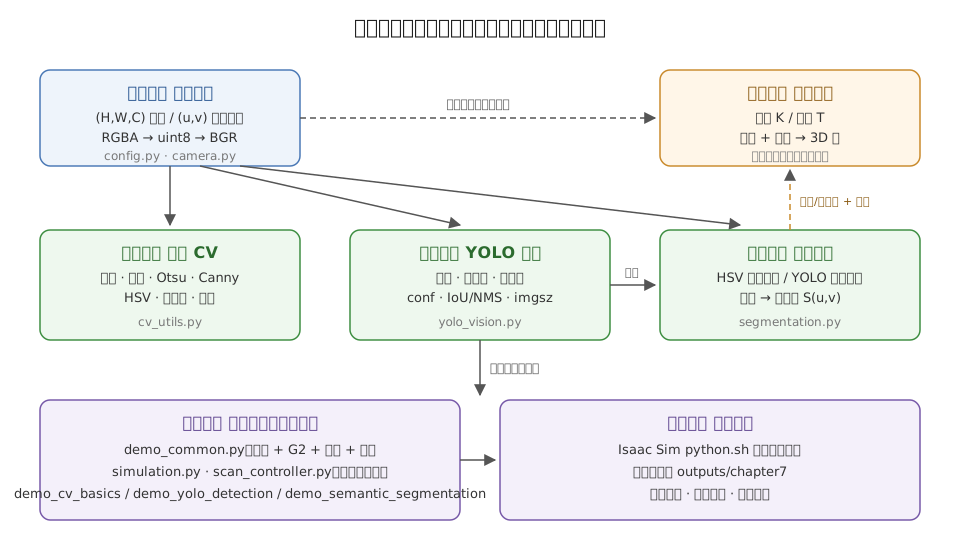
图 7-1 本章知识地图:数字图像是所有算法的输入;相机模型解释像素的几何含义;传统 CV、YOLO 检测、图像分割三条算法线分别对应 cv_utils.py、yolo_vision.py、segmentation.py,最后由演示程序组合运行。
对应代码
code/code_chapter7/:G2 视觉示例代码。config.py / simulation.py / camera.py 负责场景、机器人与相机;cv_utils.py、yolo_vision.py、segmentation.py 分别实现传统 CV、YOLO 封装和分割语义化;三个 demo_*.py 是可直接运行的教学示例;scan_controller.py 复用第四章底盘控制器让机器人原地旋转扫描。
第一部分 从机器人相机到数字图像
1.1 机器人为什么需要视觉感知
直观理解:相机可以理解为机器人的"眼睛",但相机本身只负责采集光线并生成图像。就像人眼看到的光信号要经过大脑处理才变成"那里有一个杯子",机器人真正需要的是从图像中提取与任务有关的信息,例如:
- 画面中有没有人、箱子、杯子或其他目标;
- 目标位于图像左侧、中间还是右侧;
- 目标在图像中占据了多大区域;
- 哪些像素属于目标,哪些像素属于背景;
- 机器人应该继续扫描、靠近目标,还是让机械臂开始抓取。
因此,视觉系统并不是简单地"显示相机画面",而是要完成从像素到信息的转换:
场景中的物体 → 相机成像 → 数字图像 → 视觉算法 → 检测框或分割掩码 → 任务决策在完整机器人系统中,视觉感知通常位于传感器和控制器之间。相机提供原始数据,视觉算法把原始数据转换成结构化结果,底盘、机械臂或任务规划模块再使用这些结果执行动作。
💡 要点:本章代码重点解决二维图像中的"看见"和"区分"问题,暂不实现目标距离、三维坐标和抓取位姿。这些内容还需要深度图、相机内参、坐标变换和点云处理。为了让你知道"下一步缺什么",第二部分会先把相机模型和反投影的原理讲清楚,并给出手算例子。
1.2 图像矩阵、像素坐标与颜色格式
直观理解:一张彩色照片在计算机里就是一个"三层的表格":行对应画面从上到下,列对应从左到右,每个格子里放着红、绿、蓝三个亮度数字。
原理与公式:计算机中的彩色图像可以表示为一个三维数组:
其中:
是图像高度,也就是像素行数; 是图像宽度,也就是像素列数; 是通道数; - 彩色图像通常有 3 个通道,带透明度的图像通常有 4 个通道。
例如,一张分辨率为
需要注意,图像分辨率习惯写成"宽 × 高",而 NumPy 数组形状写成"高、宽、通道"。这两个顺序刚好相反,是视觉程序中非常常见的错误来源。本章 config.py 中 CameraConfig.resolution 的注释也明确写着"resolution 顺序为 (宽, 高)"。
一个像素的位置通常写成
向右增大,对应数组的列; 向下增大,对应数组的行; - 图像左上角是
。
所以在 NumPy 里读取像素 image[v, u]——先行后列,而不是 image[u, v]。
这套图像坐标系与机器人坐标系不同。机器人坐标系一般使用
RGB、RGBA、BGR 与数据类型
彩色图像需要约定三个颜色通道的排列顺序。常见格式如下:
| 格式 | 通道顺序 | 常见来源 |
|---|---|---|
| RGB | 红、绿、蓝 | 相机接口、深度学习框架、Isaac Sim 图像 |
| RGBA | 红、绿、蓝、透明度 | 仿真渲染结果、带透明通道图像 |
| BGR | 蓝、绿、红 | OpenCV 默认格式 |
如果把 RGB 图像直接当成 BGR 图像显示,红色和蓝色会互换。算法仍然能够运行,但颜色分割、结果可视化和保存图片都会出现明显错误。因此,本章在相机采集后立即统一颜色格式:
Isaac Sim RGB/RGBA → 去除透明通道 → 转为 uint8 → RGB 转 BGR → OpenCV 处理图像数据类型也很重要。常见表示方式有:
uint8:每个通道取值为 0~255;- 浮点图像:每个通道可能取值为 0~1,也可能仍然是 0~255。
如果把 0~1 的浮点图像直接转换为 uint8,大量像素会变成 0 或 1,画面几乎全黑。正确做法是先判断数值范围,必要时乘以 255,再裁剪到 0~255。
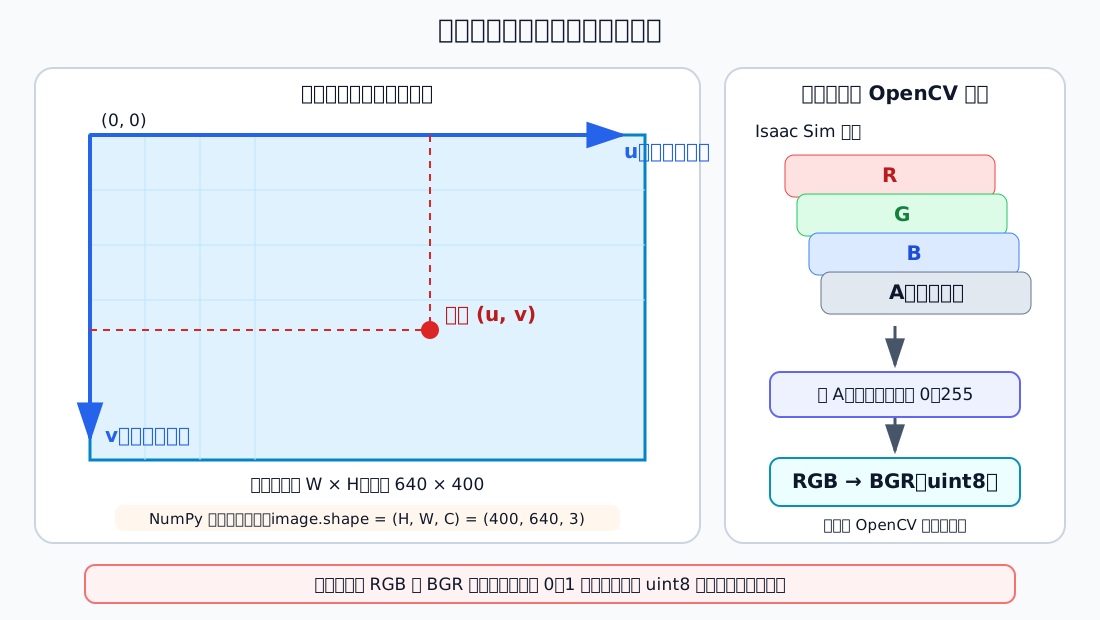
图 7-2 图像坐标、数组形状与颜色格式转换。像素坐标使用 $(u,v)$,NumPy 使用 $(H,W,C)$,Isaac Sim 图像进入 OpenCV 前还需要完成 RGBA/RGB、数据类型与 BGR 转换。
对应代码:颜色和数据类型转换由 camera.py 完成(摘录自 code/code_chapter7/camera.py):
def rgba_to_rgb(image: np.ndarray) -> np.ndarray:
    """把 Isaac Sim 的 RGB/RGBA 图像统一转换为 uint8 RGB。"""
    array = np.asarray(image)
    if array.ndim != 3 or array.shape[2] < 3:          # 必须是 H×W×3 或 H×W×4
        raise ValueError(f"期望 HxWx3/4 图像,实际形状为 {array.shape}")

    rgb = array[..., :3]                               # 丢掉第 4 个透明通道
    if np.issubdtype(rgb.dtype, np.floating):
        # 最大值 ≤ 1 说明是 0~1 浮点图,需要乘 255;否则已是 0~255
        scale = 255.0 if rgb.size and float(np.nanmax(rgb)) <= 1.0 else 1.0
        rgb = np.nan_to_num(rgb, nan=0.0, posinf=255.0, neginf=0.0)
        rgb = np.clip(rgb * scale, 0.0, 255.0).astype(np.uint8)
    else:
        rgb = np.clip(rgb, 0, 255).astype(np.uint8, copy=False)
    return np.ascontiguousarray(rgb)                   # OpenCV 需要连续内存


def rgb_to_bgr(image_rgb: np.ndarray) -> np.ndarray:
    """RGB 转 OpenCV 常用的 BGR。"""
    import cv2

return cv2.cvtColor(rgba_to_rgb(image_rgb), cv2.COLOR_RGB2BGR)代码解读:
array[..., :3]对应流程中的"去除透明通道";scale的判断对应"先判断数值范围,必要时乘以 255";nan_to_num额外处理了渲染中可能出现的 NaN/Inf;np.clip(...).astype(np.uint8)对应"裁剪到 0~255 再转uint8";cv2.COLOR_RGB2BGR对应最后一步通道重排。
案例:假设 Isaac Sim 返回一个浮点 RGBA 像素 [0.8, 0.2, 0.1, 1.0]。
- 去掉 A 通道得到
[0.8, 0.2, 0.1]; - 整幅图最大值 ≤ 1,所以
scale = 255,得到[204, 51, 25.5],转uint8截断为[204, 51, 25]; - RGB → BGR 后存为
[25, 51, 204]。用 OpenCV 显示时它是偏红的橙色,正确。 - 若漏掉第 2 步直接
astype(np.uint8),得到[0, 0, 0]——这就是"画面全黑"的原因;若漏掉第 3 步,OpenCV 会把 204 当蓝色显示,红色物体变成蓝色。
⚠️ 注意:
scale是根据整幅图的最大值判断的。如果一幅 0~255 的浮点图恰好整体很暗(最大值 ≤ 1),会被误乘 255。实际仿真图像几乎不会出现这种情况,但自己处理其他数据源时要知道这条隐含假设。
1.3 G2 机载相机与本章数据流
code/code_chapter7/config.py 中配置了 G2 的 8 个机载相机,包括 6 个头部相机和 2 个夹爪相机。
| 参数名 | 相机位置 | USD Prim 路径 | 分辨率 |
|---|---|---|---|
head_front | 头部前向针孔相机 | /genie/head_link3/head_front_Camera | 640×400 |
head_left | 头部左向针孔相机 | /genie/head_link3/head_left_Camera | 640×400 |
head_right | 头部右向针孔相机 | /genie/head_link3/head_right_Camera | 640×400 |
head_back_fisheye | 头部后向鱼眼相机 | /genie/head_link3/head_back_fisheye | 640×400 |
head_left_fisheye | 头部左侧鱼眼相机 | /genie/head_link3/head_left_fisheye | 640×400 |
head_right_fisheye | 头部右侧鱼眼相机 | /genie/head_link3/head_right_fisheye | 640×400 |
gripper_left | 左夹爪相机 | /genie/gripper_l_base_link/Left_Camera | 1280×1056 |
gripper_right | 右夹爪相机 | /genie/gripper_r_base_link/Right_Camera | 1280×1056 |
头部相机适合观察较大范围的环境,可用于巡检、搜索和导航辅助;夹爪相机距离操作区域更近,适合观察机械臂末端附近的物体,但分辨率更高也意味着单帧处理量更大。粗略算一下:
每个相机由名称、Prim 路径和分辨率组成(摘录自 code/code_chapter7/config.py):
@dataclass(frozen=True)
class CameraConfig:
    """机器人相机配置;resolution 顺序为 (宽, 高)。"""

    name: str
    prim_path: str
    resolution: tuple[int, int]


CAMERAS = {
    # 头部 3 个普通针孔相机
    "head_front": CameraConfig(
        name="head_front",
        prim_path="/genie/head_link3/head_front_Camera",
        resolution=(640, 400),
    ),
    # ... 其余 7 个相机结构相同,见上表
}
本章程序的数据流为:
Isaac Sim 场景 → G2 相机 → BGR 图像 → OpenCV 或 YOLO → 可视化结果 → 保存到 outputs/chapter7不同模块不同节拍:仿真物理循环和视觉推理的频率不必相同。例如,物理仿真可以以 120 Hz 推进,相机以 30 Hz 渲染,而 YOLO 每隔若干物理帧运行一次。这样可以避免较慢的神经网络推理阻塞整个仿真过程。

图 7-3 物理步、相机渲染与视觉处理的节拍关系(理想示意)。物理 120 Hz、相机 30 Hz 时,每 4 个物理步出一帧新图;YOLO 示例默认 process_every=6,理论上每 6 个物理步取一次图。
案例:SimulationConfig 默认 physics_hz=120、rendering_hz=30。
- 一个物理步时长
ms; - 相机每
个物理步出一帧新图像; - OpenCV 示例默认
--process-every 4,处理节拍刚好与相机出图节拍一致; - YOLO 示例默认
--process-every 6,理论触发频率Hz,比相机慢,因此每次处理到的未必是"刚出的那帧",但总能拿到最近的一帧。
💡 要点:节拍公式和推理频率的取舍在第四部分 4.4 节详细展开。
第二部分 相机模型:内参、外参与像素反投影
本部分是对原文"从二维分割到机器人动作还缺什么"一节的展开。本章代码没有读取相机内参或深度图,下面的数值例子使用假设参数,目的是让你理解第九章视觉引导会用到的几何原理。
2.1 针孔相机模型与内参
直观理解:针孔相机就像一个小黑盒,前面开一个小孔,光线穿过小孔在后壁上形成倒立的像。所有光线都经过同一个点(光心),所以三维点、光心、成像点三者共线。远处的大物体和近处的小物体可能在图像上一样大——这就是"二维像素丢失了深度"的根本原因。
原理与公式:在相机光学坐标系
再把物理长度换算成像素,并把原点从光轴中心移到图像左上角,就得到像素坐标:
写成矩阵形式:
符号含义:
| 符号 | 含义 | 单位 |
|---|---|---|
| 点在相机光学系中的坐标, | m | |
| 像素坐标(列、行) | 像素 | |
| 以像素为单位的焦距(物理焦距 ÷ 像素尺寸) | 像素 | |
| 主点,光轴穿过图像的位置,常接近图像中心 | 像素 | |
| 内参矩阵(intrinsic matrix),只与相机自身有关 | — |
焦距与视场角(Field of View,FOV)的关系:水平视场角为

图 7-4 针孔相机模型(侧视图)。三维点 P、光心 O 与成像点 p 共线,由相似三角形得到 $y/f=Y/Z$,再换算到像素单位。
案例(正投影):设 640×400 图像的内参为
- 由
得 ,即水平视场角 ; - 相机前方点
m 投影到: , ; - 把同一点沿视线推远一倍到
,像素仍是 ——深度信息丢失了。
⚠️ 注意:
config.py中有 3 个鱼眼相机(*_fisheye)。鱼眼镜头存在强烈畸变,不能直接套用上面的针孔公式,需要额外的畸变模型先做去畸变。本章代码没有读取任何相机的真实内参,实际使用时应从 Isaac Sim 相机参数或标定结果获取,不要使用本节的假设数值。
2.2 外参:从相机坐标系到机器人坐标系
直观理解:内参回答"相机内部怎么成像",外参(extrinsic parameters)回答"相机装在机器人哪里、朝向哪里"。机械臂只认识基座坐标系
原理与公式:外参是一个刚体变换
: 旋转矩阵,相机系各轴在基座系中的方向; :相机光心在基座系中的位置,单位 m。
当相机无俯仰、正对机器人前方时,光学系(
若要得到世界坐标,再沿运动链串联: head_link3 下,夹爪相机挂在 gripper_l_base_link / gripper_r_base_link 下(见 1.3 节 Prim 路径),因此头部或手臂一动,外参就随之改变,需要根据当前关节角实时计算。

图 7-5 外参把相机光学系中的点变换到机器人基座系。图中给出无俯仰、相机朝正前方时的轴对应关系,以及求世界坐标时的变换链。
⚠️ 注意:Isaac Sim / USD 中相机 Prim 自身的坐标轴约定可能与上面的"光学系"约定不同(例如相机朝
方向看)。做反投影前一定要确认你拿到的位姿是哪种约定,否则会出现左右、上下颠倒。本章代码未涉及这一转换,相关 API 请以 Isaac Sim 官方文档为准。
2.3 像素 + 深度 → 三维点:反投影手算
直观理解:既然投影丢了深度,那么反过来,只要从深度图里查到该像素的深度
原理与公式:由 2.1 节公式反解:
即
案例:沿用 2.1 节的假设内参
第一步,反投影到相机光学系:
第二步,变换到基座系:
结论:目标在机器人前方 2.1 m、右侧 1.0 m(
第三步,校验:把

图 7-6 反投影手算:像素 (480, 260) 相对主点偏移 (160, 60),乘以深度再除以焦距得到相机系坐标,再经外参得到基座系坐标。
小实验:下面这段代码不是仓库代码,只是用 NumPy 复现上面的手算,你可以在任何 Python 环境中直接运行:
import numpy as np

K = np.array([[320.0, 0.0, 320.0],
              [0.0, 320.0, 200.0],
              [0.0, 0.0, 1.0]])           # 假设内参
u, v, Z = 480, 260, 2.0                   # 像素与深度

P_C = Z * np.linalg.inv(K) @ np.array([u, v, 1.0])
R_BC = np.array([[0, 0, 1], [-1, 0, 0], [0, -1, 0]], dtype=float)
t_BC = np.array([0.10, 0.0, 1.50])
P_B = R_BC @ P_C + t_BC
print(P_C)   # 预期 [1.    0.375 2.   ]
print(P_B)   # 预期 [ 2.1   -1.     1.125]
2.4 从二维分割到机器人动作还缺什么
完成检测或分割后,机器人只是知道"目标在图像中哪里"。要让机械臂真正抓取目标,通常还需要:
- 深度图或点云,用于获得目标距离;
- 相机内参,把像素和深度反投影到相机三维坐标系(2.1、2.3 节);
- 相机外参,把相机坐标转换到机器人基座或世界坐标系(2.2 节);
- 目标姿态估计,确定抓取方向;
- 机械臂 IK、轨迹规划和碰撞检测;
- 闭环校正,应对目标运动和执行误差。
💡 要点:反投影时用"框中心"还是"掩码质心"差别很大。检测框中心可能落在背景上(例如一把椅子的框中心是空的),查到的深度属于背景;用分割掩码内像素的深度中位数通常更稳健。这也是第五部分要把实例掩码整理成语义图的原因之一。
因此,本章输出是后续视觉控制的感知输入,而不是完整抓取系统。第九章可以把本章的二维视觉结果与机械臂控制结合起来,形成视觉引导任务。
第三部分 OpenCV 与传统图像处理
3.1 传统计算机视觉解决什么问题
直观理解:传统计算机视觉通常使用人工设计的规则处理图像,例如:
- 亮度大于某个阈值的像素属于前景;
- 色相位于某个区间的像素属于红色或蓝色物体;
- 灰度变化剧烈的位置可能是物体边缘;
- 连通边缘围成的区域可能对应一个物体轮廓。
这类方法不需要训练数据,计算量通常较小,处理过程也容易解释。对于颜色稳定、背景简单、规则明确的任务,传统方法仍然非常实用。例如,在光照稳定的工业场景中寻找红色标记,未必需要训练神经网络。
但传统方法也有明显局限:同一物体在不同光照、材质、视角和遮挡条件下会产生不同像素值;不同物体又可能具有相似颜色。因此,传统 CV 更擅长提取"颜色、亮度、边缘、形状"等低层特征,不擅长理解复杂物体的语义。
本章把常见操作组织成一条连续流水线:
原图 → 灰度图 → 高斯滤波 → Otsu 二值化 → Canny 边缘 → HSV 颜色掩码 → 轮廓与外接框这条流水线的重点不是让每一步都识别出完整物体,而是理解图像如何从原始像素逐步变成更容易分析的结构。
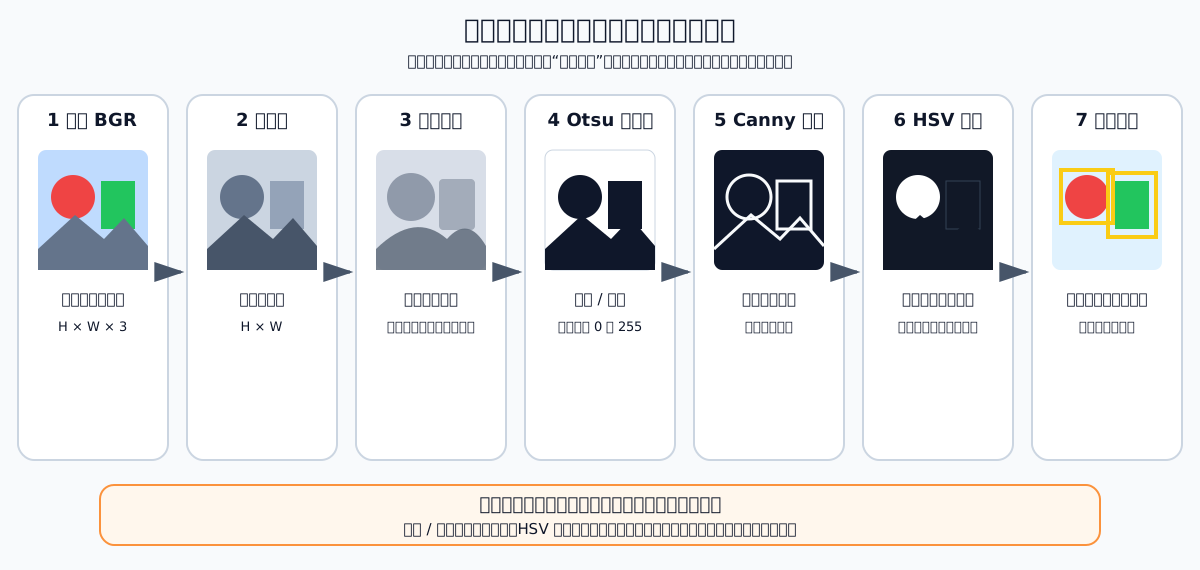
图 7-7 传统计算机视觉流水线。灰度、边缘和颜色掩码提取的是不同信息,轮廓分析再把像素区域整理为面积、质心和外接框等结构化结果。
对应代码:整条流水线由 BasicCVProcessor 实现。它在创建时检查参数,处理结果用 CVResult 打包(摘录自 code/code_chapter7/cv_utils.py):
@dataclass(frozen=True)
class CVResult:
    gray: np.ndarray        # 灰度图
    blurred: np.ndarray     # 高斯滤波结果
    edges: np.ndarray       # Canny 边缘
    binary: np.ndarray      # Otsu 二值图
    color_mask: np.ndarray  # HSV 颜色掩码
    contours: np.ndarray    # 画好轮廓框的彩色图


class BasicCVProcessor:
    """把常见 OpenCV 操作组织成一条便于学习的处理流水线。"""

    def __init__(
        self,
        blur_kernel: int = 5,
        canny_low: int = 80,
        canny_high: int = 160,
        min_contour_area: float = 300.0,
    ) -> None:
        if blur_kernel <= 0 or blur_kernel % 2 == 0:
            raise ValueError("blur_kernel 必须是正奇数")
        if not 0 <= canny_low < canny_high <= 255:
            raise ValueError("Canny 阈值应满足 0 <= low < high <= 255")
        # ...
下面逐个讲解每一步,并给出对应的那一两行代码。
3.2 灰度化
直观理解:彩色图像每个像素有三个颜色分量,灰度图每个像素只保留一个亮度值,就像把彩色照片打印成黑白照片。
原理与公式:灰度化可以近似写成:
人眼对绿色更敏感,因此绿色分量的权重通常更大。灰度化后,图像从
对应代码(code/code_chapter7/cv_utils.py,BasicCVProcessor.process):
image = ensure_bgr_uint8(image_bgr)               # 校验为 H×W×3 的 uint8 BGR
gray = cv2.cvtColor(image, cv2.COLOR_BGR2GRAY) # 注意输入必须是 BGR案例:
- 纯红
: ; - 纯绿
: ; - 暗红
: ; - 暗绿
: 。
后两个颜色人眼一眼能分开,但灰度只差约 2。
⚠️ 注意:灰度图适合分析明暗变化,但它会丢失颜色信息。亮度相近的红色物体和绿色物体在灰度图中可能非常接近(如上例),因此颜色识别不能只依赖灰度图,要用 3.6 节的 HSV。
3.3 高斯滤波:先抑制噪声,再寻找结构
直观理解:相机图像中可能存在传感器噪声、材质纹理、锯齿和渲染噪点。如果直接进行边缘检测,这些细小变化也可能被识别为边缘。滤波就像"眯起眼睛看":每个像素参考一下邻居,把突兀的小点抹平。
原理与公式:滤波的基本思想是用像素邻域的加权结果替代当前像素。二维卷积可以表示为:
其中
并归一化使所有权重之和为 1。距离中心更近的像素拥有更大权重,因此能平滑局部噪声,同时比简单平均滤波更自然地保留整体结构。

图 7-8 用 3×3 高斯核手算:中心孤立噪点 90 被周围的 10 "稀释"为 30,平坦区域保持不变。
对应代码:
# (self.blur_kernel, self.blur_kernel) 默认为 (5, 5);最后的 0 表示由核尺寸自动推算 σ
blurred = cv2.GaussianBlur(gray, (self.blur_kernel, self.blur_kernel), 0)案例:以常用的 3×3 近似高斯核
噪点从比背景高 80 降到只高 20;而在全为 10 的平坦区域,输出仍是
⚠️ 注意:滤波核越大,平滑效果越强,但物体细节和边缘也会变得模糊。本章默认使用
高斯核。卷积核尺寸必须是正奇数,这样才有明确的中心像素——这正是构造函数里 blur_kernel % 2 == 0检查的原因。
3.4 二值化与 Otsu 自动阈值
直观理解:二值化把灰度图转换成只有 0 和 255 的图像,相当于问每个像素一个"是或否"的问题:"你比阈值亮吗?"
原理与公式:最基本的阈值规则为:
其中
困难在于阈值应该取多少。固定阈值在一种光照下有效,换一个场景后可能完全失效。Otsu 方法根据灰度直方图自动寻找阈值,使两类像素之间的差异尽量大。具体地,对每个候选阈值
:两类像素占总像素的比例; :两类像素的平均灰度。
Otsu 选择让

图 7-9 Otsu 手算:10 个像素的直方图,比较两个候选阈值的类间方差,T=100 的切分方差更大。
对应代码:
_, binary = cv2.threshold(
    blurred, 0, 255, cv2.THRESH_BINARY + cv2.THRESH_OTSU
) # 传入的阈值 0 会被忽略,OpenCV 用 Otsu 自动求出 T(作为第一个返回值)案例:10 个像素,灰度为 4 个 20、2 个 100、4 个 200。
- 方案 A(
): 与 。 ; 。 。 - 方案 B(
): 与 。 ; 。 。
方案 B 更大,所以 Otsu 会把中间亮度的 100 归入暗类。
⚠️ 注意:Otsu 适合前景和背景亮度分布较明显(直方图"双峰")的图像,但当画面光照不均匀或前景、背景灰度高度重叠时,效果会下降。另外,二值化结果并不等于语义分割:二值图只说明某个像素属于"0 类"还是"1 类",但不一定知道这两类分别是什么物体。
3.5 Canny 边缘检测
直观理解:边缘通常出现在灰度变化明显的位置,例如箱子边界、桌面边缘和物体轮廓。就像在地形图上找"悬崖"——高度突变的地方。
原理与公式:图像梯度描述像素值变化速度:
梯度幅值可写成:
在离散图像上,偏导用相邻像素差近似,例如
Canny 边缘检测通常包含以下步骤:
- 平滑图像,减少噪声;
- 计算水平和竖直方向梯度;
- 使用非极大值抑制,把宽边缘压缩成较细的线;
- 使用高、低两个阈值筛选边缘;
- 保留与强边缘相连的弱边缘,删除孤立噪声。
第 4、5 步称为"双阈值 + 滞后连接"(hysteresis),是 Canny 抗噪的关键。

图 7-10 Canny 双阈值与滞后连接示意。强边缘直接保留;弱边缘只有与强边缘相连才保留;低于低阈值的直接丢弃。
对应代码:
# 输入是 3.3 节的 blurred,对应步骤 1 的"先平滑"
edges = cv2.Canny(blurred, self.canny_low, self.canny_high) # 默认 80, 160案例:
- 梯度手算:一条竖直边界左侧灰度 50、右侧灰度 210,则
, , ,刚好落在低阈值上,是"弱边缘";若边界两侧是 20 和 220, ,仍是弱边缘,需要靠连接到强边缘才能保留。 - 滞后连接:见图 7-10,沿一条线的 7 个像素梯度为 200、120、110、170、60、130、50。p1、p4 为强边缘;p2、p3 是弱边缘但夹在强边缘之间,被保留;p6 是弱边缘但两侧都被丢弃,成为孤点被删除。
⚠️ 注意:本章默认低阈值为 80,高阈值为 160。阈值过低时会产生大量碎边缘;阈值过高时又会漏掉对比度较弱的物体边界。实际调参时,应同时观察边缘数量、边缘连续性和噪声水平。构造函数要求
0 <= low < high <= 255。
3.6 HSV 颜色分割与形态学处理
直观理解:BGR 或 RGB 同时混合了颜色和亮度,"亮红"和"暗红"的三个分量可能完全不同,不便于直接用简单阈值描述"红色""绿色"等概念。HSV 把颜色拆成"是什么颜色""有多鲜艳""有多亮"三件独立的事,于是"找红色"就变成"H 落在某个区间"。
原理:HSV 将颜色拆分为:
:Hue,色相,表示颜色类型; :Saturation,饱和度,表示颜色鲜艳程度; :Value,明度,表示亮暗程度。
在 OpenCV 中,8 位 HSV 图像的
颜色分割的基本过程是:
- 把 BGR 图像转换为 HSV;
- 为目标颜色设置下界和上界;
- 判断每个像素是否落在区间内;
- 区间内设为 255,区间外设为 0,得到二值掩码。
用公式表示,cv2.inRange 做的是逐像素逐通道的区间判断:
红色在 HSV 色相圆环上跨越起点和终点,因此通常需要用两个区间共同表示,例如接近 0 的一段和接近 179 的一段。

图 7-11 OpenCV 色相轴与 segmentation.py 中四类颜色的 H 区间。红色跨越 0/179 边界,需要两个区间拼接。
本章 OpenCV 基础示例并不限定某一种颜色,而是提取饱和度较高的区域,用来直观展示颜色掩码。语义分割示例(第五部分)则分别设置红、绿、蓝、黄四类规则。
对应代码(code/code_chapter7/cv_utils.py):
# 示例颜色分割:提取"饱和度较高"的区域,不依赖某一种具体物体颜色。
hsv = cv2.cvtColor(image, cv2.COLOR_BGR2HSV)
color_mask = cv2.inRange(hsv, (0, 80, 40), (179, 255, 255))   # H 任意,S≥80,V≥40
kernel = np.ones((3, 3), dtype=np.uint8)
color_mask = cv2.morphologyEx(color_mask, cv2.MORPH_OPEN, kernel)
color_mask = cv2.morphologyEx(color_mask, cv2.MORPH_CLOSE, kernel)案例:
- 灰色墙面 BGR
:三个分量相等, ,不进入掩码; - 纯红 BGR
: ,进入掩码; - 纯黄 BGR
:色相 60°,OpenCV 中 ,落在 segmentation.py的黄色区间 18~35; - 很暗的红色 BGR
: ,被排除——这条下限避免把阴影里的噪声当成颜色。
形态学处理:清理掩码中的噪点和小孔
颜色阈值或二值化产生的掩码常常包含零散白点、断裂区域和内部小孔。形态学操作使用一个小矩阵作为结构元素,对前景区域进行几何处理。
两个基础操作是(结构元素覆盖的邻域记为
- 腐蚀:缩小白色前景,可删除小噪点。
,邻域全白才保留白; - 膨胀:扩大白色前景,可连接邻近区域并填补小缺口。
,邻域有白就变白。
组合后得到:
- 开运算 = 先腐蚀、后膨胀,适合去除小白点;
- 闭运算 = 先膨胀、后腐蚀,适合填补小黑洞和连接断裂区域。
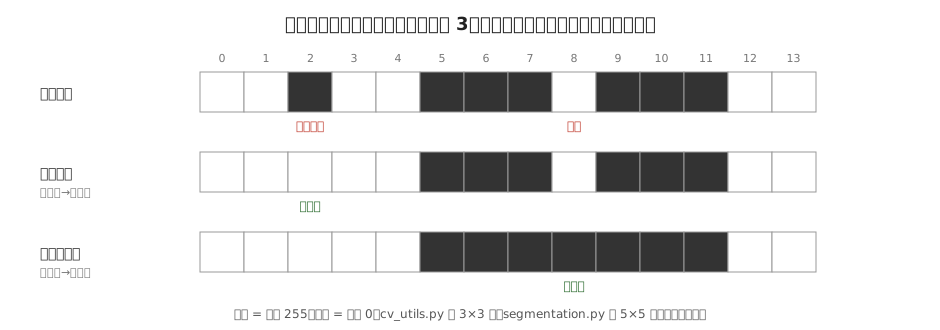
图 7-12 一维形态学手算(结构元素宽度 3):开运算删除了宽度为 1 的孤立噪点,随后的闭运算填补了宽度为 1 的缝隙。
案例:一维掩码 0 0 1 0 0 1 1 1 0 1 1 1 0 0(1 表示前景)。
- 腐蚀:只有左右邻居都为 1 的位置保留,得到
0 0 0 0 0 0 1 0 0 0 1 0 0 0; - 膨胀(完成开运算):
0 0 0 0 0 1 1 1 0 1 1 1 0 0,孤立噪点消失,两段主体恢复原宽; - 再膨胀:
0 0 0 0 1 1 1 1 1 1 1 1 1 0,缝隙被填上; - 再腐蚀(完成闭运算):
0 0 0 0 0 1 1 1 1 1 1 1 0 0,两段连成一块,外边界恢复。
⚠️ 注意:本章先执行开运算,再执行闭运算。这样既能减少孤立噪声,又能让目标区域更加完整。但结构元素过大时也可能删除小目标,或把相邻的两个目标粘连在一起。
cv_utils.py使用 3×3 核,segmentation.py的 HSV 分割默认用 5×5 核,清理力度更强。
3.7 轮廓分析与传统 CV 的边界
直观理解:轮廓可以理解为二值图或边缘图中连续边界点的集合,相当于用笔沿着白色区域的边描了一圈。得到轮廓后,可以进一步计算:
- 轮廓面积;
- 周长;
- 外接矩形;
- 最小外接圆;
- 形状近似;
- 区域中心。
本章从 Canny 边缘图中寻找外轮廓,并过滤面积小于默认阈值(min_contour_area=300.0 像素)的轮廓,再绘制矩形框和面积。面积过滤可以减少细碎边缘带来的误报。
对应代码(code/code_chapter7/cv_utils.py):
contour_image = image.copy()
contours, _ = cv2.findContours(
    edges, cv2.RETR_EXTERNAL, cv2.CHAIN_APPROX_SIMPLE   # 只取最外层轮廓,压缩直线段
)
for contour in contours:
    area = cv2.contourArea(contour)
    if area < self.min_contour_area:                     # 默认 300 像素,过滤碎边
        continue
    x, y, width, height = cv2.boundingRect(contour)      # 轴对齐外接矩形
    cv2.rectangle(contour_image, (x, y), (x + width, y + height), (0, 255, 0), 2)
    cv2.putText(
        contour_image,
        f"area={area:.0f}",
        (x, max(18, y - 5)),
        # ... 字体、颜色等参数省略
)案例:一个闭合的矩形边缘,左上角 contourArea 约为
⚠️ 注意:轮廓是在 Canny 边缘图上找的,边缘线只有一两个像素宽。如果一条边缘没有闭合,
contourArea算出的面积会很小,即使它很长也可能被过滤。这也是为什么"框太少"时要先检查边缘是否连续。
💡 要点:传统轮廓框只表示"这里存在一个满足图像规则的区域",并不能自动判断它是人、箱子还是杯子。要得到稳定的语义类别,需要使用分类器或目标检测模型。
传统 CV 的适用边界
传统方法的优势是透明、快速、无需训练。每一步为什么产生当前结果都比较容易解释,参数也可以直接修改。
它更适合:
- 光照和背景比较稳定;
- 目标颜色、形状与背景差异明显;
- 只需要检测标记、边缘或简单几何物体;
- 算力有限,需要快速运行。
它不擅长:
- 复杂自然场景;
- 同类物体外观差异较大;
- 遮挡、阴影和光照变化明显;
- 需要直接识别物体语义类别。
因此,本章先用 OpenCV 理解图像处理基础,再进入能够学习物体特征的 YOLO。
第四部分 YOLO 目标检测
4.1 分类、检测与分割的区别
直观理解:视觉任务可以按照输出信息的精细程度分为多个层次,从"这张图是什么"一路细化到"每个物体的每个像素在哪"。
| 任务 | 回答的问题 | 典型输出 |
|---|---|---|
| 图像分类 | 整张图主要是什么 | 一个类别和概率 |
| 目标检测 | 有什么,分别在哪里 | 多个类别、置信度和矩形框 |
| 语义分割 | 每个像素属于哪一类 | 一张类别编号图 |
| 实例分割 | 每个物体实例分别占哪些像素 | 每个实例的类别、框和掩码 |
一张图中同时存在两个人和三个箱子时,图像分类只能给出整张图的主要类别;目标检测可以给出五个检测框;语义分割可以标出所有"人"和"箱子"像素,但不一定区分两个不同的人;实例分割则会为每个独立物体生成单独掩码。
YOLO 检测示例解决"是什么、在哪里",YOLO 分割示例进一步解决"这个物体具体覆盖了哪些像素"。
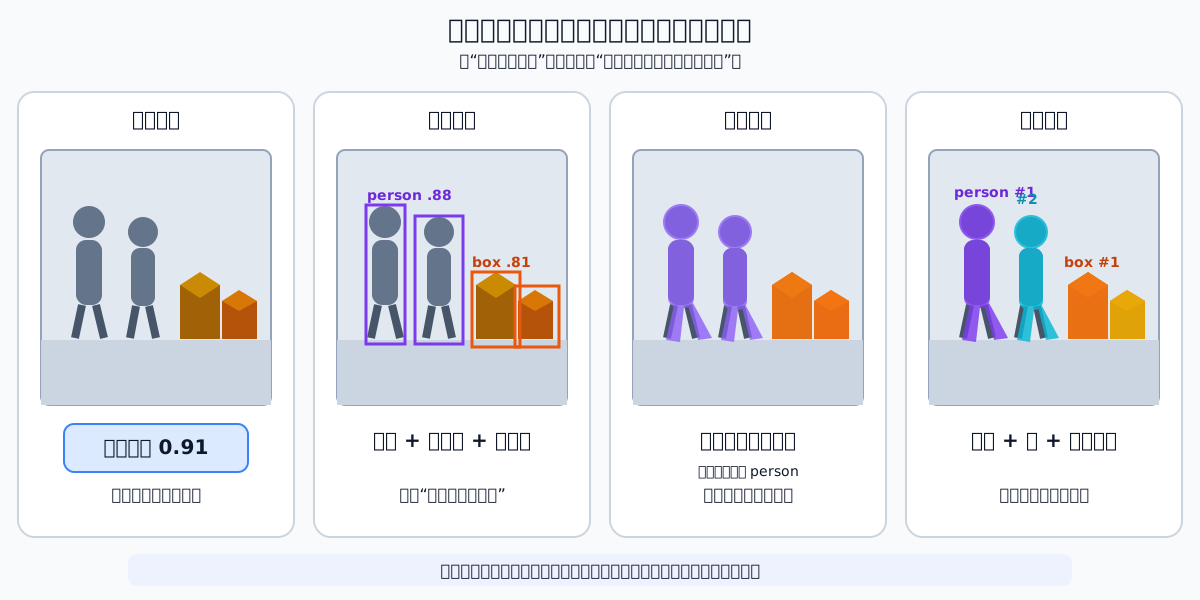
图 7-13 同一场景下四类视觉任务的输出差异。检测提供矩形位置,语义分割给每个像素赋类别,实例分割还会区分同类别的不同物体。
4.2 YOLO 为什么适合实时机器人视觉
直观理解:YOLO(You Only Look Once)是一类单阶段目标检测方法。它不是先单独生成候选区域,再逐个分类,而是在一次前向推理中直接预测物体类别和位置,因此通常具有较好的速度,适合机器人在线感知。名字本身就说明了思路——"只看一眼"。
从教学角度,可以把模型理解为三个连续模块:
- 特征提取部分从图像中提取边缘、纹理、形状和高层语义;
- 多尺度特征融合部分组合不同分辨率的信息,使模型同时关注大目标和小目标;
- 检测头输出候选框、类别分数和相关置信信息,分割模型还会输出实例掩码。

图 7-14 单阶段检测器的教学视角:图像经过特征提取、多尺度融合和检测头,再经过 conf 过滤与 NMS 后处理,由 yolo_vision.py 整理为 YOLOPrediction。模块划分为教学抽象。
神经网络学习的不是某个固定颜色区间,而是从大量训练图像中归纳物体外观。这使它比简单阈值更能适应纹理、视角和一定程度的光照变化,但模型能力取决于训练数据。预训练模型没有见过的专用零件、仿真物体或特殊机器人部件,可能无法正确识别。
本章代码通过 Ultralytics 库调用 YOLO,默认权重为仓库根目录的 yolo26s.pt(检测)和 yolo26s-seg.pt(分割)。模型只在 YOLOVision 初始化时加载一次(摘录自 code/code_chapter7/yolo_vision.py):
class YOLOVision:
    """一次加载模型,多次调用 predict()。支持 detect 和 segment 权重。"""

    def __init__(self, model_path: str | Path) -> None:
        path = Path(model_path).expanduser().resolve()
        if not path.is_file():
            raise FileNotFoundError(
                f"找不到 YOLO 模型:{path}\n"
                "检测示例使用仓库根目录 yolo26s.pt;分割示例使用 yolo26s-seg.pt 权重。"
            )

        from ultralytics import YOLO

        print(f"[YOLOVision] 正在加载模型:{path}", flush=True)
        self.model_path = path
        self.model = YOLO(str(path))
⚠️ 注意:不要在每一帧循环中重新创建模型,否则会反复读取权重、占用显存并严重降低速度。
4.3 检测结果、置信度与重复框抑制
检测结果的数据结构
本章把每个检测结果整理为四类信息:
| 字段 | 含义 |
|---|---|
xyxy | 左上角和右下角像素坐标 |
confidence | 当前预测的置信度 |
class_id | 类别编号 |
class_name | 可读类别名称 |
yolo_vision.py 没有把 Ultralytics 的原始结果直接传遍整个程序,而是定义了更清晰的数据结构(code/code_chapter7/yolo_vision.py):
@dataclass(frozen=True)
class Detection:
    xyxy: tuple[int, int, int, int]
    confidence: float
    class_id: int
    class_name: str


@dataclass(frozen=True)
class YOLOPrediction:
    image_shape: tuple[int, int]
    detections: tuple[Detection, ...]
    masks: np.ndarray | None = None  # (N, H, W),取值范围 0~1

    @property
    def has_masks(self) -> bool:
        return self.masks is not None and len(self.masks) == len(self.detections)
masks 的形状约定为 None;分割权重成功输出掩码时,has_masks 为真。
检测框的几何量
检测框宽度和高度为:
检测框中心为:
框中心可以用于构造最简单的视觉反馈。例如,若
案例:在 640×400 的 head_front 图像上,检测框 xyxy=(400, 120, 520, 360):
, ,面积 像素,约占画面 ; , ; ,目标在画面右侧。若要让目标居中,底盘应向右转(在第四章 轴向上的约定下,即 )。
⚠️ 注意:检测框中心只是二维像素位置,不等于物体三维中心,也不能直接作为机械臂抓取点(参见第二部分)。
从 Ultralytics 结果到 Detection:单帧推理调用及结果整理如下(code/code_chapter7/yolo_vision.py):
result = self.model.predict(
    source=image,
    conf=confidence,     # 置信度阈值,默认 0.25
    iou=iou,             # NMS 的 IoU 阈值,默认 0.45
    imgsz=image_size,    # 推理输入尺寸,默认 640
    verbose=False,
)[0]

# _read_detections():张量移到 CPU、转 NumPy
xyxy = boxes.xyxy.detach().cpu().numpy()
scores = boxes.conf.detach().cpu().numpy()
class_ids = boxes.cls.detach().cpu().numpy().astype(int)
for box, score, class_id in zip(xyxy, scores, class_ids):
    x1, y1, x2, y2 = box.tolist()
    clipped = (                                   # 四舍五入并裁剪到图像范围内
        int(np.clip(round(x1), 0, max(0, width - 1))),
        int(np.clip(round(y1), 0, max(0, height - 1))),
        int(np.clip(round(x2), 0, max(0, width - 1))),
        int(np.clip(round(y2), 0, max(0, height - 1))),
    )
    # ... 组装为 Detection(xyxy=clipped, confidence=..., class_id=..., class_name=...)
置信度阈值
模型通常会产生多个候选预测。置信度阈值 conf 用于过滤低置信度结果:
- 阈值降低:保留更多候选,漏检可能减少,但误检可能增加;
- 阈值提高:结果更谨慎,误检可能减少,但弱目标可能被漏掉。
本章默认 conf=0.25。这个数值不是所有场景的最优答案。实际应用中应根据目标类别、任务风险和验证数据调整。例如,安全监测任务可能更重视减少漏检,而抓取任务可能更重视减少错误目标。
IoU 与重复框抑制
同一个物体附近可能出现多个重叠候选框。交并比 IoU(Intersection over Union)用于衡量两个区域的重叠程度:
对两个轴对齐矩形,交集为
并集
非极大值抑制(Non-Maximum Suppression,NMS)的基本思想是:
- 保留置信度最高的候选框;
- 删除与它高度重叠的较低置信度框;
- 对剩余候选重复以上过程。
本章通过 iou 参数控制相关阈值,默认值为 0.45。阈值过低时,靠得很近的两个真实目标可能被误认为重复;阈值过高时,同一个目标周围可能保留多个框。
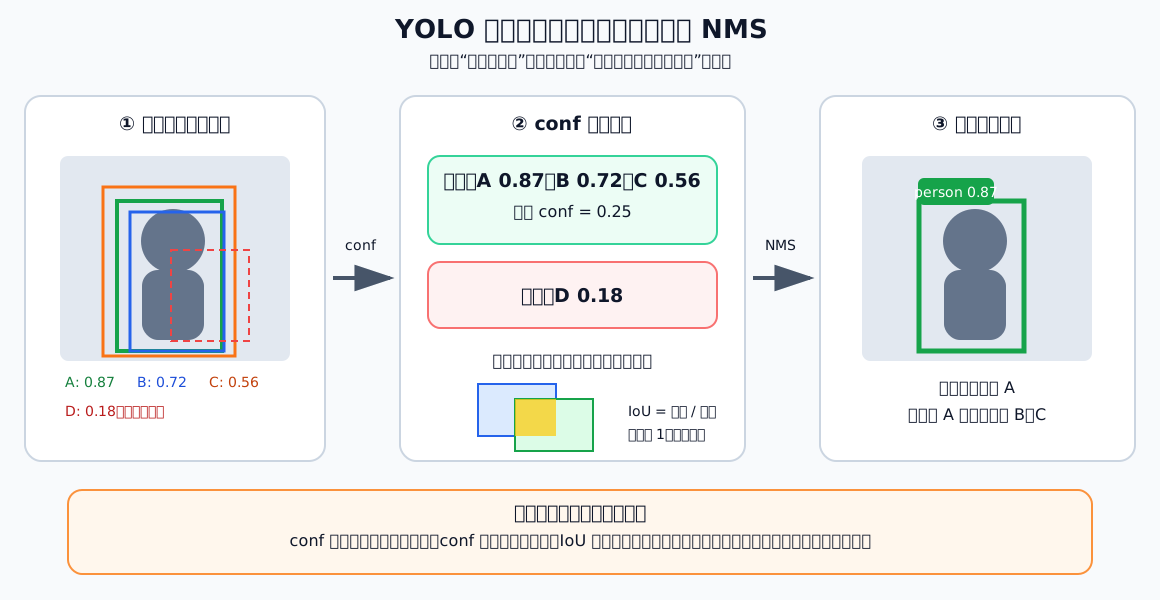
图 7-15 YOLO 后处理示意。conf 先过滤低可信候选,NMS 再依据 IoU 删除同一目标周围的重复框;二者控制的风险并不相同。
案例(手算 IoU 与 NMS):三个候选框(单位:像素):
| 框 | xyxy | 置信度 |
|---|---|---|
| A | (100, 100, 200, 200) | 0.90 |
| B | (150, 120, 250, 220) | 0.80 |
| C | (110, 105, 210, 205) | 0.70 |
每个框面积都是
:交集宽 、高 ,交集 ;并集 ; 。 :交集宽 、高 ,交集 ;并集 ; 。
NMS(iou=0.45):保留 A;C 与 A 的 IoU 0.747 > 0.45,删除;B 与 A 的 IoU 0.25 ≤ 0.45,保留。最终剩 A、B 两个框。若再设 conf=0.85,B 会在 NMS 之前就被置信度过滤掉。

图 7-16 IoU 手算:C 与 A 几乎重合被当作重复框删除,B 与 A 只重叠四分之一被视为另一个目标。
💡 要点:
conf管"这个预测可不可信",iou管"两个预测是不是同一个东西"。前者控制误检/漏检,后者控制重复框/目标合并,二者不能互相替代。
可视化:检测结果的可视化由 draw_detections() 完成。程序根据类别编号生成稳定颜色,并在原图上绘制检测框、类别名称和置信度(code/code_chapter7/yolo_vision.py):
def class_color(class_id: int) -> tuple[int, int, int]:
    """根据类别编号生成稳定、醒目的 BGR 颜色。"""
    hue = int((class_id * 47 + 29) % 180)          # 同一类别永远得到同一色相
    hsv = np.uint8([[[hue, 210, 255]]])
    bgr = cv2.cvtColor(hsv, cv2.COLOR_HSV2BGR)[0, 0]
    return tuple(int(value) for value in bgr)
例如 class_id=0 时 class_id=1 时
4.4 输入尺寸、推理频率与实时性
YOLO 推理前通常会把图像缩放或填充到指定输入尺寸。本章使用 imgsz 控制推理尺寸,默认值为 640。
较大的输入尺寸通常能保留更多细节,对小目标可能更有利,但显存占用和推理时间也会增加。较小尺寸速度更快,但远处小目标可能变得难以识别。
案例:设 640×400 图像中一个远处目标宽 20 像素。等比例缩放时(具体的缩放/填充策略由 Ultralytics 内部决定),若 imgsz=640,长边 640 不变,目标仍约 20 像素;若 imgsz=320,缩放比例 0.5,目标只剩约 10 像素,更难被识别。夹爪相机 1280×1056 在 imgsz=640 时缩放比例为 0.5,原图中的细节同样会损失一半分辨率。
机器人视觉还要处理"推理频率"问题。假设物理仿真以 120 Hz 运行,如果每个物理步都执行一次 YOLO,而单次推理需要几十毫秒,仿真会明显变慢。因此,本章使用 process_every 控制每隔多少物理帧处理一次图像:
例如,物理频率为 120 Hz、每 6 帧处理一次时,理论触发频率约为 20 Hz。实际速度还会受到渲染、模型、GPU 和图像分辨率影响。
对应代码(三个演示程序的循环结构相同,摘自 code/code_chapter7/demo_yolo_detection.py):
for frame in range(1, args.max_frames + 1):
    if not runtime.simulation.is_running():
        break
    runtime.step()                       # 每个物理帧都推进仿真
    if frame % args.process_every:       # 余数不为 0 → 跳过视觉处理
        continue

    image = runtime.camera.capture_bgr()
    if image is None:
        continue
    prediction = model.predict(image, args.conf, args.iou, args.imgsz)
# ...案例:--max-frames 900、--process-every 6 时,处理的帧号是 6、12、…、900,共 --process-every 10 后只推理 90 次。
💡 要点:工程上应把"相机采集、神经网络推理、物理控制"看成不同节拍的模块,而不是强迫所有模块以完全相同频率运行。
4.5 如何判断检测效果
只观察一两张结果图容易产生误判。更可靠的检测评估通常关注:
- 真正例(True Positive,TP):真实目标被正确检测;
- 假正例(False Positive,FP):不存在的目标被错误检测;
- 假负例(False Negative,FN):真实目标没有被检测到。
精确率和召回率分别为:
精确率高表示预测出来的目标大多是真的,召回率高表示真实目标大多没有漏掉。实际系统需要根据任务平衡两者,而不是只追求检测数量。
案例:某画面中真实有 5 个箱子。
conf=0.25时检出 6 个框,其中 4 个正确:,Precision ,Recall ; - 提高到
conf=0.50后检出 3 个框且全对:,Precision ,Recall 。
阈值更高让结果"更干净",但漏掉了更多箱子。(数字为教学假设。)
本章重点是模型部署与结果使用,不展开数据集标注、训练、验证集和 mAP 计算。若预训练权重不能识别任务目标,后续应采集仿真或真实图像,制作专用数据集并训练或微调模型。
第五部分 图像分割与逐像素语义
5.1 为什么需要分割:从语义到实例
直观理解:矩形检测框实现简单,但框内通常同时包含目标和背景。例如,一个人的检测框中可能包含两侧背景,机械臂抓取物体的检测框中也可能包含桌面。分割就是把框里"真正属于目标的那些像素"抠出来。
当任务只需要判断目标大致方向时,检测框通常已经足够;当任务需要精确轮廓、可通行区域、抓取区域或像素级面积时,就需要图像分割。
分割结果通常是一张与原图等高、等宽的二维数组。数组中每个位置不再保存颜色,而是保存类别编号:
例如:
0表示背景;1表示人;2表示箱子;3表示其他类别。
有了语义图,就可以通过"类别编号比较"快速取出某类像素,计算像素面积、质心、边界或与图像中心的相对位置。
语义分割、实例分割与全景分割
三类常见分割任务的区别如下:
| 类型 | 是否区分类别 | 是否区分同类实例 | 示例 |
|---|---|---|---|
| 语义分割 | 是 | 否 | 所有人像素都标为"人" |
| 实例分割 | 是 | 是 | 人 1 和人 2 分别拥有掩码 |
| 全景分割 | 是 | 对可数物体区分实例 | 同时描述天空、地面和每个独立物体 |
本章的 YOLO 分割权重首先输出实例分割结果,即每个检测目标都有自己的检测框、类别、置信度和掩码。随后,代码把这些实例掩码合并为一张语义图,便于后续控制模块使用。
⚠️ 注意:这种转换会丢失实例编号。例如,两个
person实例合并后都使用同一个语义类别编号。如果后续任务需要持续区分"左边的人"和"右边的人",应保留实例掩码,并进一步加入多目标跟踪。
5.2 HSV 颜色语义分割
直观理解:把第三部分的 HSV 掩码推广到多类:每种颜色一条规则,满足规则的像素写上该类编号。这是"不需要训练"的语义分割。
为了对比传统方法和学习型方法,本章实现了 HSV 颜色语义分割。它为红、绿、蓝、黄四类分别设置颜色区间,对每个像素执行规则判断,再用开运算和闭运算清理掩码。
默认类别约定如下:
| 类别编号 | 类别名称 | 可视化颜色 |
|---|---|---|
| 0 | background | 黑色 |
| 1 | red | 红色 |
| 2 | green | 绿色 |
| 3 | blue | 蓝色 |
| 4 | yellow | 黄色 |
原理与公式:设第
若一个像素同时满足多条规则,按代码中规则的写入顺序,后写入的类别覆盖先写入的。
对应代码:HSV 分割使用 ColorRule 描述类别和一个或多个颜色范围(code/code_chapter7/segmentation.py):
@dataclass(frozen=True)
class ColorRule:
    class_id: int
    name: str
    # 一个类别可有多个 HSV 区间,例如红色跨越 0/179 边界。
    ranges: tuple[tuple[tuple[int, int, int], tuple[int, int, int]], ...]


DEFAULT_COLOR_RULES = (
    ColorRule(1, "red", (((0, 100, 60), (10, 255, 255)), ((170, 100, 60), (179, 255, 255)))),
    ColorRule(2, "green", (((35, 70, 50), (85, 255, 255)),)),
    ColorRule(3, "blue", (((90, 70, 40), (135, 255, 255)),)),
    ColorRule(4, "yellow", (((18, 90, 70), (35, 255, 255)),)),
)
预测时先创建全背景语义图,再逐类写入类别编号:
def predict(self, image_bgr: np.ndarray) -> np.ndarray:
    hsv = cv2.cvtColor(image_bgr, cv2.COLOR_BGR2HSV)
    semantic_map = np.zeros(image_bgr.shape[:2], dtype=np.int32)   # 全 0 = 全背景
    for rule in self.rules:
        mask = np.zeros(image_bgr.shape[:2], dtype=np.uint8)
        for lower, upper in rule.ranges:                            # 多个区间取并集
            mask = cv2.bitwise_or(
                mask,
                cv2.inRange(hsv, np.asarray(lower), np.asarray(upper)),
            )
        mask = cv2.morphologyEx(mask, cv2.MORPH_OPEN, self.kernel)  # 默认 5×5 核
        mask = cv2.morphologyEx(mask, cv2.MORPH_CLOSE, self.kernel)
        semantic_map[mask > 0] = rule.class_id                      # 后写覆盖先写
    return semantic_map
可视化颜色由 class_colors 给出(BGR):{1: (0, 0, 255), 2: (0, 255, 0), 3: (255, 0, 0), 4: (0, 255, 255)}。
案例:
- 像素 HSV
:落在红色第一区间 , ; - 像素 HSV
:落在红色第二区间, ; - 像素 HSV
:同时满足绿色(H 35~85)和黄色(H 18~35)——两区间在 处相接。黄色规则写在后面,所以最终 ; - 像素 HSV
:色相是绿,但 ,太"灰", 。
⚠️ 注意:HSV 分割结果的"类别"只是颜色名,不是物体名。一个红色箱子和一个红色灭火器都会被标成
red。
5.3 YOLO 实例掩码与二值化阈值
分割模型输出的掩码通常不是直接的 0 或 1,而是 0~1 之间的浮点值,可以理解为每个像素属于当前实例的强度或置信程度。
本章使用 mask_threshold 把浮点掩码变成布尔区域:
默认阈值
- 阈值降低时,掩码区域通常变大,边缘较宽,但可能包含更多背景;
- 阈值提高时,掩码更保守,边缘可能收缩,细小区域可能消失。
conf 和 mask_threshold 解决的是不同问题:
conf决定是否保留整个检测实例;mask_threshold决定已保留实例中的每个像素是否进入掩码。
对应代码:网络输出的掩码分辨率可能小于原图,_read_masks() 会把它插值到原图的 code/code_chapter7/yolo_vision.py):
if result.masks is None or result.masks.data is None:
    return None                                         # 检测权重:没有掩码
masks = result.masks.data.detach().cpu().numpy().astype(np.float32)
if masks.ndim != 3 or masks.shape[0] != detection_count:
    return None                                         # 掩码数量与框数量不一致
if masks.shape[1:] != (height, width):
    masks = np.stack(
        [cv2.resize(mask, (width, height), interpolation=cv2.INTER_LINEAR) for mask in masks]
    )
return masks
⚠️ 注意:
cv2.resize的尺寸参数是(width, height),而masks.shape[1:]是(height, width)——又一次"宽高顺序相反"。
5.4 从 YOLO 实例掩码到语义图
直观理解:把每个实例的掩码像"贴纸"一样贴到一张空白图上,贴纸上写着类别编号;先贴不太确定的,后贴最确定的,重叠处就被最确定的那张盖住。
YOLO 类别编号通常从 0 开始,但本章希望语义图中的 0 固定表示背景。因此,语义编号采用:
semantic_id = class_id + 1对应关系为:
| 语义图数值 | 含义 |
|---|---|
| 0 | 背景 |
class_id + 1 | YOLO 对应类别 |
当画面中没有任何检测结果时,程序返回一张全 0 语义图。这是正常的"当前无目标"状态,不应该被当作程序错误。
多个实例掩码可能发生重叠。本章先写入低置信度实例,再写入高置信度实例,因此重叠像素最终由高置信度实例覆盖。这种规则实现简单、结果确定,但不代表它在所有任务中都最合理。若任务需要严格保留遮挡关系,应直接使用独立实例掩码,而不是过早合并。
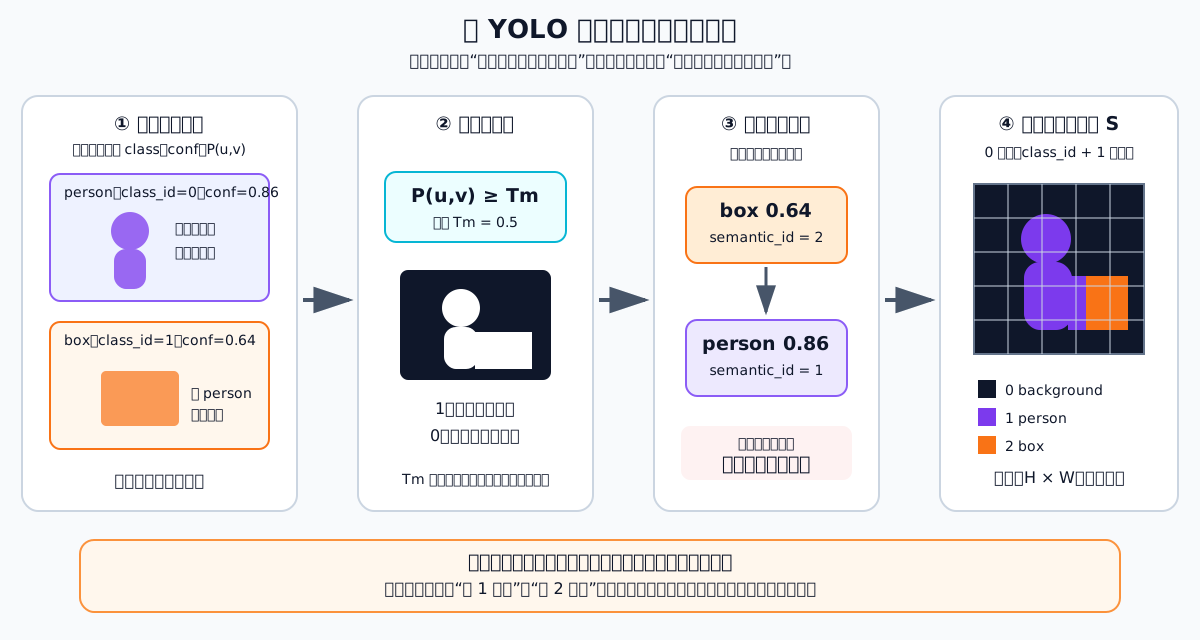
图 7-17 从实例概率掩码生成语义编号图。概率经过 mask_threshold 二值化,再按置信度顺序写入类别编号;合并后便于控制程序使用,但不再保留独立实例身份。
对应代码(code/code_chapter7/segmentation.py):
def yolo_to_semantic_map(
    prediction: YOLOPrediction,
    mask_threshold: float = 0.5,
) -> tuple[np.ndarray, dict[int, str]]:
    if not 0.0 <= mask_threshold <= 1.0:
        raise ValueError("mask_threshold 必须位于 [0, 1]")

    semantic_map = np.zeros(prediction.image_shape, dtype=np.int32)   # 0 固定为背景
    class_names = {0: "background"}

    # 分割模型在当前画面没有识别到目标时,boxes 和 masks 都为空。
    # 这是正常结果,应返回全背景语义图,而不是误判为加载了检测模型。
    if not prediction.detections:
        return semantic_map, class_names
    if not prediction.has_masks:
        raise ValueError("当前 YOLO 权重没有输出掩码,请使用 yolo26s-seg.pt 分割模型")
    scores = np.asarray([item.confidence for item in prediction.detections])
    # 低置信度先写,高置信度后写,从而覆盖重叠区域。
    for index in np.argsort(scores):
        detection = prediction.detections[int(index)]
        semantic_id = detection.class_id + 1
        semantic_map[prediction.masks[index] >= mask_threshold] = semantic_id
        class_names[semantic_id] = detection.class_name
return semantic_map, class_names代码解读:
np.zeros(prediction.image_shape)对应"0 固定为背景";- 两个
if区分"没检测到"(正常,返回全背景)和"检测到了但没有掩码"(误用检测权重,报错); np.argsort(scores)返回按置信度升序的下标,因此低置信度先写;prediction.masks[index] >= mask_threshold就是 5.3 节的二值化公式; semantic_id = detection.class_id + 1对应编号平移。
案例(手算一张 4×4 语义图):两个实例,mask_threshold=0.5。
- 实例 A:
class_id=0,conf=0.82,概率掩码按行为[0.1 0.6 0.7 0.2] / [0.2 0.9 0.8 0.4] / [0.1 0.7 0.6 0.3] / [0.0 0.2 0.3 0.1]; - 实例 B:
class_id=2,conf=0.60,概率掩码为[0.0 0.1 0.2 0.1] / [0.0 0.3 0.6 0.7] / [0.1 0.4 0.8 0.9] / [0.0 0.2 0.7 0.6]。
步骤:
argsort([0.82, 0.60]) = [1, 0],先写 B,再写 A;- B 中
的像素(行 ,列 ): ,写入 ; - A 中
的像素: ,写入 ;其中 、 原本是 3,被覆盖为 1。
最终语义图:
0 1 1 0
0 1 1 3
0 1 1 3
0 0 3 3
class_names 为 {0: "background", 3: B 的类别名, 1: A 的类别名}。若把阈值降到 0.3,A 的掩码从 6 个像素扩大到 9 个(多出 0.4、0.3、0.3 三个像素);升到 0.7,A 只剩 0.7、0.9、0.8、0.7 共 4 个像素。
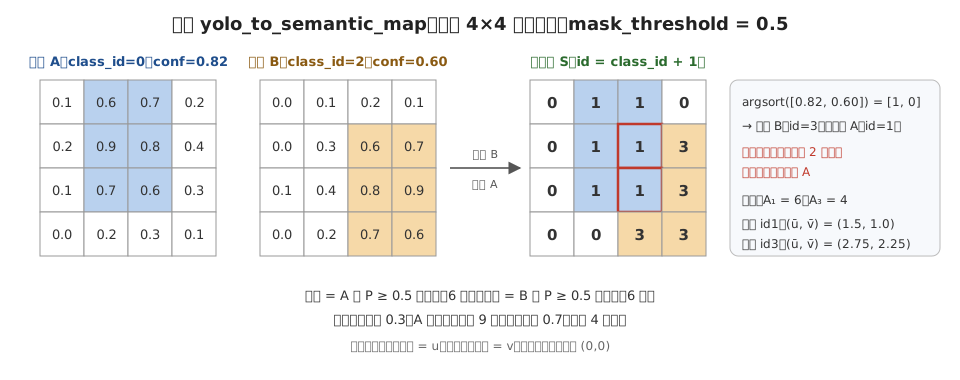
图 7-18 手算 yolo_to_semantic_map:两个 4×4 概率掩码经阈值 0.5 二值化,按置信度升序写入,重叠的 2 个像素归高置信度实例 A。
5.5 HSV 与 YOLO 分割对比
HSV 分割与 YOLO 分割虽然最终都能输出二维类别图,但工作机制完全不同:
| 对比项 | HSV 颜色分割 | YOLO 分割 |
|---|---|---|
| 知识来源 | 人工设置颜色范围 | 从训练数据学习特征 |
| 是否需要权重 | 不需要 | 需要分割模型权重 |
| 可解释性 | 高 | 相对较低 |
| 计算量 | 较小 | 较大 |
| 适应复杂场景 | 较弱 | 通常更强 |
| 识别语义类别 | 只能识别预设颜色含义 | 可输出模型训练过的类别 |
| 重叠处理 | 规则写入顺序靠后者覆盖 | 置信度高者覆盖 |
| 背景编号 | 0 | 0(类别编号整体 +1) |
如果任务是"找到红色标志",HSV 可能更简单可靠;如果任务是"在复杂仓库中识别人和箱子",学习型模型通常更合适。
5.6 语义图的可视化、计算与机器人接口
可视化:类别编号图不适合直接给人观察,因此需要为不同类别分配颜色,生成语义色彩图。为了同时看到目标轮廓和原始纹理,还可以把色彩图半透明叠加到原图:
其中
对应代码(code/code_chapter7/segmentation.py):
def overlay_semantic(image_bgr, semantic_map, alpha=0.45, class_colors=None):
    """把语义颜色半透明叠加到原图,背景区域不染色。"""
    # ... 参数检查省略
    colored = colorize_semantic_map(semantic_map, class_colors)
    blended = cv2.addWeighted(image_bgr, 1.0 - alpha, colored, alpha, 0.0)  # 公式 I_blend
    output = image_bgr.copy()
    foreground = semantic_map != 0
    output[foreground] = blended[foreground]       # 只替换前景像素
    return output
colorize_semantic_map() 把每个非零编号映射为颜色,默认颜色 class_color(semantic_id - 1),与检测框颜色一致;draw_legend() 只为当前画面中实际出现的类别绘制图例。
案例:默认
转为 uint8 约为
语义图参与计算:例如,对目标类别
目标像素面积为:
若目标像素坐标集合非空,其二维质心可以写成:
案例:对 5.4 节手算得到的语义图:
- 类别 1:像素
, , , ; - 类别 3:像素
, , , 。
用 NumPy 实现(示意,不是仓库代码):
ys, xs = np.nonzero(semantic_map == c)    # 注意 nonzero 先返回行(v)再返回列(u)
if xs.size:
    area = xs.size
    u_bar, v_bar = xs.mean(), ys.mean()
⚠️ 注意:二维面积和质心可以用于目标筛选、画面居中和粗略接近控制。但像素面积还会受到距离、视角和遮挡影响,不能直接等同于真实物体面积。由针孔模型,同一物体距离加倍,像素面积约变为原来的 1/4。要得到三维位置,需结合第二部分的反投影。
第六部分 代码结构与实现解析
6.1 文件组织
本章代码采用"配置、仿真、相机、算法和演示程序分离"的结构:
code/code_chapter7/
├── __init__.py
├── README.md
├── requirements.txt
├── config.py
├── simulation.py
├── camera.py
├── scan_controller.py
├── cv_utils.py
├── yolo_vision.py
├── segmentation.py
├── demo_common.py
├── demo_cv_basics.py
├── demo_yolo_detection.py
└── demo_semantic_segmentation.py
各文件职责如下:
| 文件 | 主要职责 |
|---|---|
config.py | 项目路径、场景路径、相机 Prim、分辨率和推理参数 |
simulation.py | 启动 Isaac Sim,加载场景与 G2,推进仿真并管理关闭流程 |
camera.py | 创建 G2 相机,读取 RGB/RGBA 图像并转换为 BGR |
scan_controller.py | 复用第四章底盘控制器,让机器人原地旋转扫描 |
cv_utils.py | OpenCV 基础处理、教学拼图、窗口显示和图像保存 |
yolo_vision.py | 加载 YOLO 权重,统一整理检测框和实例掩码 |
segmentation.py | HSV 分割、YOLO 掩码语义化、着色、叠加和图例 |
demo_common.py | 三个示例共用的命令行参数和运行时 |
demo_cv_basics.py | OpenCV 基础流水线演示 |
demo_yolo_detection.py | YOLO 目标检测演示 |
demo_semantic_segmentation.py | YOLO 或 HSV 分割演示 |
建议按以下顺序阅读:
config.py → camera.py → cv_utils.py → yolo_vision.py → segmentation.py → demo_common.py → 三个演示程序 → simulation.py6.2 模块调用关系
算法模块本身不负责创建 Isaac Sim。三个 demo_*.py 通过统一运行时组合场景、机器人、相机、扫描控制和视觉算法,避免每个示例重复编写仿真初始化代码。
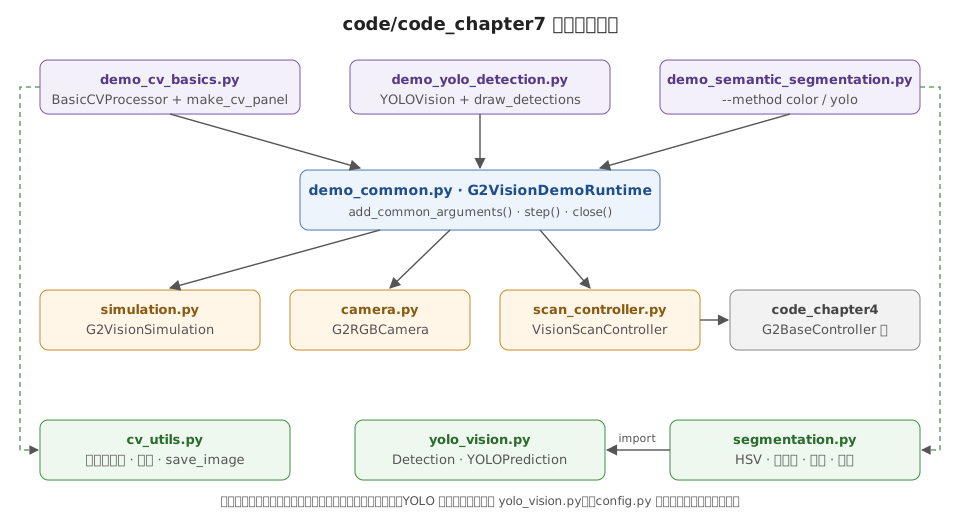
图 7-19 code/code_chapter7 模块调用关系。三个演示程序共用 G2VisionDemoRuntime(仿真、相机、扫描控制),再各自调用 cv_utils、yolo_vision 或 segmentation 中的算法;scan_controller 依赖第四章的底盘控制模块。
6.3 关键流程逐段解读
下面按程序实际执行顺序,把核心代码串起来。
第 1 步:统一配置
config.py 使用当前文件位置计算项目根目录,并统一设置模型、场景和输出路径(code/code_chapter7/config.py):
PROJECT_ROOT = Path(__file__).resolve().parents[2]
ROBOT_USD = PROJECT_ROOT / "assets/robot/G2_omnipicker/robot.usda"
ROOM_USD = PROJECT_ROOT / "assets/background/room/room_1/background.usda"
# ...
WAREHOUSE_ASSET = "/Isaac/Environments/Simple_Warehouse/full_warehouse.usd"

DEFAULT_DETECTION_MODEL = PROJECT_ROOT / "yolo26s.pt"
DEFAULT_SEGMENTATION_MODEL = PROJECT_ROOT / "yolo26s-seg.pt"
DEFAULT_OUTPUT_DIR = PROJECT_ROOT / "outputs/chapter7"
parents[2] 从 code/code_chapter7/config.py 向上两级目录,得到仓库根目录,所以权重默认放在仓库根目录。
SimulationConfig 统一管理物理频率、渲染频率、场景和机器人初始位姿;InferenceConfig 统一 YOLO 推理参数:
@dataclass(frozen=True)
class SimulationConfig:
    physics_hz: int = 120
    rendering_hz: int = 30
    headless: bool = False
    renderer: str = "RaytracedLighting"
    warmup_steps: int = 120
    scene: str = "warehouse"  # warehouse 更适合目标检测;room 与第四章一致
    room_robot_position: tuple[float, float, float] = (0.0, 0.0, -0.01)
    warehouse_robot_position: tuple[float, float, float] = (-8.0, 13.0, -0.01)
    # ...


@dataclass(frozen=True)
class InferenceConfig:
    """YOLO 通用推理参数。"""

    confidence: float = 0.25
    iou: float = 0.45
    image_size: int = 640
    mask_threshold: float = 0.50
其中 warehouse 更适合观察丰富目标,room 与第四章本地场景一致。
第 2 步:解析命令行并创建运行时
三个演示都使用 G2VisionDemoRuntime。它完成以下工作:
- 根据命令行参数创建
SimulationConfig; - 启动 Isaac Sim 并加载场景、G2;
- 创建指定机载相机;
- 创建第四章的底盘控制器;
- 等待相机第一帧;
- 在每个循环中先更新扫描控制,再推进仿真。
class G2VisionDemoRuntime:
    def __init__(self, args: argparse.Namespace) -> None:
        # ... max_frames、process_every 必须 > 0
        config = replace(
            SimulationConfig(),
            headless=args.headless,
            physics_hz=args.physics_hz,
            rendering_hz=args.rendering_hz,
            scene=args.scene,
        )
        self.config = config
        self.simulation = G2VisionSimulation(config)          # 步骤 1、2
        # ...
        try:
            self.camera = G2RGBCamera(CAMERAS[args.camera], frequency=config.rendering_hz)  # 步骤 3
            self.scan = VisionScanController(self.simulation.robot)                        # 步骤 4
            self.camera.wait_for_bgr(self.simulation)                                      # 步骤 5
        except Exception:
            self.simulation.close()
            raise

    def step(self) -> None:                                   # 步骤 6
        self.scan.update(self.config.physics_dt, self.spin_speed)
        self.simulation.step(render=True)
(摘录自 code/code_chapter7/demo_common.py。)
共用参数包括:
| 参数 | 默认值 | 含义 |
|---|---|---|
--scene | warehouse | 选择仓库或本地房间场景 |
--camera | head_front | 选择机载相机 |
--headless | 关闭 | 无窗口运行 |
--max-frames | 900 | 最大物理帧数 |
--process-every | 基础示例为 4,YOLO 示例为 6 | 每隔多少物理帧处理一帧图像 |
--spin-speed | 0.0 | 原地扫描角速度,单位 rad/s |
--physics-hz | 120 | 物理仿真频率 |
--rendering-hz | 30 | 渲染与相机频率 |
YOLO 检测和分割示例通过 parser.set_defaults(process_every=6) 覆盖默认值 4。
第 3 步:启动仿真、加载场景与 G2
G2VisionSimulation(code/code_chapter7/simulation.py)在启动前检查资源,然后创建 SimulationApp、World,加载场景和机器人,并执行预热:
if not ROBOT_USD.is_file():
    raise FileNotFoundError(f"找不到 G2 USD:{ROBOT_USD}")
# ...
# Isaac Sim 要求先创建 SimulationApp,再导入大部分 isaacsim 模块。
from isaacsim import SimulationApp
# ...
self.world.play()
# ...
for _ in range(self.config.warmup_steps):
    # RTX 相机在无窗口模式下也需要渲染步。
    self.world.step(render=True)
⚠️ 注意:视觉任务即使使用无窗口模式,也必须继续执行渲染步,否则 RTX 相机可能无法产生新图像。
warehouse场景通过get_assets_root_path()查找 Isaac Sim Assets,找不到时报找不到 Isaac Sim Assets 根路径,无法加载 warehouse。
第 4 步:创建相机并等待第一帧
G2RGBCamera 根据配置创建 Isaac Sim 相机(code/code_chapter7/camera.py):
self.sensor = Camera(
    prim_path=config.prim_path,
    name=f"chapter7_{config.name}_camera",
    frequency=frequency,
    resolution=config.resolution,
)
self.sensor.initialize()
self.sensor.add_rgb_to_frame()
采集时先读取 RGBA,再统一为 BGR:
def capture_bgr(self) -> np.ndarray | None:
    rgb = self.capture_rgb()
    if rgb is None:
        return None
    return rgb_to_bgr(rgb)

def wait_for_bgr(self, simulation, max_steps: int = 60) -> np.ndarray:
    """推进仿真直到取得第一帧,失败时给出明确错误。"""
    for _ in range(max_steps):
        simulation.step(render=True)
        image = self.capture_bgr()
        if image is not None:
            return image
    raise RuntimeError("相机在等待期间没有返回有效图像,请检查相机 prim 路径")
wait_for_bgr() 会在初始化后推进若干渲染步(最多 60 步),直到取得第一帧。这样可以避免相机刚创建时返回空数据。
第 5 步:扫描控制(复用第四章)
scan_controller.py 不重新实现四轮独立转向运动学,而是直接复用第四章的 G2BaseController、SwerveKinematics 和参数配置。扫描时只给出角速度(code/code_chapter7/scan_controller.py):
# 直接执行 demo_xxx.py 时,确保能够导入兄弟目录 code_chapter4。
CODE_ROOT = PROJECT_ROOT / "code"
if str(CODE_ROOT) not in sys.path:
    sys.path.insert(0, str(CODE_ROOT))

from code_chapter4.base_controller import G2BaseController
from code_chapter4.config import ControlLimits, RobotGeometry
from code_chapter4.kinematics import SwerveKinematics


class VisionScanController:
    # ...
    def update(self, dt: float, angular_speed: float = 0.0) -> None:
        self.base.set_velocity(vx=0.0, vy=0.0, wz=angular_speed)
        self.base.update(dt)
这使第七章与第四章形成清晰衔接:第四章负责"怎样让机器人真实转动",第七章负责"机器人转动时怎样持续观察并处理相机画面"。
案例:--spin-speed 0.25 时,理想情况下转一整圈需要 --max-frames 900 只有 7.5 s,大约转 --max-frames(实际转速还受第四章控制器的限幅与响应影响)。
第 6 步:三个演示程序的主循环
OpenCV 演示的核心循环是(code/code_chapter7/demo_cv_basics.py):
runtime.step()
if frame % args.process_every:
    continue

image = runtime.camera.capture_bgr()
if image is None:
    continue
result = processor.process(image)
last_panel = make_cv_panel(image, result)
make_cv_panel() 将原图、灰度图、高斯滤波、Otsu 二值图、Canny 边缘、HSV 掩码和轮廓图组成教学拼图(第 8 格为 "Input for next stage",即原图),排成 2 行 × 4 列,便于同时比较每一步的作用。
YOLO 检测演示在循环外创建模型,在循环内重复推理(code/code_chapter7/demo_yolo_detection.py):
model = YOLOVision(args.model)
# ... 循环内:
prediction = model.predict(image, args.conf, args.iou, args.imgsz)
last_annotated = draw_detections(image, prediction)
names = [item.class_name for item in prediction.detections]
print(
    f"[YOLO] frame={frame:04d}, count={len(names)}, classes={names[:8]}",
    flush=True,
)
分割演示通过 --method 在 HSV 和 YOLO 两种方法间切换,并把原图、纯语义色彩图和叠加图横向拼接(code/code_chapter7/demo_semantic_segmentation.py):
color_model = HSVSemanticSegmenter() if args.method == "color" else None
yolo_model = YOLOVision(args.model) if args.method == "yolo" else None
# ... 循环内:
if color_model is not None:
    semantic_map = color_model.predict(image)
    class_names = color_model.class_names
    class_colors = color_model.class_colors
else:
    prediction = yolo_model.predict(image, args.conf, args.iou, args.imgsz)
    semantic_map, class_names = yolo_to_semantic_map(
        prediction, args.mask_threshold
    )
    class_colors = None

color_map = colorize_semantic_map(semantic_map, class_colors)
overlay = overlay_semantic(image, semantic_map, class_colors=class_colors)
overlay = draw_legend(overlay, class_names, semantic_map, class_colors)
last_panel = cv2.hconcat((image, color_map, overlay))
第 7 步:保存结果与清理
三个示例都在 finally 中保存最后一次有效结果并关闭窗口、停止底盘、关闭 Isaac Sim。这样即使用户按键退出或中途发生异常,也尽量完成资源清理:
finally:
    if last_panel is not None:
        save_image(args.output, last_panel)   # 打印 "[OpenCV] 已保存:..."
    window.close()
    runtime.close()                           # 先 scan.stop(),再 simulation.close()
ImageWindow 在无法创建 GUI 窗口时会自动降级为"只保存图像",按 q 或 Esc 时 show() 返回 False,主循环随之退出。
第七部分 代码运行
7.1 环境部署
本章仿真程序必须使用 Isaac Sim 对应的 Python 环境。下列 /path/to/isaac-sim/python.sh 是占位符,请替换为实际安装路径。运行命令时应先进入仓库根目录,使 code/code_chapter7、assets 和模型权重路径都能正确解析。
运行仿真前还应确认代码所引用的本地资源已经准备完成:
| 资源 | 代码默认路径 | 是否必需 |
|---|---|---|
| G2 机器人模型 | assets/robot/G2_omnipicker/robot.usda | 所有三个示例都需要 |
| 本地房间场景 | assets/background/room/room_1/background.usda | 仅使用 --scene room 时需要 |
| 仓库场景 | Isaac Sim Assets 中的 Simple_Warehouse/full_warehouse.usd | 使用默认 warehouse 时需要 |
如果机器人 USD 缺失,程序会在启动 Isaac Sim 前直接报错;如果本地房间资源缺失,可改用仓库场景,但前提是本机已经安装 Isaac Sim Assets。
先检查基础依赖:
/path/to/isaac-sim/python.sh -c \
"import cv2, numpy, ultralytics; \
print('OpenCV:', cv2.__version__); \
print('NumPy:', numpy.__version__); \
print('Ultralytics import: OK')"
requirements.txt 中列出了本章额外使用的软件包:
ultralytics>=8.4
opencv-python>=4.8
若 Isaac Sim Python 中缺少依赖,可在该环境中安装。若 cv2 已经能够正常导入,优先只补充缺失的软件包,避免无意覆盖 Isaac Sim 已有的 OpenCV 环境:
/path/to/isaac-sim/python.sh -m pip install \
-r code/code_chapter7/requirements.txt
⚠️ 注意:不要只把依赖安装到系统 Python。系统 Python 能导入
ultralytics,不代表 Isaac Sim 的 Python 也能导入。
OpenCV 基础示例不需要 YOLO 权重。YOLO 检测和分割示例分别默认查找仓库根目录中的:
yolo26s.pt

yolo26s-seg.pt
当前代码只配置权重路径,不会在程序中自动下载。如果仓库根目录没有这两个文件,需要先准备与代码兼容的检测权重和分割权重,或通过 --model 指定其他本地权重路径。
7.2 代码执行
以下命令均在仓库根目录执行。
OpenCV 基础示例
运行 OpenCV 基础流水线(默认仓库场景、头部前向相机):
/path/to/isaac-sim/python.sh \
code/code_chapter7/demo_cv_basics.py
切换到本地 room_1 场景:
/path/to/isaac-sim/python.sh \
code/code_chapter7/demo_cv_basics.py \
--scene room
切换左夹爪相机,并让底盘缓慢旋转扫描:
/path/to/isaac-sim/python.sh \
code/code_chapter7/demo_cv_basics.py \
--camera gripper_left \
--spin-speed 0.25
调整 Canny 阈值:
/path/to/isaac-sim/python.sh \
code/code_chapter7/demo_cv_basics.py \
--canny-low 50 \
--canny-high 120
无窗口运行 180 个物理帧并保存最后一次有效结果:
/path/to/isaac-sim/python.sh \
code/code_chapter7/demo_cv_basics.py \
--headless \
--max-frames 180 \
--output outputs/chapter7/opencv_basics.jpg
按 q 或 Esc 可以结束有窗口运行。即使窗口关闭,程序也会尝试保存最后一张有效教学拼图。
YOLO 目标检测示例
使用默认检测权重运行目标检测:
/path/to/isaac-sim/python.sh \
code/code_chapter7/demo_yolo_detection.py
显式指定模型和置信度:
/path/to/isaac-sim/python.sh \
code/code_chapter7/demo_yolo_detection.py \
--model yolo26s.pt \
--conf 0.25 \
--iou 0.45 \
--imgsz 640
降低推理频率并让机器人扫描:
/path/to/isaac-sim/python.sh \
code/code_chapter7/demo_yolo_detection.py \
--process-every 10 \
--spin-speed 0.20
语义分割示例
默认方法是 YOLO 分割:
/path/to/isaac-sim/python.sh \
code/code_chapter7/demo_semantic_segmentation.py
显式指定分割模型及参数:
/path/to/isaac-sim/python.sh \
code/code_chapter7/demo_semantic_segmentation.py \
--method yolo \
--model yolo26s-seg.pt \
--conf 0.25 \
--mask-threshold 0.50
运行 HSV 颜色分割对照实验:
/path/to/isaac-sim/python.sh \
code/code_chapter7/demo_semantic_segmentation.py \
--method color
7.3 运行结果
OpenCV 基础示例
程序默认加载仓库场景、G2 和头部前向相机。显示窗口包含原图、灰度图、高斯滤波图、Otsu 二值图、Canny 边缘图、HSV 颜色掩码、轮廓图以及下一阶段输入参考图。
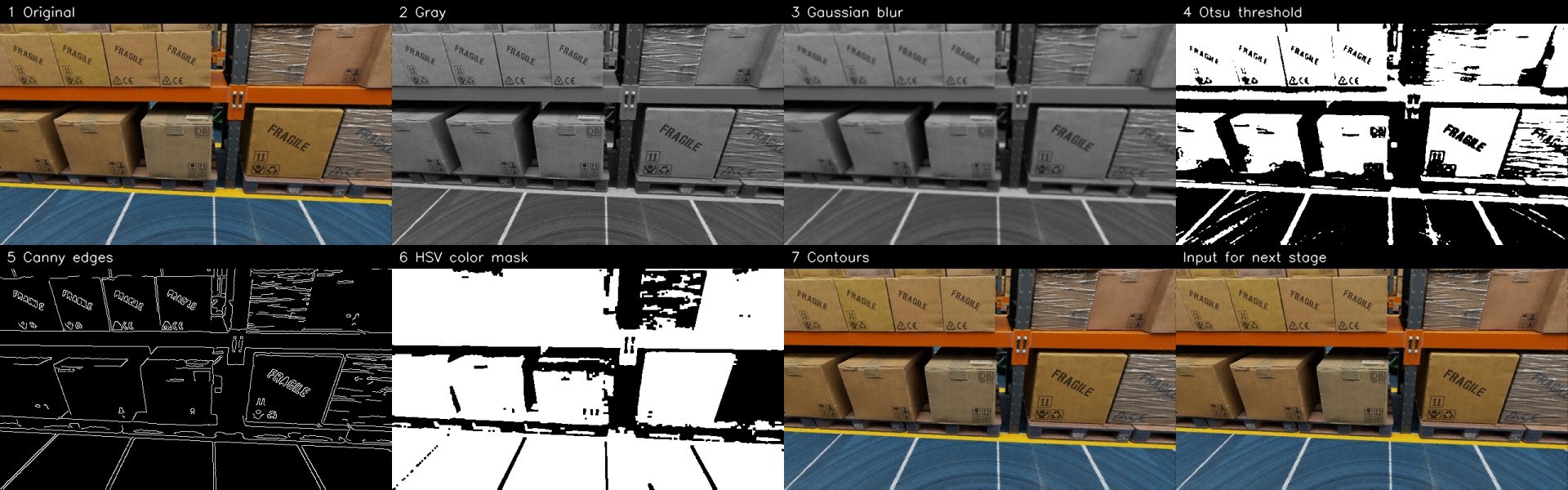
图 7-20 OpenCV 基础示例的教学拼图:第一行为原图、灰度、高斯滤波、Otsu 二值化,第二行为 Canny 边缘、HSV 颜色掩码、轮廓框和下一阶段输入。
正常情况下,退出时会看到类似输出:
[OpenCV] 已保存:.../outputs/chapter7/opencv_basics.jpg如何读懂:
- 灰度图应保留原图明暗结构,但不再包含颜色。高斯滤波图应比灰度图更平滑,细小纹理和噪声减少。Otsu 图应把部分区域分成黑白两类,但不一定与真实物体类别一致。
- Canny 图中,高对比度边界应形成较连续的细线。如果几乎整张图都是边缘,说明阈值可能过低或场景纹理过多;如果几乎没有边缘,说明阈值可能过高或图像过于平滑。
- HSV 掩码显示高饱和度区域。灰色墙面、白色地面等低饱和区域通常不会被选中,颜色鲜艳的物体更容易成为白色前景。
- 轮廓图只绘制面积足够大的外轮廓。如果框很多且杂乱,可以提高最小轮廓面积、增加滤波或调整边缘阈值;如果目标完全没有框,应检查边缘是否连续,以及面积阈值是否过高。
YOLO 目标检测示例
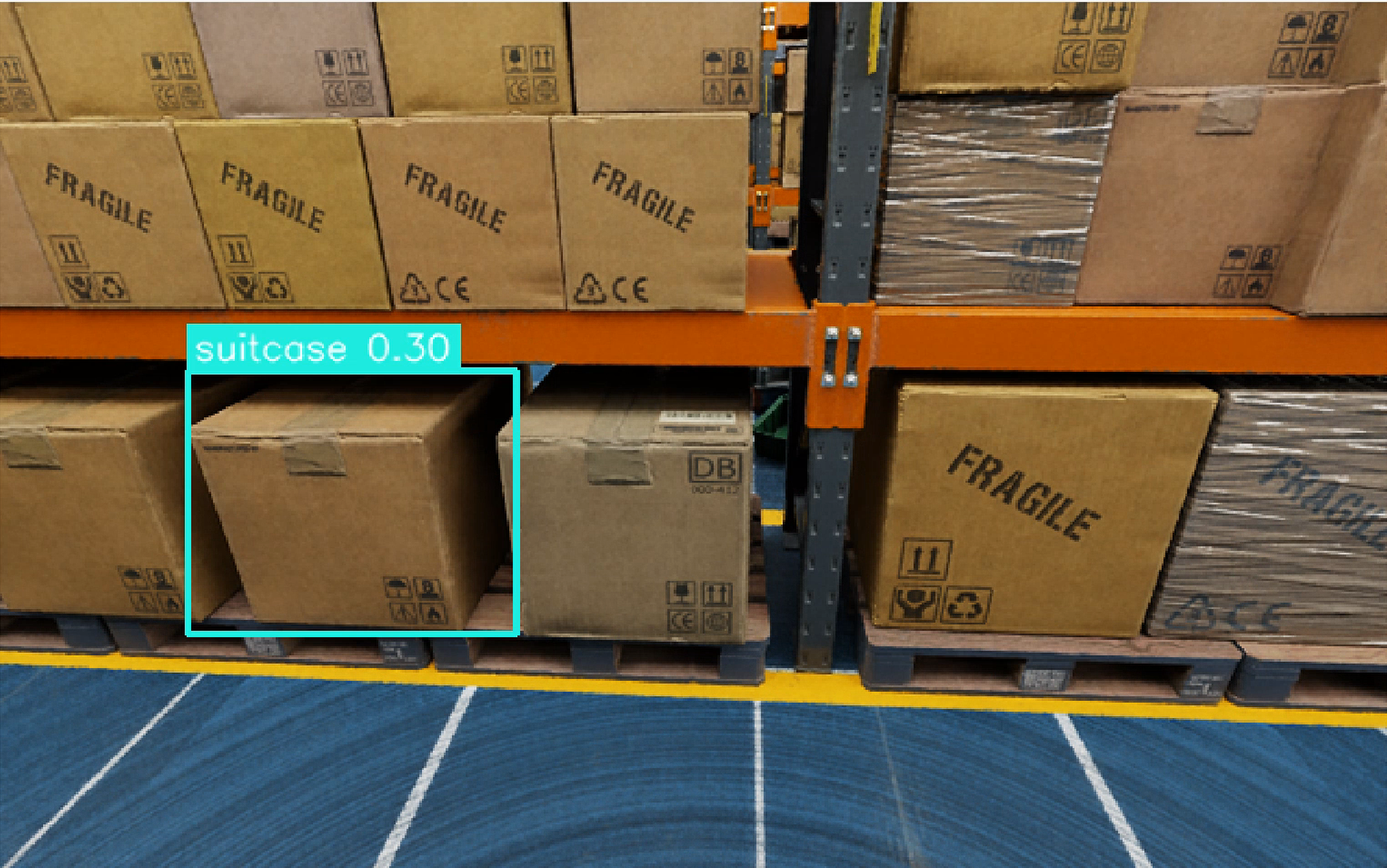
图 7-21 YOLO 目标检测示例运行结果:检测框、类别名称与置信度绘制在 G2 相机画面上。
程序会在终端持续输出当前处理帧、目标数量和类别名称,例如:
[YOLO] frame=0060, count=3, classes=['person', 'box', 'box']具体类别由权重和当前画面决定,因此实际结果可能不同。可视化图会绘制矩形框、类别名称和置信度,退出时默认保存到:
outputs/chapter7/yolo_detection.jpg如果画面没有检测到目标,count=0 是正常推理结果。程序不会因为空检测而退出。
如何读懂:
frame=0060是物理帧号(4 位补零),它总是--process-every的整数倍(默认 6);count是 NMS 之后剩下的框数;classes最多只打印前 8 个类别名(代码中names[:8])。- 首先检查类别是否与物体一致,再观察检测框是否覆盖目标主体,最后观察置信度。高置信度不等于绝对正确,尤其是在仿真域和真实训练数据差异较大时。
- 同一目标出现多个框时,可检查 IoU 参数;远处小目标漏检时,可尝试提高输入尺寸、切换视角或让机器人靠近;大量错误类别可能说明预训练数据与当前任务目标不匹配,需要专用数据训练。
语义分割示例
YOLO 分割(默认方法)结果:
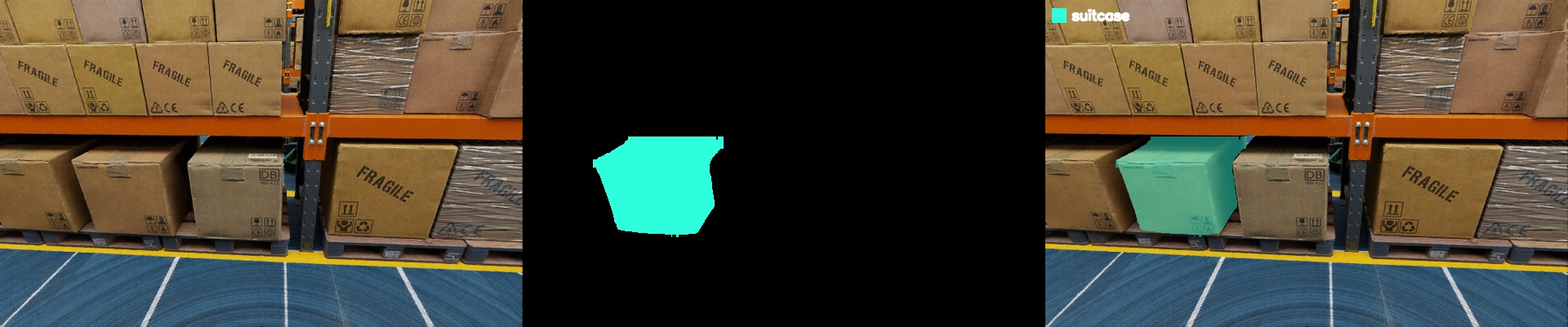
图 7-22 YOLO 分割示例运行结果:左为相机原图,中为纯语义色彩图,右为带类别图例的半透明叠加图。
HSV 颜色分割对照实验结果:
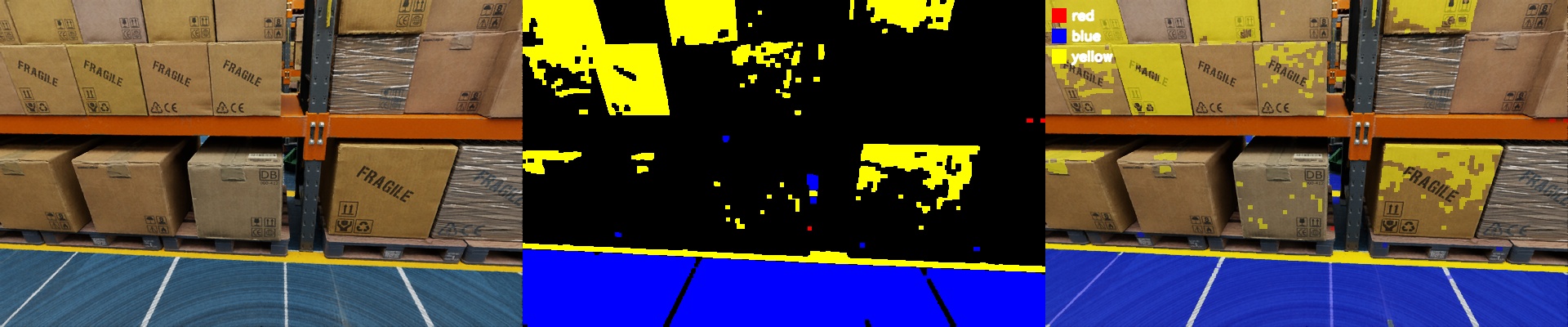
图 7-23 HSV 颜色分割(--method color)运行结果:只有满足红、绿、蓝、黄颜色规则的像素被着色。
分割窗口从左到右显示:
- 相机原图;
- 纯语义色彩图;
- 带类别图例的半透明叠加图。
退出时默认保存到:
outputs/chapter7/semantic_segmentation.jpgYOLO 方法的终端输出会显示当前语义图中实际出现的类别。没有识别到任何物体时,语义图全为背景,类别列表为空,这同样是正常结果。
如何读懂:
- 终端行格式为
[Segmentation] frame=XXXX, classes=[...],类别列表按字母排序、不含 background; - 纯语义图应只有离散类别颜色,不应保留原图纹理。叠加图应同时显示目标轮廓和原始场景;
- 掩码边缘过宽时可提高
mask-threshold,掩码破碎或过小时可适当降低。若使用 HSV 方法,应重点检查颜色区间和光照;若使用 YOLO 方法,应重点检查权重类型、类别能力和置信度。
参数调节速查
| 参数 | 主要影响 | 调大后的典型变化 | 调小后的典型变化 |
|---|---|---|---|
--conf | 实例是否保留 | 更谨慎,可能漏检 | 保留更多目标,也可能误检 |
--iou | 重叠预测处理 | 可能保留更多重叠框 | 抑制更积极,邻近目标可能被合并 |
--imgsz | 网络输入尺寸 | 细节更多、速度更慢 | 速度更快、小目标更难检测 |
--mask-threshold | 掩码像素范围 | 掩码更保守、更小 | 掩码更宽,可能包含背景 |
--process-every | 推理间隔 | 推理更少、仿真更流畅 | 推理更频繁、计算压力更大 |
--spin-speed | 底盘扫描角速度 | 覆盖更快,但可能出现运动模糊 | 扫描更稳定,但覆盖较慢 |
--camera | 观察视角与分辨率 | 取决于相机选择 | 取决于相机选择 |
建议每次只修改一个参数,并保存结果进行对比。若同时修改置信度、输入尺寸和推理间隔,很难判断结果变化究竟由哪个参数引起。
本章小结
知识回顾
本章完成了从 G2 相机到二维视觉结果的完整链路:
G2 相机采集 → RGB/RGBA 转 BGR → OpenCV 基础处理 → YOLO 目标检测 → HSV 或 YOLO 分割 → 语义图着色与保存需要掌握的核心结论包括:
- 图像是按"高、宽、通道"组织的数字矩阵,像素坐标与机器人三维坐标不能混用;
- Isaac Sim 常见 RGB/RGBA 图像进入 OpenCV 前要正确转换为
uint8 BGR; - 针孔模型
把三维点压到像平面,丢失深度;有了深度 、内参 和外参 ,才能把像素反投影为机器人坐标; - 灰度、滤波、阈值、边缘、形态学和轮廓是传统 CV 的基本工具;
- 传统 CV 依赖人工规则,YOLO 依赖训练数据,两者各有适用场景;
- 目标检测输出类别、置信度和矩形框,实例分割进一步输出逐实例掩码;
- 本章将 YOLO 类别编号加 1,使语义图中的 0 始终表示背景;重叠像素归高置信度实例;
conf、iou、imgsz、mask-threshold和process-every分别控制不同环节,不能混为一谈;- 视觉推理不必与物理仿真同频,合理降低推理频率能提高系统流畅性;
- 二维检测和分割只能说明目标位于画面何处,不能直接给出世界坐标和抓取位姿。
| 知识点 | 核心公式 / 规则 | 对应代码 |
|---|---|---|
| 颜色格式 | RGBA → uint8 → BGR | camera.py: rgba_to_rgb / rgb_to_bgr |
| 针孔投影 | 本章代码未实现(第九章基础) | |
| 反投影 | 本章代码未实现 | |
| 灰度化 | cv2.cvtColor(..., COLOR_BGR2GRAY) | |
| 高斯滤波 | 加权卷积,核为正奇数 | cv2.GaussianBlur,默认 5×5 |
| Otsu | 最大化 | cv2.threshold(..., THRESH_OTSU) |
| Canny | 梯度 + NMS + 双阈值滞后 | cv2.Canny,默认 80/160 |
| HSV + 形态学 | 区间判断,开运算后闭运算 | cv2.inRange、cv2.morphologyEx |
| 轮廓 | 外轮廓 + 面积过滤 | cv2.findContours,默认 ≥300 |
| 检测 | xyxy、conf、IoU/NMS | yolo_vision.py: YOLOVision.predict |
| 语义化 | semantic_id = class_id + 1,置信度升序写入 | segmentation.py: yolo_to_semantic_map |
| 叠加 | segmentation.py: overlay_semantic |
课后练习
(思考)坐标与形状:一张
gripper_left图像的 NumPy 形状是多少?像素在 NumPy 中应该如何索引?如果写成 image[1000, 50]会发生什么?(手算)反投影:沿用 2.3 节的假设内参与外参,若目标像素为
、深度 m,求它在相机光学系与基座系中的坐标,并判断目标在机器人左侧还是右侧。(参考答案: , ,左侧。) (手算)IoU 与 NMS:两个框
与 ,求 IoU;当 iou=0.45和iou=0.30时,NMS 分别保留几个框?(动手)Canny 阈值实验:保持场景和相机不变,分别运行以下三组 Canny 阈值,对比保存图片,记录边缘数量、连续性和轮廓框变化。
组别 低阈值 高阈值 预期现象 A 30 80 边缘较多,噪声也可能较多 B 80 160 默认折中结果 C 150 220 只保留较强边缘,可能漏掉弱边界 (动手)相机视角、置信度与掩码阈值:
- 依次选择
head_front、head_left、gripper_left,保持其他参数不变,比较视野范围、目标在画面中的大小、处理速度、远处目标和近处目标的检测效果; - 固定模型和场景,分别设置
conf=0.10、0.25、0.50,记录每种设置下的目标数量、明显误检和明显漏检,理解"阈值更高"并不等于"系统一定更好"; - 固定一帧包含明显目标的图像,分别设置
mask-threshold=0.30、0.50、0.70,比较目标边界、细小结构和背景污染程度; - 在同一场景中分别运行
--method color和--method yolo,观察 HSV 是否会把不同物体中相同颜色的区域归为一类、YOLO 是否能跨颜色识别同一语义类别、光照变化对两种方法的影响以及两种方法的运行速度差异。
- 依次选择
(动手)构造简单视觉扫描策略:设置较小的
spin-speed让机器人缓慢旋转,观察目标框中心如何随机器人朝向变化。进一步可以在demo_yolo_detection.py的循环中计算检测框中心与图像中心的水平误差:当
为负时目标在左侧,为正时目标在右侧。可以据此设计"目标居中后停车"的简单视觉反馈,例如 ,并修改 runtime.spin_speed。实现时应设置角速度上限、死区和目标丢失策略,避免机器人持续抖动或无限旋转。
参考资料
- 本章代码:
code/code_chapter7/(README.md、requirements.txt及各模块源码) - 第四章底盘控制代码:
code/code_chapter4/(base_controller.py、kinematics.py、config.py) - OpenCV 官方文档:图像滤波、阈值、Canny、形态学、轮廓等
cv2接口 - Ultralytics YOLO 官方文档:
YOLO(...).predict()的conf、iou、imgsz参数与Results.boxes/Results.masks结构 - NVIDIA Isaac Sim 官方文档:
isaacsim.sensors.camera.Camera、SimulationApp、Isaac Sim Assets