
把網站發到網上(進階方式):自己買臺 VPS 伺服器搭建發佈
💡 什麼叫「把網站發到網上」? 也叫「上線」或「部署發佈」。你在本地電腦寫好的網站,只有你自己能開啟;「發到網上」就是把它放到一台 24 小時開機的伺服器上,讓任何一個人在瀏覽器裡輸入網址就能訪問到——就像你寫了一篇 Word 文件只有自己電腦能看,發到公眾號/部落格後所有人都能看一樣,只不過這次發上去的是一個完整的網站。
上一章我們學了最簡單的「一鍵發佈」方式(用 Vercel/Zeabur 這類平台,連倉庫即上線),這一章講更靈活、也更徹底的方式:自己買一台雲伺服器,從頭到尾把網站搭起來發佈出去。你會學到怎麼選伺服器、怎麼連線上去、怎麼裝環境、怎麼設定 Nginx、怎麼綁網域開 HTTPS——搞懂之後,沒有任何平台能限制你,想跑什麼服務就跑什麼。
0. 先選對:部署平台全景決策圖
選平台之前,先回答三個問題:
你的專案需要 24 小時線上嗎?
- 不需要(使用者訪問時才回應,比如文件站、部落格、普通網站)→ 選 靜態託管/PaaS
- 需要(定時任務、爬蟲、Telegram/Discord Bot、WebSocket 服務)→ 選 常駐型 PaaS 或 VPS
你需要 GPU 嗎?
- 不需要(只呼叫 OpenAI/Anthropic API)→ 普通平台即可
- 需要(自己跑開源模型、產生圖片/影片)→ 選 GPU 雲平台(Modal、Replicate、AutoDL 等)
你的使用者主要在哪裡?
- 國內 → 優先國內雲(阿里雲/騰訊雲)或 Cloudflare(國內訪問快)
- 海外 → Vercel/Railway/Fly.io/AWS 隨便選
- 都有 → 用 CDN,國內放國內,海外放海外
根據這三個問題,對應下面的決策路徑:
你的項目是什麼類型?
│
├─ 純前端靜態站(Vite/React/Vue 構建產物)
│   ├─ 完全免費 → Cloudflare Pages(無限頻寬)/ GitHub Pages
│   ├─ Next.js 項目 → Vercel(官方平台,體驗最好)
│   └─ 國內使用者為主 → Cloudflare Pages 或 國內 OSS+CDN
│
├─ 有後端 API,但不需要 24 小時常駐(請求觸發)
│   ├─ Node.js/Python API → Vercel Functions / Cloudflare Workers
│   └─ 全端框架(Next.js/Nuxt/SvelteKit)→ Vercel
│
├─ 需要常駐進程(Bot、定時任務、WebSocket)
│   ├─ 不想管伺服器 → Railway / Render / Fly.io
│   ├─ 想完全控制 & 省錢 → 買 VPS(騰訊雲輕量/阿里雲輕量/Vultr/Hetzner)
│   └─ 國內項目 → 騰訊雲輕量應用伺服器
│
├─ 需要跑 AI 模型/需要 GPU
│   ├─ 推理 API → Modal / Replicate / Hugging Face Inference
│   ├─ 國內 GPU → AutoDL(便宜)/ 阿里雲 PAI
│   └─ 訓練/Fine-tune → Modal / Lambda Labs / 國內 GPU 雲
│
└─ 大型生產項目
    └─ AWS/GCP/阿里雲 + Kubernetes(找維運或讓 AI 幫你寫 Terraform)
1. 免費/低成本部署平台詳解(不用買伺服器)
對於大多數個人專案、Demo、作品集,你完全不需要買伺服器。這一節詳細介紹各個免費/低成本平台,告訴你怎麼註冊、怎麼用、有什麼雷。
1.1 Vercel — Next.js 官方平台,前端首選
適合什麼: Next.js 專案、React/Vue 前端、帶 Serverless Functions 的全端應用、AI Chatbot(回應快的)
怎麼用:
- 用 GitHub 帳號登入 Vercel
- 點擊 "Add New..." → "Project"
- 選擇你的 GitHub 倉庫
- Vercel 自動偵測框架(Next.js/Vite/React 等),填好環境變數
- 點 "Deploy",等 1-2 分鐘就上線了,自動給你一個
xxx.vercel.app網域
免費額度(Hobby 方案):
- 100 GB 頻寬/月
- 100 小時構建時間/月
- Serverless Function 執行時長 10 秒(這是最關鍵的限制!)
- 自動 HTTPS、全球 CDN、PR 預覽連結
付費(Pro,$20/月):
- Function 執行時長延長到 60-300 秒
- 1 TB 頻寬
- 團隊協作功能
⚠️ 關鍵限制(新手常踩的雷):
- Serverless Function 逾時 10 秒:AI API 呼叫超過 10 秒就會斷(免費版)。Pro 版 $20/月可延長到 60 秒,300 秒需額外付費
- 不能跑常駐進程:沒有 cron、沒有 WebSocket 長連線、沒有永遠線上的 Bot
- 冷啟動:長時間沒人訪問的 Function 首次請求會慢一點
- AI 專案成本:AI 串流輸出耗頻寬,使用者多了之後 Pro 版帳單可能飆到 $200/月
結論:部署前端頁面、文件站、快速 Demo → Vercel 是最順暢的選擇。但需要常駐進程或長時間 AI 呼叫的 Agent → 不要選 Vercel。
1.2 Cloudflare Pages — 無限頻寬,國內訪問快
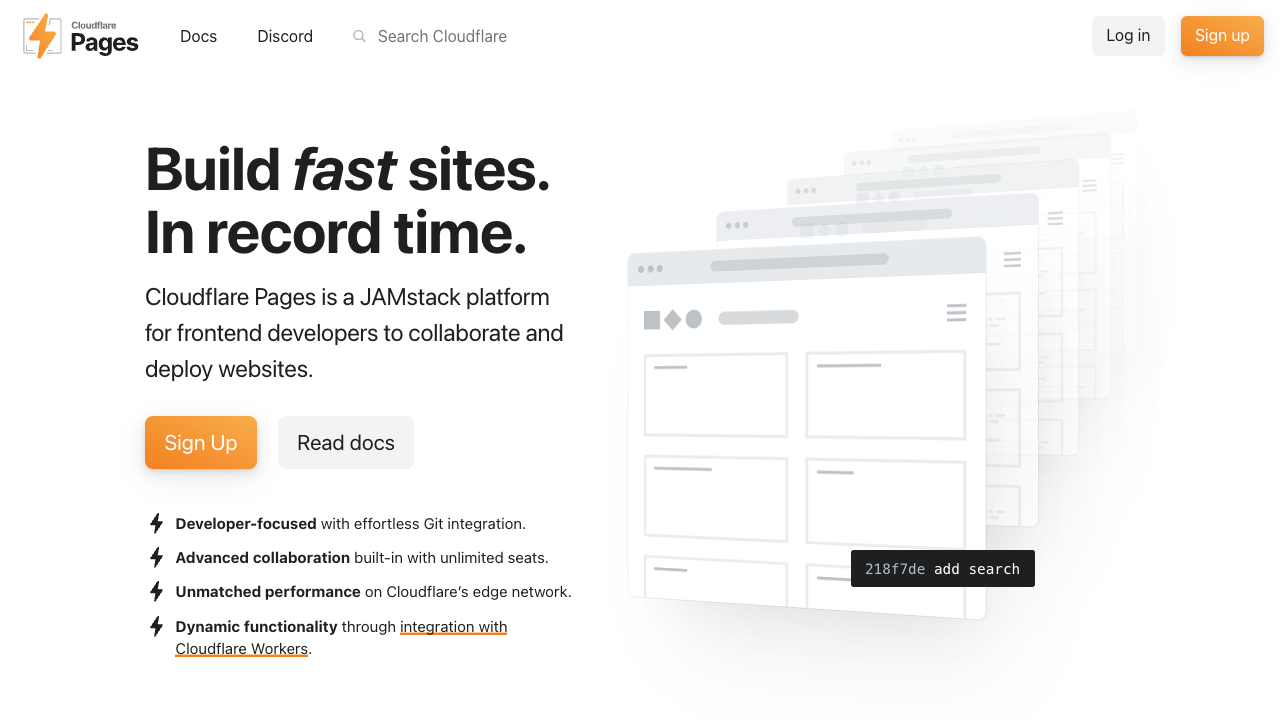
官網:https://pages.cloudflare.com
適合什麼: 靜態站點、需要大頻寬的專案、國內使用者為主的網站、Edge Functions
免費額度:
- 無限頻寬(這是最大賣點!)
- 500 次構建/月
- Unlimited 請求數
- Cloudflare Workers 100,000 請求/天
- 全球 300+ 邊緣節點,國內訪問速度比 Vercel/Netlify 快很多
怎麼用:
- 註冊 Cloudflare 帳號(免費)
- 進入 Workers & Pages → Create → Pages → Connect to Git
- 選擇倉庫,設定構建指令(Vite 是
npm run build,輸出目錄dist) - 點 Save and Deploy
配套的 Workers AI: Cloudflare 還提供在邊緣節點直接跑開源 AI 模型的能力(Llama 3、Mistral、Stable Diffusion 等),免費額度每天 10,000 神經元(推理單位)。適合不想依賴 OpenAI API、想在邊緣跑小模型的場景。
結論:靜態站首選,尤其是面向國內使用者的專案,Cloudflare Pages 的國內訪問速度和無限頻寬是殺手鐧。
1.3 Netlify — 老牌靜態託管,外掛生態豐富
免費額度: 100 GB 頻寬/月 + 300 分鐘構建時間
特點: 外掛市集非常豐富(表單處理、圖片最佳化、A/B 測試等),支援分支預覽,企業級功能多。適合需要更多內建功能的靜態站專案。
和 Vercel 的區別: Netlify 更中立,不綁定特定框架;Vercel 對 Next.js 有深度最佳化。純靜態站選哪個都行。
1.4 Railway — 部署後端的最佳體驗(常駐服務)
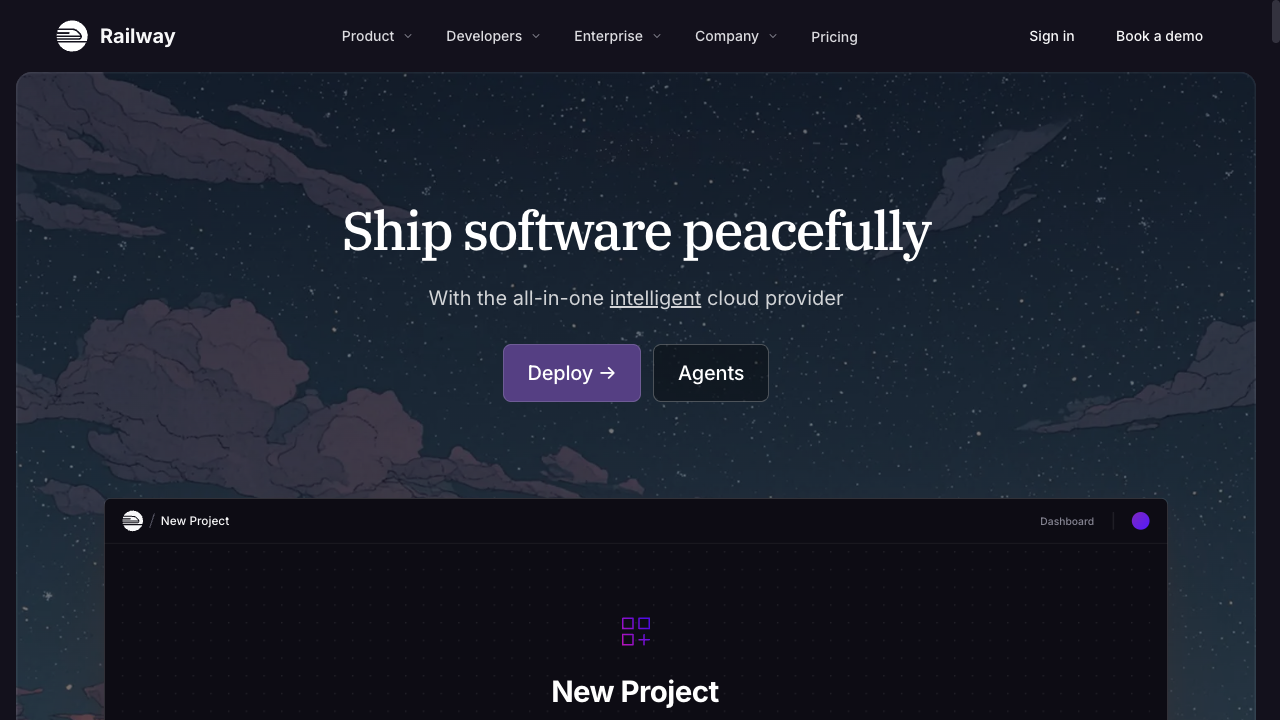
適合什麼: 需要常駐執行的後端服務、Node.js/Python/Go API、Discord/Telegram Bot、需要資料庫的全端專案
怎麼用:
- GitHub 帳號登入
- New Project → Deploy from GitHub repo(或選模板)
- Railway 自動偵測你的專案類型,自動安裝依賴、構建、啟動
- 可以一鍵新增 PostgreSQL/Redis/MySQL/MongoDB 資料庫
- 自動給網域,也可以綁定自訂網域
定價:
- 新使用者註冊送 $5 試用額度(不是永久免費)
- 之後按用量計費,大概 $5/月起(一個最小規格的常駐服務 + 資料庫)
- 閒置 5 分鐘後休眠(免費試用期間);付費後不睡眠
⚠️ 關鍵限制:
- 沒有真正的永久免費層,$5 用完就停
- 按用量計費,成本不可預測(但對小專案來說通常落在 $5-15/月)
- 沒有原生 GPU 支援
結論:部署後端 API、Bot、需要資料庫的全端應用,Railway 的體驗是最好的——連 GitHub 自動部署、內建資料庫、日誌監控全都有,不用寫 Dockerfile。適合不想折騰伺服器但需要比 Vercel 更靈活的場景。
1.5 Zeabur — 國內開發者友善的 PaaS
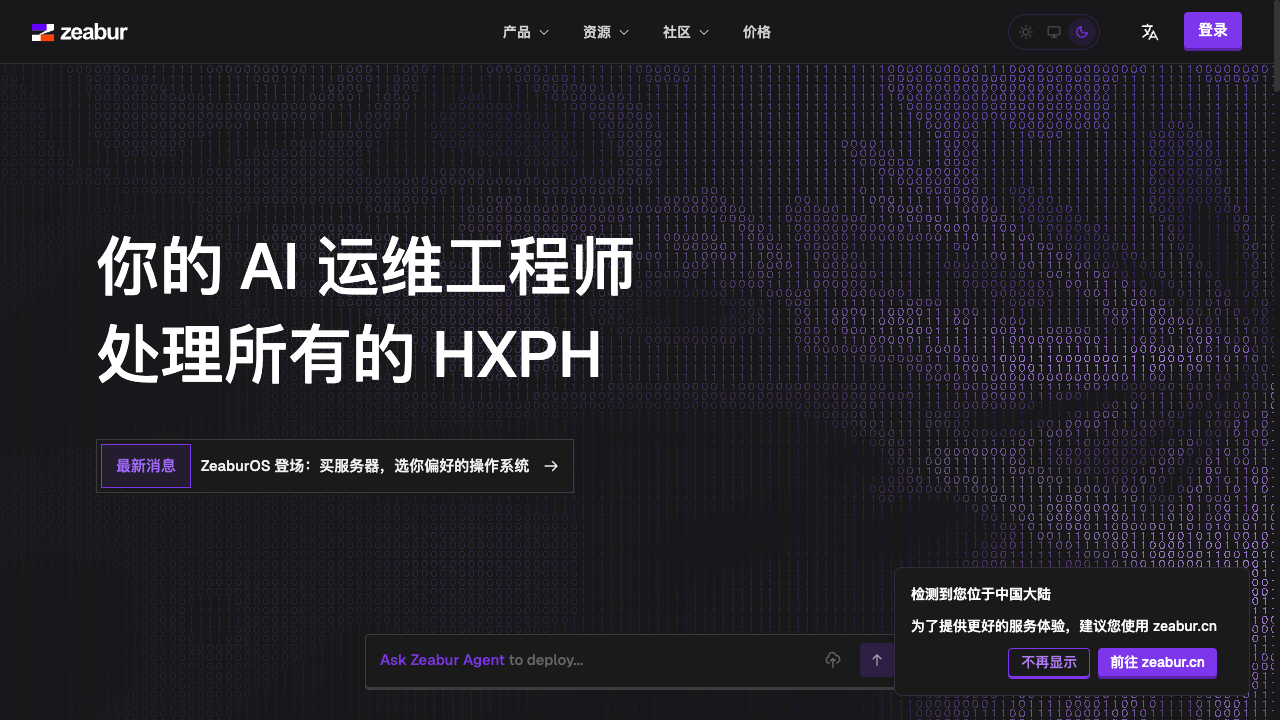
適合什麼: 國內開發者、需要國內訪問速度的專案、從 Vercel/Heroku 遷移的專案
特點:
- 國產 PaaS 平台,中文介面,國內訪問速度好
- 支援 Node.js、Python、Go、Rust、Docker 等幾乎所有語言
- 一鍵部署常見模板(WordPress、Ghost、Uptime Kuma 等)
- 內建 MySQL/PostgreSQL/Redis/MongoDB 資料庫
- 免費額度可用,付費方案 ¥30/月起
怎麼用: 我們已經在 上一章 詳細講過 Zeabur 的使用方法,這裡不再贅述。
1.6 Render — 750 小時免費,但會休眠
適合什麼: 學習階段、個人專案、不介意冷啟動的小專案
免費額度:
- Web Service:750 小時/月(一個實例可以一直跑)
- PostgreSQL:免費 90 天(⚠️ 到期資料庫被刪!)
- 靜態站:完全免費,100 GB 頻寬
⚠️ 關鍵問題:
- 15 分鐘無訪問就休眠,首次喚醒需要 10-30 秒冷啟動(使用者體驗差)
- 免費資料庫 90 天後被刪除,記得備份!
- 冷啟動期間使用者看到的就是轉圈或逾時
結論:適合開發測試、課程作業,但不要把面向使用者的生產專案放在免費層。付費 $7/月起,可以關閉休眠。
1.7 Fly.io — 真正 7×24 線上的免費容器
適合什麼: 需要全球分佈的低延遲服務、想要真正 7×24 小時免費執行的容器、能接受一點學習曲線
免費額度:
- 3 台微型共享 VM(micro-1x,256 MB 記憶體)
- 不限執行時間(不像 Render 會休眠)
- 160 GB 出站流量/月
- 3 GB 持久化磁碟區
- 全球 30+ 資料中心可選
- 支援 GPU(A100/H100)
怎麼用:
- 註冊需要綁信用卡(不扣錢,驗證身份)
- 安裝 flyctl CLI
- 在專案目錄寫
fly.toml設定檔(AI 可以幫你產生) fly launch→ 自動構建 Docker 映像、分配 IP、部署fly deploy更新,fly logs看日誌
⚠️ 注意:
- 需要會寫 Dockerfile 或使用 buildpack
- 學習曲線比 Railway 陡
- 超出免費額度按量計費,但小專案基本上不會超
結論:如果你需要一個真正 24 小時線上的免費容器跑 Bot/API/定時任務,Fly.io 是目前最好的免費選擇。缺點是需要學一下 flyctl 命令列和 Docker。
1.8 其他值得了解的免費/低成本平台
| 平台 | 類型 | 免費額度 | 特點 |
|---|---|---|---|
| GitHub Pages | 靜態站 | 無限(100GB 軟限制) | 最省心,推 GitHub 就上線,適合部落格/文件 |
| Hugging Face Spaces | AI 應用 | 免費 CPU 小實例 | 專門部署 AI Demo(Gradio/Streamlit),社群活躍 |
| Modal | AI/Serverless GPU | $30/月額度 | Python 函式即服務,GPU 冷啟動 < 4 秒,適合 AI 推理 |
| Replicate | AI 模型託管 | 按呼叫付費 | 把模型變成 API,不用管基礎設施 |
| Denoland Deploy | Deno/Edge | 免費 100k 請求/天 | Deno 官方平台,TypeScript 原生支援 |
| Koyeb | 全端 PaaS | 免費 1 個服務 | 支援 Docker,全球邊緣部署 |
| Railway 模板 | 一鍵部署 | - | 有上百個開源專案模板,點一下就部署(如 Uptime Kuma、Plausible) |
| Supabase | 後端即服務 | 免費 500MB 資料庫 | Firebase 的開源替代品,Postgres+Auth+Storage |
| Neon | Serverless Postgres | 免費 500MB | 分支資料庫,適合 Serverless 架構 |
| Upstash | Serverless Redis | 免費 10k 指令/天 | 按請求計費的 Redis,適合 Serverless 專案 |
2. 國內雲伺服器詳細購買指南
如果你需要完全控制伺服器環境、跑自訂服務、或者 PaaS 滿足不了需求,那就買一台自己的雲伺服器。這一節手把手教你怎麼在國內三大雲廠商買伺服器。
2.1 選哪家?國內三大雲廠商對比
騰訊雲輕量應用伺服器(推薦新手)
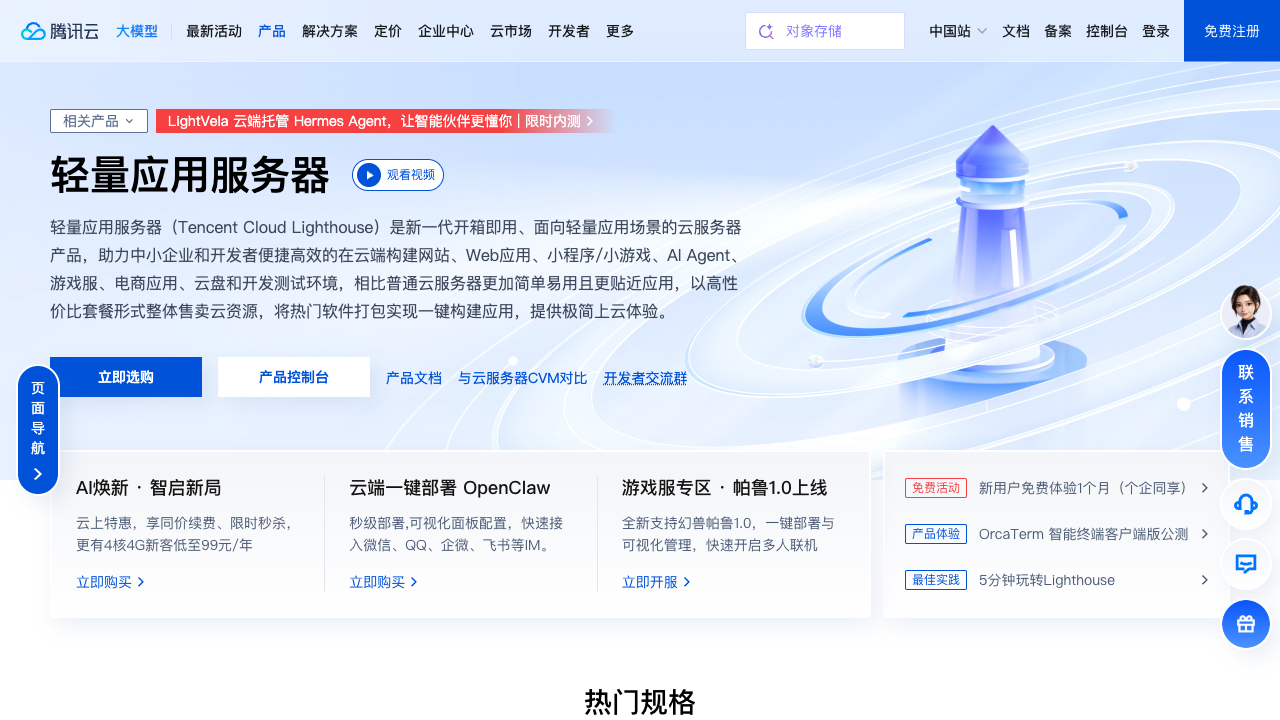
官網:https://cloud.tencent.com/product/lighthouse
推薦理由:
- 最便宜:新使用者 2核2G 4M 頻寬只要 99 元/年,限時搶購最低 38 元/年
- 操作最簡單:主控檯直觀,一鍵應用映像(WordPress、寶塔面板、Docker 等開箱即用)
- 頻寬給得大方:入門款 4-5 Mbps,銳馳型方案有 200 Mbps 無限流量
- 微信生態整合好:部署小程式後端、公眾號服務很方便
怎麼買:
- 註冊騰訊雲帳號,完成實名認證
- 開啟輕量應用伺服器購買頁:https://cloud.tencent.com/product/lighthouse
- 點擊「立即選購」
- 選擇設定:
- 地區:離你的使用者最近的(南方選廣州、北方選北京、海外選香港/新加坡)
- 映像:選「系統映像」→ Ubuntu 22.04 LTS(最推薦新手)
- 方案:入門選 2核2G 4M 方案(~99元/年);預算夠選 2核4G 5M(~198元/年)
- 時長:建議直接買 1 年,新使用者折扣只有首單
- 確認訂單,付款
- 購買成功後,進入「主控檯」→「輕量應用伺服器」就能看到你的伺服器了
- 重設密碼:點進伺服器詳情 → 重設密碼(設一個強密碼)
- 設定防火牆:在「防火牆」分頁新增規則:
- TCP:80(HTTP)
- TCP:443(HTTPS)
- TCP:22(SSH)
- 其他連接埠按需開放(比如 3000 除錯用)
學生優惠: 完成學生認證後 2核2G 4M 約 10 元/月。前往 https://cloud.tencent.com/act/campus 申請。
阿里雲輕量應用伺服器
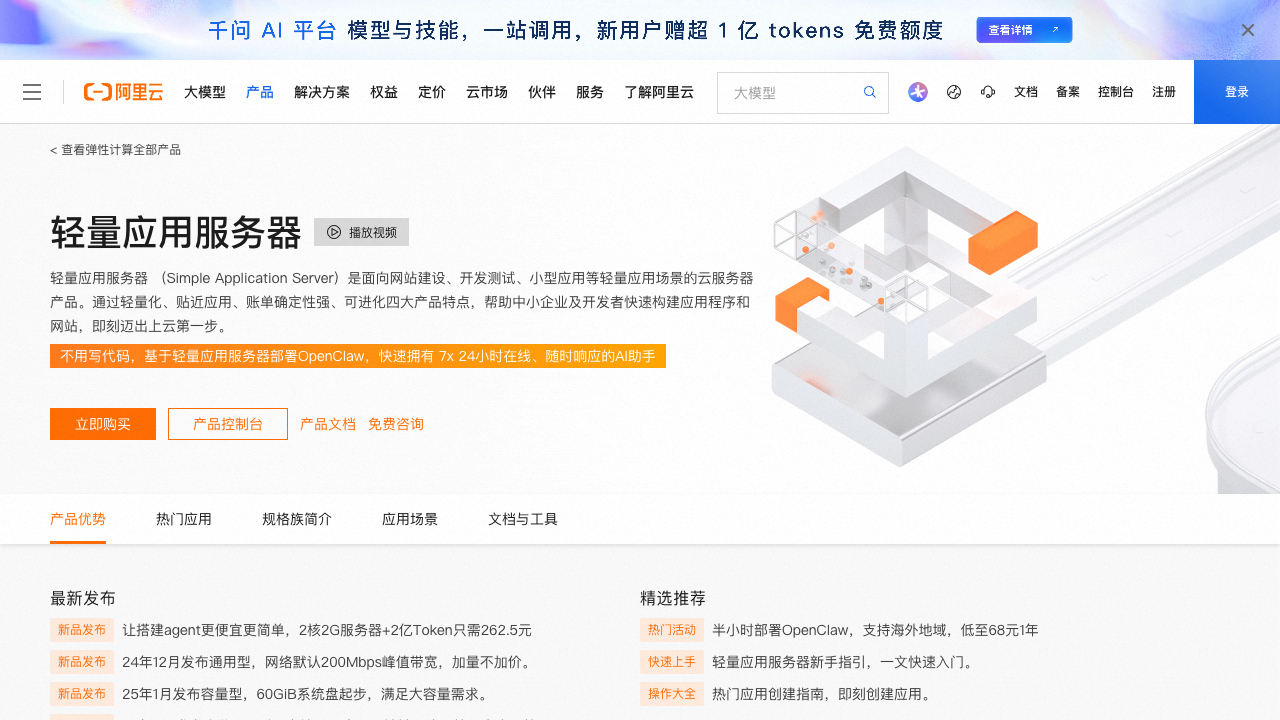
官網:https://www.aliyun.com/product/swas
推薦理由:
- 文件最豐富:網上教學最多,遇到問題容易搜到答案
- 免費學生機:學生認證(學信網)後 2核2G 免費 1-3 個月,還有 300 元抵用券
- 穩定性好:ESSD 雲端磁碟效能強,企業級穩定性
- 生態最全:配套的 CDN、OSS、RDS、網域等服務最完善
怎麼買:
- 註冊阿里雲帳號,完成實名認證
- 學生使用者先去「飛天加速計畫」領免費券:https://university.aliyun.com/
- 開啟輕量應用伺服器:https://www.aliyun.com/product/swas
- 點擊「立即購買」
- 選擇設定:
- 地區:同騰訊雲,選近的。香港/新加坡免備案但頻寬小
- 映像:Ubuntu 22.04 LTS
- 方案:入門 2核2G 3M ~99 元/年
- 付款後到主控檯查看伺服器
- 重設密碼:實例詳情 → 重設實例密碼
- 設定防火牆:「安全群組」/「防火牆」放行 22、80、443 連接埠
學生免費領: 前往 https://university.aliyun.com/ → 學生認證 → 領 300 元券 → 0 元購機。
華為雲耀雲伺服器 HECS
官網:https://www.huaweicloud.com/product/hecs.html
推薦理由:
- 企業級穩定性,安全防護能力強
- 學生價約 9 元/月(1核2G)
- 不限制 CPU 使用率(部分廠商突發效能實例會限速)
- 可選鯤鵬 ARM 架構(有國產化需求時有用)
不足: 文件和社群不如阿里雲/騰訊雲豐富,新手入門資料較少。
2.2 海外 VPS 選擇(不想備案/面向海外使用者)
如果你的使用者主要在海外,或者不想做備案(國內伺服器必須備案才能用 80/443 連接埠),選海外 VPS:
| 廠商 | 入門價格 | 特點 | 適合族群 |
|---|---|---|---|
| Vultr | $2.5/月(IPv6 only)/ $5/月 | 按小時計費,隨時銷毀,20+ 全球節點 | 新手練手、快速測試 |
| DigitalOcean | $4/月 | 文件極佳,社群教學多,Droplet 一鍵部署 | 想學習的人 |
| Hetzner | €3.49/月(CX22) | CP 值之王,歐洲廠商,網路穩定 | 追求 CP 值的長期專案 |
| AWS Lightsail | $3.5/月(首年免費) | 亞馬遜旗下,免費 1 年 | 想用 AWS 生態的人 |
| RackNerd | ~$10/年(年付) | 超低價,適合非核心專案練手 | 純練手、預算極低 |
| 雨雲 | ¥10/月起 | 國內廠商營運的海外 VPS,支付寶付款方便 | 國內使用者圖方便 |
Vultr 購買流程(其他海外廠商類似):
- 前往 https://www.vultr.com/ 註冊帳號(需要信箱+信用卡/PayPal)
- 點擊 "Deploy Server"
- 選擇:
- Server Type: Ubuntu 22.04 LTS
- Server Size: $5/月的 Regular Performance(1 vCPU / 1GB 記憶體,足夠入門)
- Location: 選離使用者近的(Tokyo/Singapore 對國內速度好一些;美西對國內延遲高但便宜)
- 不用加額外選項,點 "Deploy Now"
- 等 1-2 分鐘,伺服器建立完成,在 Products 頁面能看到 IP 和密碼
- 海外 VPS 沒有額外的「安全群組」,系統裝好防火牆預設關閉,連上後自己設定
ufw
⚠️ 注意: 海外 VPS 不備案,但從國內訪問延遲較高(香港 ~50ms,新加坡 ~100ms,美西 ~200ms)。對延遲敏感的專案建議用國內伺服器+備案。
2.3 備案問題(國內伺服器必須了解)
什麼是備案? 中國大陸的伺服器要綁定網域對外提供 Web 服務(80/443 連接埠),必須在工信部做 ICP 備案,免費但需要 7-20 天審核。
備案規則:
- 用國內節點(阿里雲/騰訊雲/華為雲國內地區)→ 必須備案才能透過網域訪問 80/443
- 用中國香港/海外節點 → 不需要備案,網域直接解析就能用
- 備案免費,在雲廠商主控檯提交資料(身份證、人臉核驗、網域資訊)
- 備案期間網域不能訪問,可以先買伺服器設定環境
- 個人備案和企業備案流程類似,個人備案不能做經營性網站
建議:
- 面向國內使用者 → 買國內伺服器 + 花 2-3 週備案(備案期間可以開發)
- 想快速上線/面向海外 → 香港節點或海外 VPS,跳過備案
- 不想備案但想要國內速度 → Cloudflare Pages(CDN 國內有節點)
3. 連接伺服器 & 基礎環境設定
3.1 第一次 SSH 連接伺服器
買好伺服器後,你會拿到:
- 公網 IP 位址(比如
123.45.67.89) - 登入使用者名稱(Ubuntu 映像預設是
root或ubuntu) - 登入密碼(你在購買時設定的,或者在主控檯重設的)
如果你用 macOS / Linux: 直接開啟終端機,輸入:
ssh root@你的伺服器IP
# 例如:ssh root@123.45.67.89
如果你用 Windows: 推薦用 Windows Terminal + 內建 OpenSSH(Win10/11 內建),或使用 FinalShell(中文、圖形化)、Xshell 等工具。
第一次連接會提示:
The authenticity of host '123.45.67.89 (123.45.67.89)' can't be established.
ED25519 key fingerprint is SHA256:xxxxxx.
Are you sure you want to continue connecting (yes/no/[fingerprint])?
輸入 yes 回車,然後輸入密碼。看到類似這樣的提示字元,就說明登入成功了:
Welcome to Ubuntu 22.04.3 LTS!
root@your-server:~#
設定 SSH 金鑰登入(推薦,免密碼+更安全):
# 在你本地電腦執行(不是伺服器上)
# 產生金鑰(如果已經有就跳過)
ssh-keygen -t ed25519

# 把公鑰傳到伺服器
ssh-copy-id root@你的伺服器IP

# 之後就可以免密碼登入了
ssh root@你的伺服器IP
🎯 AI 輔助提示:如果你連不上伺服器,直接把報錯資訊複製給 AI:「我 ssh root@xxx 連不上,報錯是 xxx,幫我排解」。AI 會從網路、安全群組、防火牆、金鑰權限等角度一步步幫你找原因。
3.2 設定安全群組/防火牆(非常重要!)
雲廠商安全群組(主控檯操作): 購買伺服器後,一定要在雲廠商主控檯的「安全群組」/「防火牆」裡放行連接埠:
| 連接埠 | 用途 | 建議 |
|---|---|---|
| 22 | SSH 登入 | 必開,建議限制為自己的 IP |
| 80 | HTTP 訪問 | 必開 |
| 443 | HTTPS 訪問 | 必開 |
| 3000-3999 | Node.js 開發連接埠 | 除錯時暫時開啟,部署完關閉 |
| 8080 | 常見備用連接埠 | 按需 |
伺服器內部防火牆(登入後執行):
# 安裝 ufw
apt install -y ufw

# 允許 SSH、HTTP、HTTPS
ufw allow ssh
ufw allow http
ufw allow https

# 啟用防火牆
ufw enable

# 查看狀態
ufw status
⚠️ 安全群組是雲廠商層面的防火牆,ufw 是伺服器內部的防火牆。兩層都需要放行才能訪問。新手最常見的雷就是程式跑起來了但訪問不到,90% 是安全群組沒開連接埠。
3.3 初始化伺服器環境
登入伺服器後,你可以直接把下面這段話複製給你的 AI 程式設計助手,讓它幫你產生完整初始化指令:
「我剛買了一台 Ubuntu 22.04 的雲伺服器,打算部署一個 [Node.js/Python/...] 專案,幫我寫出完整的初始化指令,包括:更新系統、建立非 root 使用者、設定 SSH 金鑰登入、安裝 Docker/Nginx/Node.js、設定基礎防火牆。」
下面是一個典型的初始化流程,供你參考理解:
# 1. 更新系統 & 安裝基礎工具
apt update && apt upgrade -y
apt install -y curl wget git vim ufw build-essential

# 2. 建立一般使用者(不要一直用 root)
adduser yourname
usermod -aG sudo yourname

# 3. 安裝 Node.js(用 nvm,不要用 apt)
curl -o- https://raw.githubusercontent.com/nvm-sh/nvm/v0.40.1/install.sh | bash
source ~/.bashrc
nvm install 20
node -v  # 驗證

# 4. 安裝 Nginx
apt install -y nginx
systemctl start nginx
systemctl enable nginx
# 瀏覽器訪問 http://你的IP,應該看到 Nginx 歡迎頁

# 5. 安裝 Docker(如果用容器部署)
curl -fsSL https://get.docker.com | sh
usermod -aG docker yourname  # 免 sudo
docker --version
4. 三種典型部署場景實作
環境設定好之後,我們來看三種常見的部署方式。
4.1 場景一:部署純前端靜態站(Vite/React/Vue)
npm run build 後會產生 dist/ 目錄,裡面是純 HTML/CSS/JS 檔案。
把程式碼傳到伺服器:
# 方式一:在本地用 rsync 傳到伺服器
rsync -avz --exclude=node_modules ./dist/ yourname@你的IP:/var/www/myapp/

# 方式二:在伺服器上 git clone(推薦,更新方便)
cd /var/www
sudo git clone https://github.com/你的使用者名稱/你的倉庫.git myapp
cd myapp
npm install
npm run build
設定 Nginx:
sudo vim /etc/nginx/sites-available/myapp寫入:
server {
    listen 80;
    server_name 你的IP或網域;

    root /var/www/myapp/dist;
    index index.html;

    location / {
        try_files $uri $uri/ /index.html;  # 前端路由 history 模式
    }

    location ~* \.(js|css|png|jpg|jpeg|gif|ico|svg|woff2?)$ {
        expires 1y;
        add_header Cache-Control "public, immutable";
    }
}
啟用:
sudo ln -s /etc/nginx/sites-available/myapp /etc/nginx/sites-enabled/
sudo nginx -t && sudo systemctl reload nginx
4.2 場景二:部署 Node.js 後端服務
後端需要持續執行,關鍵是讓它在背景不停止。
用 PM2(最推薦新手):
npm install -g pm2
cd /path/to/your/app
npm install
npm run build  # TypeScript 專案需要
pm2 start dist/main.js --name "myapp"
pm2 startup && pm2 save  # 開機自啟
pm2 logs myapp  # 看日誌
用 Nginx 反向代理:
server {
    listen 80;
    server_name api.yourdomain.com;

    location / {
        proxy_pass http://127.0.0.1:3000;
        proxy_http_version 1.1;
        proxy_set_header Upgrade $http_upgrade;
        proxy_set_header Connection 'upgrade';
        proxy_set_header Host $host;
        proxy_set_header X-Real-IP $remote_addr;
        proxy_set_header X-Forwarded-For $proxy_add_x_forwarded_for;
        proxy_set_header X-Forwarded-Proto $scheme;
    }
}
4.3 場景三:Docker Compose 一鍵部署全端
不想在伺服器上裝各種環境?用 Docker:
# Dockerfile
FROM node:20-alpine
WORKDIR /app
COPY package*.json ./
RUN npm ci
COPY . .
RUN npm run build
EXPOSE 3000
CMD ["node", "dist/main.js"]# docker-compose.yml
version: '3.8'
services:
app:
build: .
ports:
- "3000:3000"
environment:
- DATABASE_URL=postgresql://postgres:pass@db:5432/myapp
depends_on: [db, redis]
restart: always
db:
image: postgres:16-alpine
environment:
POSTGRES_PASSWORD: pass
POSTGRES_DB: myapp
volumes:
- postgres_data:/var/lib/postgresql/data
restart: always
redis:
image: redis:7-alpine
restart: always
nginx:
image: nginx:alpine
ports:
- "80:80"
- "443:443"
volumes:
- ./nginx.conf:/etc/nginx/conf.d/default.conf
- ./frontend/dist:/usr/share/nginx/html
depends_on: [app]
restart: always
volumes:
postgres_data:啟動:docker compose up -d。查看日誌:docker compose logs -f。
5. 網域 & HTTPS
5.1 買網域 & 解析
在阿里雲萬網、騰訊雲、Namecheap、Cloudflare、GoDaddy 等平台買網域(.com 約 55-75 元/年,.cn 約 29 元/年)。
在網域主控檯新增 A 記錄:
| 記錄類型 | 主機記錄 | 記錄值 |
|---|---|---|
| A | @ | 你的伺服器 IP |
| A | www | 你的伺服器 IP |
| A | api | 你的伺服器 IP(後端 API) |
5.2 一鍵 HTTPS(Let's Encrypt 免費憑證)
sudo apt install -y certbot python3-certbot-nginx
sudo certbot --nginx -d yourdomain.com -d www.yourdomain.com -d api.yourdomain.com
# 選 2(Redirect)自動把 HTTP 重新導向到 HTTPS
sudo certbot renew --dry-run  # 測試自動續期
6. 雲廠商常見服務功能全解析(不只是伺服器!)
買了雲伺服器之後,你會發現雲廠商主控檯裡有上百種產品,名字聽起來都很專業(ECS、OSS、CDN、RDS、SLB…),新手往往不知道是幹嘛的、什麼時候該用。這一節我們把最常見的服務逐個講清楚,國內以阿里雲/騰訊雲為例,海外以 AWS 為例,幫你建立雲服務的「地圖感」。
6.1 一張表搞懂:雲服務全家福
先看全景。一個完整的 Web 應用在雲上通常長這樣:
使用者 ──→ CDN(靜態資源加速)──→ 負載平衡 SLB/ALB ──→ 雲伺服器 ECS/EC2(你的應用)
                │                        │                │
                │                        │                ├── 物件儲存 OSS/S3(圖片/檔案)
                │                        │                ├── 雲端資料庫 RDS/RDS(MySQL/Postgres)
                │                        │                └── 快取 Redis/ElastiCache
                │                        │
                │                        └── 容器服務 ACK/EKS(Kubernetes,進階)
                │
                └── 網域解析 DNS/DNS(把網域指向你的服務)
                     + SSL 憑證(HTTPS 加密)
下面逐個解釋每個服務是什麼、什麼時候用、怎麼操作。
6.2 運算類:跑你程式碼的地方
雲伺服器 ECS / CVM / EC2
這就是我們前面一直在說的「VPS」「雲伺服器」。
| 廠商 | 產品名 | 說明 |
|---|---|---|
| 阿里雲 | ECS(彈性運算服務) | 最通用的雲伺服器,可以自由選設定、裝系統 |
| 騰訊雲 | CVM(雲伺服器)/ Lighthouse(輕量應用伺服器) | CVM 更靈活,Lighthouse 更簡單適合新手 |
| 華為雲 | ECS / HECS(雲耀) | HECS 類似輕量伺服器 |
| AWS | EC2(Elastic Compute Cloud) | AWS 的虛擬伺服器,類型極多(通用/運算最佳化/記憶體最佳化/GPU) |
什麼時候用: 需要自己掌控執行環境、跑自訂服務、24小時線上的進程。
怎麼操作(以騰訊雲輕量為例):
- 進入「輕量應用伺服器」主控檯
- 點「新建」選映像(推薦 Ubuntu 22.04)、方案、地區
- 購買後在實例列表裡看到公網 IP
- 點「重設密碼」設定 root 密碼
- 點「防火牆」新增連接埠規則(22/80/443)
- SSH 連接上去開始部署
Serverless 函式運算 / Lambda
不用買伺服器,上傳程式碼,按呼叫次數和執行時間付費。請求來了才執行,沒請求不花錢。
| 廠商 | 產品名 |
|---|---|
| 阿里雲 | 函式運算 FC |
| 騰訊雲 | 雲函式 SCF |
| AWS | Lambda |
什麼時候用: 偶爾被觸發的任務(比如 Webhook 處理、圖片壓縮、定時任務)、流量波動大的 API。不適合需要常駐的服務(比如 WebSocket Bot)。
容器服務 / EKS / ACK
如果你的專案用了 Docker,且規模變大需要管理多個容器,用 Kubernetes(K8s)編排。
| 廠商 | 產品名 |
|---|---|
| 阿里雲 | ACK(容器服務 Kubernetes 版) |
| 騰訊雲 | TKE |
| AWS | EKS(Elastic Kubernetes Service) |
什麼時候用: 多服務微服務架構、需要自動擴縮容、團隊有維運能力。個人/小專案用不上,一台 VPS + Docker Compose 就夠了。
6.3 儲存類:放檔案和資料的地方
物件儲存 OSS / COS / S3 ⭐ 最常用
這是除了伺服器之外最常用的服務,用來存放圖片、影片、PDF、前端打包後的靜態檔案等「大檔案」。不要把使用者上傳的檔案存在伺服器本機磁碟上! 伺服器重新安裝/遷移/擴容時很容易弄丟。
| 廠商 | 產品名 | 免費額度 | 費用 |
|---|---|---|---|
| 阿里雲 | OSS(物件儲存服務) | 新使用者 5GB 標準儲存 6 個月 | 標準儲存約 ¥0.12/GB/月 |
| 騰訊雲 | COS(物件儲存) | 新使用者 50GB 6 個月 | 標準儲存約 ¥0.118/GB/月 |
| AWS | S3(Simple Storage Service) | 5GB(Free Tier,12個月) | 標準儲存約 $0.023/GB/月 |
它能做什麼:
- 存放使用者上傳的圖片/頭像/附件(部落格配圖、商品圖片、使用者頭像)
- 託管前端靜態網站(把
dist/目錄直接傳上去,開啟「靜態網站託管」功能就能訪問) - 備份資料庫匯出檔案
- 和 CDN 配合,讓全世界使用者快速下載你的檔案
- 產生臨時連結分享私有檔案
怎麼操作(以阿里雲 OSS 為例):
- 進入 OSS 主控檯,點「建立 Bucket」
- 填寫 Bucket 名稱(全域唯一,比如
myapp-images) - 地區選離你伺服器近的
- 儲存類型選「標準儲存」
- 讀寫權限:初期建議「公共讀」(圖片可以直接訪問),敏感檔案用「私有」
- 建立完成後,進入 Bucket →「檔案管理」→「上傳檔案」
- 上傳後每個檔案都有一個 URL,比如
https://myapp-images.oss-cn-hangzhou.aliyuncs.com/avatar.jpg - 前端程式碼裡直接用這個 URL 顯示圖片
配合 CDN 加速: 給 OSS Bucket 綁定自訂網域 + CDN,使用者訪問圖片時從最近的 CDN 節點取得,速度快且省 OSS 流量費。
用程式碼操作(Node.js 範例,讓 AI 幫你寫具體邏輯):
// 安裝 SDK: npm install ali-oss
const OSS = require('ali-oss');
const client = new OSS({
  region: 'oss-cn-hangzhou',
  accessKeyId: '你的AccessKey',
  accessKeySecret: '你的AccessKeySecret',
  bucket: 'myapp-images'
});

// 上傳檔案
async function uploadFile(localPath, ossPath) {
  const result = await client.put(ossPath, localPath);
  return result.url; // 回傳檔案的公網 URL
}
⚠️ 重要安全提醒: AccessKey 相當於你的 OSS 密碼,絕對不要硬編碼在前端程式碼或提交到 Git!放在伺服器端環境變數裡。如果不小心洩漏了,立即到 RAM 主控檯停用舊 Key 並產生新的。
AWS S3 操作(同樣流程):
- AWS 主控檯搜尋 S3 → Create bucket
- 填名字、選區域(如 us-east-1)、取消勾選 "Block all public access"(如果需要公開訪問)
- 上傳檔案後可以透過
https://bucket-name.s3.region.amazonaws.com/file.jpg訪問 - SDK 用
aws-sdk或@aws-sdk/client-s3
雲端硬碟 / 雲碟 / EBS
掛載在雲伺服器上的區塊儲存(類似電腦的硬碟)。伺服器自帶的系統碟通常 40-60GB,不夠用時你可以額外買「資料碟」掛載上去。
- 阿里雲:雲碟(高效雲碟/ESSD/SSD)
- 騰訊雲:雲端硬碟 CBS
- AWS:EBS(Elastic Block Store)
什麼時候用: 伺服器磁碟不夠、需要額外儲存空間、需要獨立於伺服器生命週期保留資料(伺服器刪了資料碟還在)。
檔案儲存 / NAS / EFS
多台伺服器可以同時掛載的共享檔案儲存。適合多台 Web 伺服器共享同一份上傳檔案。
- 阿里雲:NAS(網路附加儲存)
- 騰訊雲:CFS
- AWS:EFS(Elastic File System)
個人小專案一般用不上,單台伺服器 + OSS 足夠。
6.4 資料庫類:存結構化資料
雲端資料庫 RDS / Cloud Database ⭐ 常用
不要把資料庫裝在同一台 VPS 上跑生產環境! 雖然技術上可以(我們前面的教學就是在 VPS 上裝 PostgreSQL),但生產環境用雲端資料庫更省心:自動備份、高可用性、監控告警、一鍵擴容。
| 廠商 | 產品名 | 支援的資料庫 | 免費/入門 |
|---|---|---|---|
| 阿里雲 | RDS | MySQL、PostgreSQL、SQL Server、MariaDB | 新使用者免費試用 1-3 個月 |
| 騰訊雲 | TDSQL-C(原CynosDB)/ 雲端資料庫 MySQL | MySQL、PostgreSQL、MariaDB | 新使用者 1核1G 約 ¥30/月 |
| AWS | RDS(Relational Database Service) | MySQL、PostgreSQL、MariaDB、SQL Server、Oracle、Aurora | Free Tier 12 個月(t2.micro/t3.micro) |
什麼時候用: 生產環境的資料庫(特別是有使用者資料、不能弄丟資料的場景)。
怎麼操作(以阿里雲 RDS 為例):
- RDS 主控檯 → 建立實例
- 選資料庫引擎(MySQL 8.0 最常用)、規格(入門選 1核2G)、儲存空間
- 建立後設定「白名單」把你的伺服器 IP 加進去(重要!否則連不上)
- 建立資料庫帳號和密碼
- 在「資料庫管理」裡建立資料庫名稱
- 拿到連線位址(類似
rm-xxxxx.mysql.rds.aliyuncs.com:3306) - 修改你專案的
.env裡的DATABASE_URL指向這個位址
💡 vibecoding 提示: 告訴 AI「我有一個阿里雲 RDS MySQL 實例,連線位址是 xxx,帳號是 xxx,幫我寫 Node.js/Python 連線程式碼和資料庫初始化遷移腳本」。
快取 Redis / ElastiCache
記憶體資料庫,用來快取熱點資料(減少資料庫查詢)、存 Session/Token、做訊息佇列、排行榜等。
- 阿里雲:雲端資料庫 Redis 版
- 騰訊雲:雲端資料庫 Redis
- AWS:ElastiCache for Redis
入門可以直接在 VPS 上 apt install redis-server,生產環境/高可用場景用雲端 Redis。
6.5 網路類:讓使用者訪問更快更安全
CDN(內容傳遞網路)⭐ 常用
把你的靜態資源(圖片、CSS、JS、影片)快取到全球/全國的邊緣節點,使用者訪問時從最近的節點取得,速度飛快。
- 阿里雲:CDN / DCDN(全站加速)
- 騰訊雲:CDN / EdgeOne(邊緣安全加速)
- AWS:CloudFront
什麼時候用:
- 網站有圖片/影片等大檔案
- 使用者分佈在全國各地/全球各地
- 想減少伺服器頻寬壓力(CDN 幫你扛流量)
- 前面提到的 Cloudflare Pages 本質上就是 CDN + 靜態託管
怎麼設定(以騰訊雲 CDN 為例):
- CDN 主控檯 → 新增網域 → 填入你的網域(比如
static.yourdomain.com) - 源站類型選「COS 源」或「自有源」(填你的伺服器 IP)
- 等待設定下發(約 5-10 分鐘)
- 去網域解析主控檯,給
static.yourdomain.com新增 CNAME 記錄,指向 CDN 分配給你的 CNAME 位址 - 設定完成,訪問
static.yourdomain.com/images/xxx.jpg就是 CDN 加速了
負載平衡 SLB / CLB / ALB / ELB
當你有多台後端伺服器時,負載平衡器把流量均勻分發到各台伺服器上,還能自動踢掉掛掉的伺服器。
- 阿里雲:SLB(伺服器負載平衡)/ ALB(應用型)
- 騰訊雲:CLB(負載平衡)
- AWS:ELB(Elastic Load Balancing:ALB/NLB/Gateway LB)
個人專案只有一台伺服器時用不上,使用者多了、需要多台伺服器時再考慮。
DNS 網域解析 / Cloud DNS
把網域翻譯成 IP 位址的服務。買網域的地方通常自帶免費 DNS 解析,但也可以換成更專業的。
- 阿里雲:雲解析 DNS(萬網網域自帶)
- 騰訊雲:DNSPod(騰訊雲旗下)
- AWS:Route 53
- 第三方推薦:Cloudflare DNS(免費、全球最快之一)
怎麼操作: 在網域主控檯新增解析記錄:
| 記錄類型 | 作用 | 範例 |
|---|---|---|
| A 記錄 | 網域 → IPv4 位址 | @ → 123.45.67.89 |
| AAAA 記錄 | 網域 → IPv6 位址 | @ → 2400:xxxx:: |
| CNAME 記錄 | 網域 → 另一個網域(常用於 CDN) | static → static.cdn.com |
| MX 記錄 | 郵件伺服器(用企業信箱需要設定) | - |
| TXT 記錄 | 任意文字(驗證網域所有權、設定 SPF/DKIM 等) | - |
SSL 憑證服務
HTTPS 需要的 SSL 憑證。
- 阿里雲/騰訊雲:免費 SSL 憑證(Let's Encrypt 或雲廠商免費憑證,有效期 3-12 個月)
- AWS:ACM(AWS Certificate Manager,免費)
- 通用免費方案:Certbot + Let's Encrypt(我們前面第 5 章的方法,90 天自動續期)
我們前面用的 certbot --nginx 就是最通用的免費方案,不用專門去雲廠商買憑證。
VPC(私有網路)/ VPC
在雲上劃一個隔離的虛擬區域網路,你的伺服器、資料庫都在裡面,更安全。新使用者建立雲產品時一般會預設建立一個 VPC,不用你操心。進階用法(比如公有子網/私有子網分離、NAT 閘道)需要專門學習。
6.6 其他常用服務
網域註冊 / Domain
買網域的地方。
- 國內:阿里雲萬網、騰訊雲(DNSPod)、華為雲
- 海外:Namecheap、Cloudflare Registrar、GoDaddy、Google Domains(已遷移到 Squarespace)
- 建議:國內使用者用國內註冊商(方便備案),海外專案用 Namecheap 或 Cloudflare(便宜、免費隱私保護)
郵件服務 / SES
不要在伺服器上自己搭郵件伺服器(大概率被當成垃圾郵件)。用專業的郵件發送服務:
- 國內:阿里雲郵件推送、騰訊雲 SES
- 海外:AWS SES、SendGrid、Mailgun、Resend
- 用途:註冊驗證郵件、通知郵件、行銷郵件
簡訊服務 / SMS
發送驗證碼簡訊、通知簡訊:
- 國內:阿里雲簡訊服務、騰訊雲簡訊
- 海外:AWS SNS、Twilio
- 國內發簡訊需要企業資質/簽名備案,個人開發者比較難申請到。個人專案可以用郵件/信箱驗證碼代替簡訊。
監控/日誌 / CloudWatch
監控伺服器的 CPU/記憶體/磁碟使用率,查看應用日誌,設定警報(CPU 太高、服務掛了就通知你):
- 阿里雲:雲監控、SLS(日誌服務)
- 騰訊雲:雲監控、CLS(日誌服務)
- AWS:CloudWatch
入門階段:可以用 PM2 自帶的監控 + Uptime Kuma(開源監控工具,一個 Docker 就能跑)。
物件儲存的進階用法:圖片處理/影片轉碼
雲廠商的 OSS/S3 通常還附帶媒體處理能力:
- 阿里雲 OSS:圖片處理(縮圖/浮水印/格式轉換)、影片轉碼(需搭配 MPS)
- 騰訊雲 COS:資料萬象 CI(圖片處理/內容審核/人臉辨識)
- AWS S3:搭配 Lambda 自動產生縮圖
範例:你上傳了一張 5MB 的原圖 photo.jpg,訪問時在 URL 後面加參數 ?x-oss-process=image/resize,w_300 就能直接拿到 300px 寬的縮圖,不用你自己處理。
6.7 國內 vs 海外:兩套生態對照速查
做專案時經常需要在國內雲和海外雲之間對照,這個表幫你快速找到對應服務:
| 功能類別 | 阿里雲 | 騰訊雲 | AWS | 免費/低價替代 |
|---|---|---|---|---|
| 雲伺服器 | ECS | CVM / Lighthouse | EC2 | Vultr / DigitalOcean / Hetzner |
| 物件儲存 | OSS | COS | S3 | Cloudflare R2(免出站流量費) |
| 關聯式資料庫 | RDS | 雲端資料庫 | RDS | Supabase / Neon / PlanetScale |
| 快取 Redis | 雲 Redis | 雲 Redis | ElastiCache | Upstash(Serverless Redis) |
| CDN | CDN | CDN / EdgeOne | CloudFront | Cloudflare CDN(免費) |
| 負載平衡 | SLB/ALB | CLB | ELB | Nginx 自建 / Caddy |
| Serverless | 函式運算 FC | 雲函式 SCF | Lambda | Cloudflare Workers |
| 容器/K8s | ACK | TKE | EKS | Fly.io / Railway |
| DNS 解析 | 雲解析 | DNSPod | Route 53 | Cloudflare DNS(免費) |
| SSL 憑證 | 免費憑證 | 免費憑證 | ACM(免費) | Let's Encrypt(免費) |
| 郵件推送 | 郵件推送 | SES | SES | Resend / SendGrid 免費額度 |
| 簡訊服務 | 簡訊服務 | 簡訊 | SNS | Twilio |
| 監控 | 雲監控 | 雲監控 | CloudWatch | Uptime Kuma(自建開源) |
| AI 模型/API | 通義千問、百煉 | 混元、TI平台 | Bedrock | OpenAI API / Anthropic API |
| 網域註冊 | 萬網 | DNSPod | Route 53 | Namecheap / Cloudflare |
6.8 新手常見疑問
Q:我應該把所有服務都用雲廠商的,還是都在 VPS 上自己搭?
個人專案/學習階段: VPS 自己搭就行(Docker Compose 一把梭),省錢且能學到東西。 面向使用者的生產專案: 資料庫和物件儲存建議用雲服務(自動備份、穩定),應用層還是可以跑在 VPS 上。 預算充足/團隊專案: 盡量用雲端託管服務(RDS/Redis/OSS),把精力放在寫業務程式碼上而不是維運上。
Q:AWS 免費方案怎麼用?
AWS 給新使用者 12 個月的 Free Tier,包含:
- EC2:t2.micro/t3.micro 每月 750 小時(相當於一台一直跑)
- S3:5GB 標準儲存
- RDS:750 小時 db.t2.micro/t3.micro + 20GB 儲存
- Lambda:每月 100 萬次請求免費
- CloudFront:50GB 出站流量 + 200萬次請求/月
但注意:AWS Free Tier 到期後自動按標準費率計費,不用了記得銷毀資源,不然月底帳單會很驚喜。建議設定帳單警報(Billing Dashboard → Budgets)。
Q:國內雲和海外雲怎麼選?
- 使用者在大陸 → 用國內雲(阿里雲/騰訊雲)+ 備案,訪問速度快且合規
- 使用者在海外 → 用 AWS/Vultr/Fly.io/Cloudflare 等海外服務
- 兩邊都有使用者 → 前端用 Cloudflare CDN,大陸放阿里雲/騰訊雲海外節點(香港/新加坡),海外用 AWS,透過 GeoDNS 分流
- 不想備案但要大陸能訪問 → Cloudflare Pages(靜態站)或香港節點 VPS,但速度不如大陸備案伺服器
7. AI Agent 專用部署平台
如果你部署的是 AI Agent(不只是普通 Web 應用),有些平台專門為 AI 工作負載設計:
7.1 Modal — Python AI/ML 的 Serverless GPU
適合: 需要 GPU 推理、定時任務、批次資料處理的 Python AI 專案
特點:
- 用 Python 裝飾器定義函式,
modal deploy一鍵部署 - GPU 容器冷啟動約 1 秒,按毫秒計費
- 內建定時任務、金鑰管理、共享儲存
- 免費方案每月 $30 額度(個人專案基本上夠用)
- 缺點:只支援 Python
# 範例:一個簡單的 Modal 部署
import modal

app = modal.App("my-ai-agent")

@app.function(gpu="A10G", timeout=300)
def run_agent(prompt: str):
    # 在這裡跑你的 AI 模型/Agent
    return result
7.2 Hugging Face Spaces — AI Demo 首選
官網:https://huggingface.co/spaces
適合: 快速展示 AI Demo(Gradio/Streamlit 介面)、開源模型展示
特點:
- 免費 CPU 小實例,GPU 需付費
- 支援 Gradio、Streamlit、Docker 三種方式
- 社群活躍,每個 Space 都有公開的程式碼和討論區
- 點一下就能 Fork 別人的 Space 改成自己的
7.3 Replicate — 把模型變成 API
適合: 想把 AI 模型變成 API 但不想管伺服器
特點: 把你的模型推上去,它自動打包成可呼叫的 HTTP API,按呼叫量計費。適合發佈自己微調的模型。
7.4 國內 GPU 雲:AutoDL
適合: 國內使用者跑 AI 模型訓練/推理,需要 GPU 且預算有限
特點:
- 價格極低(RTX 3090 約 1 元/小時,A100 約 5-8 元/小時)
- 有免費 CPU 實例
- 支援 JupyterLab、SSH、VS Code Remote
- 映像市集預裝了各種 AI 框架(PyTorch、TensorFlow、Stable Diffusion 等)
- 關機後只收儲存費,很適合學生和研究人員
8. 🎯 Vibecoding 部署實戰:讓 AI 當你的維運助手
這才是 vibecoding 時代最重要的部署心法:你不需要記住所有指令,AI 就是你的維運助手。
8.1 兩種 AI 協作部署方式
方式一:本地產生腳本,手動執行
告訴你的 AI 程式設計助手(Claude Code、Trae Solo、Cursor):
「我要把 [專案描述] 部署到 [平台名/伺服器],幫我產生:
- 完整的部署步驟清單
- 所有需要的設定檔(Nginx、PM2、Dockerfile、docker-compose)
- 部署腳本 deploy.sh
- 環境變數檢查清單」
AI 產生好所有檔案後,你只需要複製執行即可。
方式二:AI 直接 SSH 到伺服器操作(更省事)
Claude Code 支援 SSH 遠端操作:
claude
# 告訴它:
# 「透過 SSH 連接到 root@我的IP,幫我部署 /root/myapp,設定 Nginx + HTTPS + PM2」
AI 會自動檢查環境、安裝缺失依賴、拉程式碼、構建、設定、驗證,全程不用你手動敲指令。
⚠️ 安全提醒:
- 先在測試伺服器練手,確認 AI 不會誤操作
- 重要資料定期備份
- 給 AI 的使用者權限最小化(不要給 root,可以給有 sudo 的一般使用者)
- AI 執行危險指令前先看一眼它要做什麼
8.2 萬能部署 Prompt 模板
不管你選哪個平台/伺服器,填好這個模板給 AI,它都能給你一份可執行的方案:
幫我部署一個專案,資訊如下:

【部署目標】
- 平台/伺服器:[Vercel / Railway / Fly.io / Ubuntu 22.04 VPS / ...]
- 伺服器 IP(如果是 VPS):xxx.xxx.xxx.xxx
- 已設定:[SSH金鑰登入 / Docker已裝 / Nginx已裝 / ...]

【專案資訊】
- 專案類型:[Next.js 14 / Vite+React / Node.js Express / Python FastAPI / ...]
- 程式碼位置:GitHub 倉庫 https://github.com/xxx/xxx
- 技術棧:Node.js 20 + PostgreSQL 16 + Redis 7
- 啟動指令:npm run start
- 監聽連接埠:3000
- 環境變數:DATABASE_URL=xxx, JWT_SECRET=xxx, OPENAI_API_KEY=xxx

【網域】
- 網域:mydomain.com
- 已解析到伺服器 IP:是/否
- 需要 HTTPS:是/否

【要求】
1. 給出完整步驟(本地操作 vs 伺服器操作分開列出)
2. 提供所有設定檔
3. 告訴我如何驗證部署成功
4. 列出常見雷和排解方法
8.3 AI 輔助排錯流程
出問題不要慌:
先看日誌:
- Nginx:
sudo tail -50 /var/log/nginx/error.log - PM2:
pm2 logs myapp - Docker:
docker compose logs app - systemd:
sudo journalctl -u myapp -n 50
- Nginx:
把報錯完整複製給 AI,加上上下文:
「部署 Node.js 到 Ubuntu,訪問顯示 502,Nginx 錯誤日誌是 [貼上],設定是 [貼上],PM2 狀態是 [貼上],幫我排解」
常見問題速查:
- 502 Bad Gateway:後端沒啟動、連接埠不對、proxy_pass 位址錯誤
- 無法訪問 IP:安全群組沒開連接埠、ufw 沒放行、Nginx 沒啟動
- 重新整理 404:Nginx 沒設定
try_files - 靜態資源 404:root 路徑錯、檔案權限不對
- HTTPS 憑證失敗:網域沒解析、80 連接埠被佔、防火牆沒開 80
- PM2 頻繁重新啟動:程式碼有 bug,
pm2 logs看錯誤 - Vercel Function 逾時:超過 10 秒限制,改長時間執行的選 Fly.io/Railway/VPS
- Railway/Render 服務 503:休眠了或額度用完了
9. 部署後實用技巧
9.1 檔案傳輸
# 本地 → 伺服器
scp ./file.zip yourname@IP:/home/yourname/
scp -r ./dir yourname@IP:/home/yourname/

# 伺服器 → 本地
scp yourname@IP:/home/yourname/file.zip ./

# rsync(增量同步,推薦部署用)
rsync -avz --exclude=node_modules --exclude=.git ./project/ yourname@IP:/var/www/project/
9.2 一鍵更新腳本
在伺服器上建立 deploy.sh:
#!/bin/bash
set -e
cd /path/to/project
git pull origin main
npm install
npm run build
pm2 restart myapp
echo "✅ 部署完成!"
以後更新只需要 bash deploy.sh。再配個 GitHub Actions(讓 AI 幫你寫),程式碼 push 後自動部署。
9.3 安全強化清單
讓 AI 幫你產生完整的安全強化腳本,主要包括:
- 停用密碼登入,只用 SSH 金鑰
- 修改 SSH 預設連接埠(22 → 其他)
- 安裝 fail2ban(自動封鎖暴力破解 IP)
- 啟用自動安全更新:
apt install unattended-upgrades - 不要把金鑰/.env 提交到 Git
- 定期備份資料庫到物件儲存
10. 本章小結
部署選項總結表:
| 場景 | 推薦方案 | 成本 | 難度 |
|---|---|---|---|
| 純前端/文件站 | Cloudflare Pages / Vercel / GitHub Pages | 免費 | ⭐ |
| Next.js 全端(快速回應) | Vercel | 免費/$20月 | ⭐ |
| 後端 API / Bot(常駐) | Railway / Fly.io(免費)/ VPS | $0-10/月 | ⭐⭐ |
| 全端專案(完全控制) | 騰訊雲輕量 / Vultr + Docker | ¥99/年起 | ⭐⭐⭐ |
| AI Agent 演示 | Hugging Face Spaces | 免費 | ⭐ |
| AI GPU 推理 | Modal(海外)/ AutoDL(國內) | $0-30/月 | ⭐⭐ |
| 面向國內使用者正式專案 | 國內雲伺服器 + 備案 + CDN | ¥200+/年 | ⭐⭐⭐ |
核心流程記住 5 步:
- 選平台 → 根據專案類型從上面的表選
- 傳程式碼 → git push / rsync / GitHub 自動部署
- 設環境 → 裝 Node.js/Nginx/Docker(或平台自動處理)
- 跑起來 → PM2/Docker/systemd 守護進程
- 設網域+HTTPS → DNS 解析 + Certbot 一鍵憑證
vibecoding 心法:
- 理解「需要做什麼」,不需要記住每條指令
- 把需求清楚描述給 AI,它會給你完整方案
- 看得懂 AI 在做什麼,關鍵步驟確認
- 出問題複製日誌給 AI,它能排解 90% 的問題
- 重要資料備份,權限最小化
部署一次你就會發現——原來上線也沒那麼難。🎯