
構建第一個現代應用程序 - UI 設計
還記得你第一次刷到一個設計精美的產品頁面時的感受嗎?明明功能差不多,別人的頁面看起來就是更「高級」:配色乾淨、留白舒服、按鈕的圓角恰到好處。你忍不住會想——「他們是怎麼設計出來的?我們能不能也做出這樣的頁面?」
這種「想搞清楚別人怎麼做」的念頭,恰恰是前端設計最好的起點。在動手之前,先回顧一下我們已經掌握的能力:
- 在前幾節課裡,我們學會了用 NanoBanana 批次生成設計素材,理解了提示詞裡的「風格」如何影響最終輸出;
- 認識了 Figma 與 MasterGo 這些專業設計工具,知道一份設計稿是如何組織起來的;
- 也見識了從設計稿到前端程式碼的轉化流程。
但當你真正要為自己的專案做一個像樣的頁面時,可能還是會卡住:工具會用,素材能生成,卻不知道「好看」長什麼樣,更不知道該怎麼拆解和模仿一個優秀的頁面。別擔心,這節課就專門解決這個問題。
為了幫你把前後內容串起來,可以先思考幾個小問題:
- 一個現代網頁通常由哪些區塊組成?
- 「好看」是一種主觀感受,還是可以被量化的數字(色值、字號、間距、圓角)?
- 如果讓你模仿一個網站的視覺風格,你會從哪裡下手?
如果對這些問題還沒有清晰的答案,沒關係——這正是本節課要教你的。操作中遇到難以理解的步驟,隨時對當前頁面截圖發給大模型詢問;大膽嘗試,不必害怕出錯,每一次嘗試都是學習和進步的機會。
🎯 核心問題
面對一款設計精美的 APP 或網頁,如何分析它是怎麼設計出來的,並借助 AI 設計工具把它臨摹到「以假亂真」?
本節課你將學到
- 學會「看」設計:拿到一個頁面,知道該看什麼、怎麼拆解
- 掌握入門方法論:找參考 → 分析 → 臨摹 → 到像 → 入門
- 認識 2 條設計路線:Figma/MasterGo 與 Claude Design/Open Design(含 UI design Skills)
- 實戰臨摹:挑一個真實網頁,從 0 臨摹到高還原度交付
- 沉澱設計系統:把大廠的設計規範,變成你自己的
📚 前置知識
本教程適合已經會用 AI 程式設計工具(如 Trae)、想為專案補齊前端視覺能力的開發者。若想先建立生圖手感,建議先學 NanoBanana 素材生產;若想深入設計工具,可結合 Figma 與 MasterGo 入門 學習。
第 1 章:前端設計入門,從「抄」開始
上一節我們提出了三個問題——頁面由哪些區塊組成、好看要看什麼、怎麼模仿。這一節先從方法論說起:前端設計的第一課,不是創造,而是復刻。
就像學書法先臨帖、學畫畫先畫石膏像一樣,為什麼偏偏是「抄」?
- 設計的「好」是可以被量化的——色值、字號、間距、圓角、陰影,全是數字
- 把一套成熟設計逐像素復刻出來,你就被迫搞懂了它背後的每一個決策
- 當你「抄到像」了,下一次遇到類似場景,你就知道「該往哪個方向抄」
💡 一句話總結:能臨摹出一款好產品,說明你已經具備了前端設計的基本功;能在這個基礎上做改動,說明你已經出師了。
1.1 為什麼臨摹是入門最快的方式
有人會擔心:「我是在抄別人的東西,這樣真的能學到東西嗎?」答案是:能,而且是最快的路徑。原因在於臨摹不是照搬結果,而是強迫自己還原過程:
- 你會被迫去測量每一個間距,從而理解「留白是怎麼製造呼吸感的」
- 你會被迫去查每一個色值,從而理解「這個配色為什麼看起來協調」
- 你會被迫去比較每一個層級,從而理解「主次資訊是怎麼被排出來的」
當你能把一個優秀頁面「拆到參數級別」再重建出來,你對設計的理解,已經超過了很多只會「憑感覺」的人。
1.2 大廠也在「參考」,這不是祕密
設計師的工作方式天然包含參考:Pinterest 找靈感、Dribbble 看趨勢、競品分析看結構。AI 時代這件事被放大了——因為工具直接把「參考」變成了可執行的能力:
- Claude Design 可以匯入你收藏的參考網站,按它的風格生成初稿
- Open Design 內建了 151 套開源設計系統,一鍵套用到自己的專案
- 各種 UI design Skill 把「大廠的視覺規範」打包成 AI 可執行的指令
所以你的問題不該是「能不能抄」,而是「怎麼抄得專業、抄得合法、抄出自己的東西」。
去哪裡找參考?先收藏這些網站
參考的第一步是累積一個「參考庫」。下面這些網站按用途分類,建議全部收藏,按需取用:
| 網站 | 用途 | 適合找什麼 |
|---|---|---|
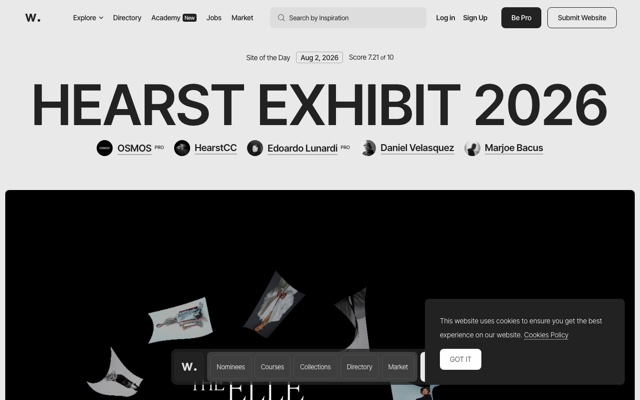
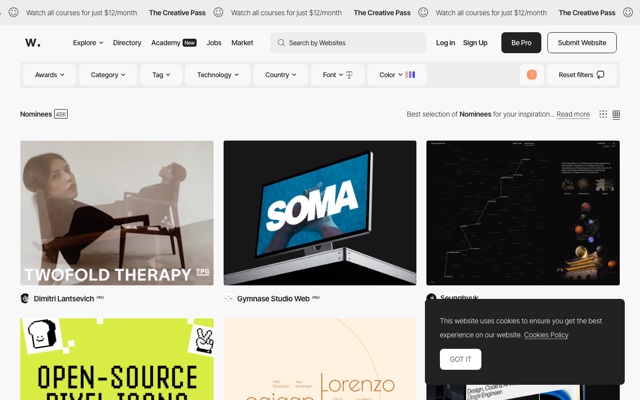
| Awwwards | 網頁設計界的「奧斯卡」 | 頂級創意、動效、互動,學「天花板」長什麼樣 |
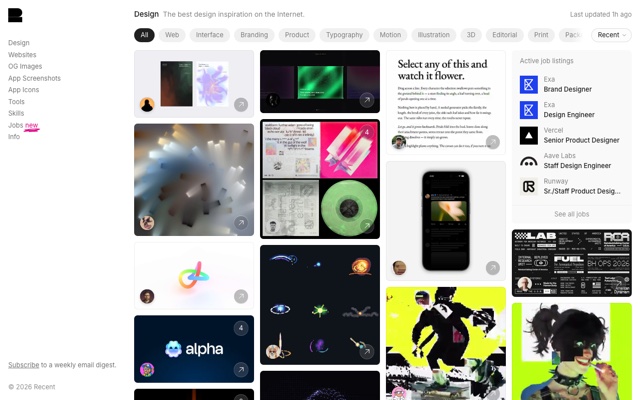
| Recent(原 Godly) | 高品質網頁靈感合集 | AI、Web3、作品集網站的先鋒設計 |
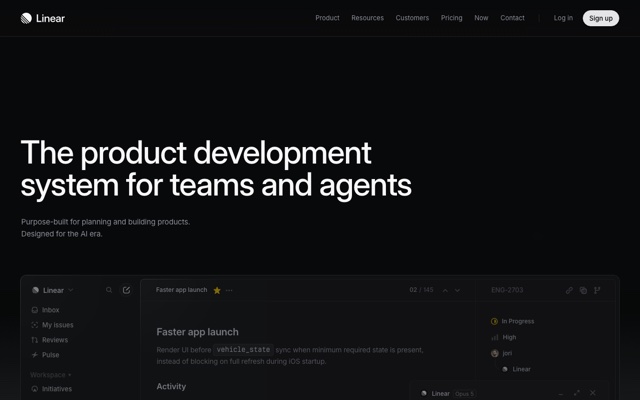
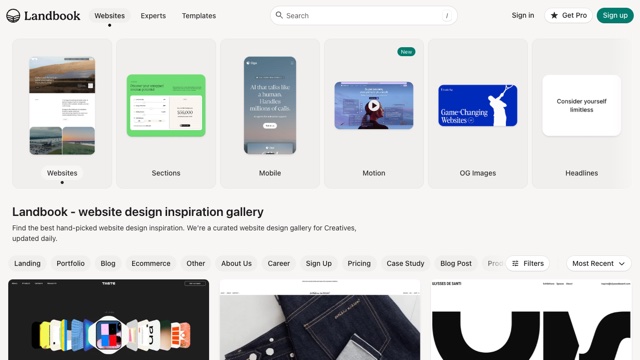
| Landbook | 落地頁設計精選 | 按行業/配色篩選官網、定價頁、首屏版面 |
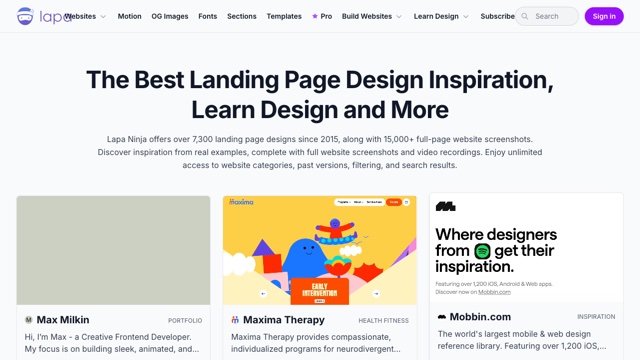
| Lapa Ninja | 7300+ 落地頁截圖庫 | 按元素分類查導覽、特性展示、客戶評價 |
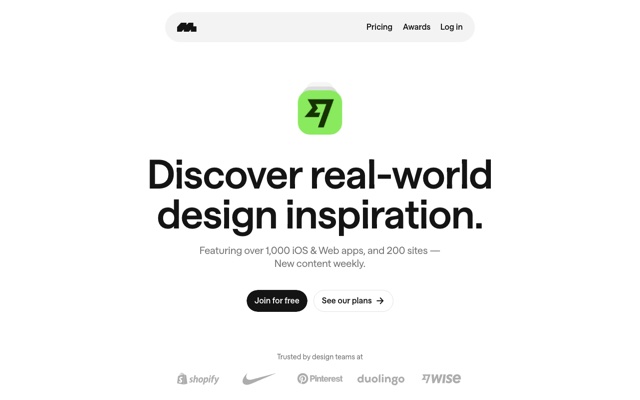
| Mobbin | 真實 App 介面庫 | 研究 Uber、Notion 等產品的真實頁面與流程 |
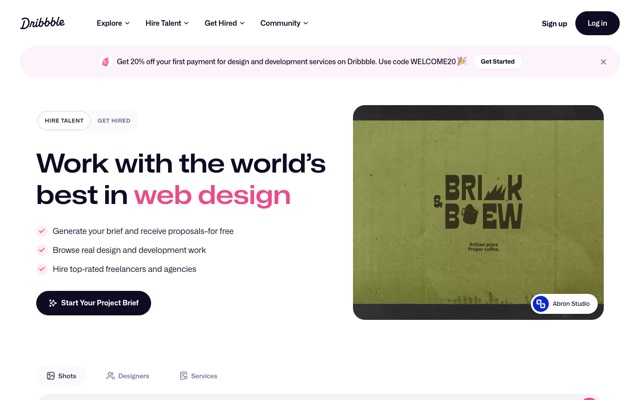
| Dribbble | 設計師社群 | 配色、圖示、插畫風格與微互動靈感 |
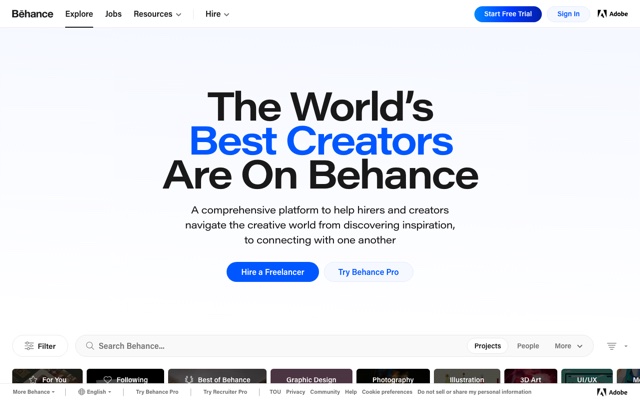
| Behance | 完整專案案例庫 | 看設計思路、調研過程與完整作品集 |
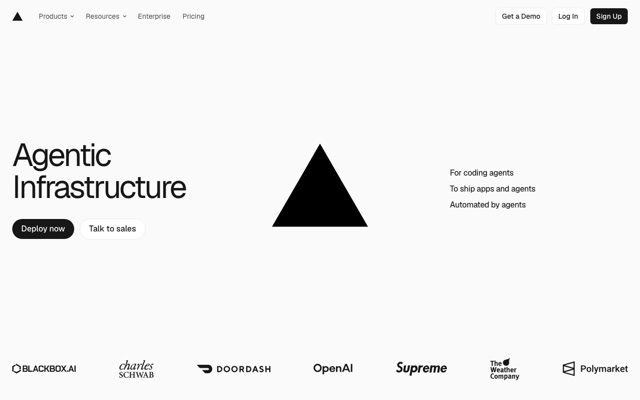
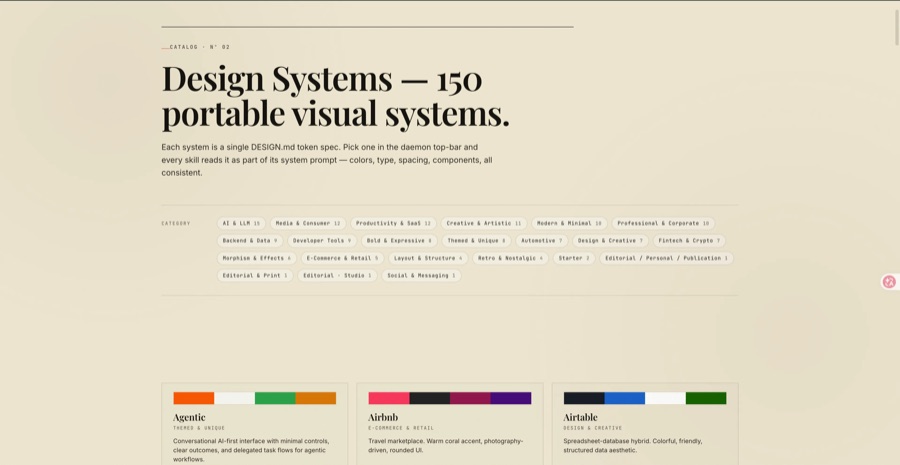
這些網站長什麼樣?先睹為快(點擊圖片可放大):
💡 建立自己的參考庫
遇到心動的頁面,立刻截圖 + 存連結,按「落地頁 / 元件 / 配色 / 動效」分類歸檔。臨摹時直接從這個庫裡挑目標,比臨時上網找快得多。
1.3 參考 vs 抄襲:一條清晰的界線
| 維度 | 參考(推薦 ✅) | 抄襲(危險 ❌) |
|---|---|---|
| 對象 | 版面結構、視覺風格、設計規範 | 品牌 Logo、專屬圖示、原創插畫 |
| 方式 | 理解後重做,融入自己的產品 | 直接複製素材、程式碼、圖片 |
| 結果 | 像風格,但內容完全不同 | 連文案、配色、素材都一模一樣 |
| 風險 | 低 | 版權/商業風險高 |
第 7 章會專門講版權界線,先記住一句話:抄「規則」可以,抄「結果」危險。
第 2 章:會看,才會設計——拆解一個頁面
「抄得像」的前提是「看得懂」。這一章教你一套通用的頁面拆解框架。
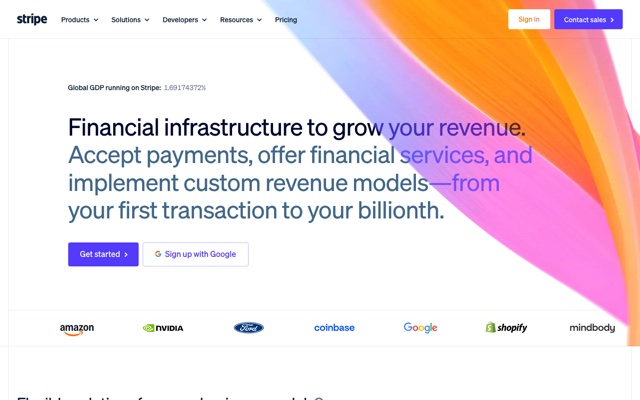
2.1 看結構:頁面由哪些區塊組成
絕大多數現代網頁都能拆成 4 大塊:
┌─────────────────────────┐
│ ① 導覽列 Nav             │  Logo · 選單 · 登入/CTA
├─────────────────────────┤
│ ② 首屏 Hero              │  主標題 · 副標題 · 主按鈕 · 產品圖
├─────────────────────────┤
│ ③ 內容區 Sections         │  特性卡片 · 資料展示 · 評價 · 定價
├─────────────────────────┤
│ ④ 頁腳 Footer            │  連結 · 版權 · 訂閱
└─────────────────────────┘看一個頁面時,先別管細節,先用眼睛畫出它的「骨架圖」:哪塊是導覽、哪塊是首屏、中間分了幾段、每段幾個元素。
2.2 看視覺:4 個可量化的要素
| 要素 | 看什麼 | 怎麼記 |
|---|---|---|
| 色彩 | 主色、背景色、文字色各是什麼 | 用取色器直接取 Hex 值 |
| 字型 | 標題/正文用什麼字型、幾號、多粗 | 瀏覽器 DevTools 裡看 font-family/size/weight |
| 間距 | 區塊之間、卡片內部的留白 | 記下常用的 8 / 16 / 24 / 48 px 節奏 |
| 圓角與陰影 | 卡片、按鈕的圓角半徑與陰影強度 | DevTools 裡看 border-radius / box-shadow |
💡 前端設計的天然優勢
你是前端開發者,DevTools 就是你的設計分析儀。 按右鍵 → 檢查元素,任何頁面的色值、字號、間距、圓角全都暴露無遺。這是設計師夢寐以求、而開發者天生就有的能力。
常見取色工具:Chrome DevTools 的顏色選擇器、color-picker 類擴充功能;也可以直接把截圖丟給多模態大模型,讓它幫你提取設計規範。
2.3 看元件:拆出「可複用零件」
把頁面拆成一個個元件,每個元件記錄它的樣式參數:
按鈕 Primary Button
- 背景:#4F46E5
- 文字:#FFFFFF,14px / 600
- 圓角:8px
- 內邊距:12px 24px
- 陰影:0 2px 8px rgba(79,70,229,0.3)

卡片 Card
- 背景:#FFFFFF
- 圓角:16px
- 邊框:1px solid #E2E8F0
- 陰影:0 4px 12px rgba(15,23,42,0.08)
拆完 3-5 個頁面,你手裡就有了一份「元件樣式庫」——這就是你自己的設計系統雛形。
2.4 把「看到的設計」翻譯成「AI 聽得懂的話」
臨摹到 AI 工具裡,你需要把視覺翻譯成結構化描述。看得越細,翻譯得越準,AI 抄得越像。
參考這個落地頁的風格,幫我做一個同構的頁面:
- 結構:導覽 + 首屏(Hero) + 3 個特性卡片 + 定價區 + 頁腳
- 配色:主色 Indigo #4F46E5,背景 #F8FAFC,文字 #0F172A
- 字型:標題 Space Grotesk 700,正文 Inter 400
- 間距:區塊 96px,卡片內 24px,網格 24px
- 圓角:卡片 16px,按鈕 8px
- 陰影:0 4px 12px rgba(15,23,42,0.08)
第 3 章:AI 時代的前端設計工具全景
「他們是怎麼設計出來的?」答案越來越多元。以下是 2 條典型路線,涵蓋從「手動精細控制」到「對話式自動生成」。
3.1 路線一:Figma / MasterGo——專業設計稿工具
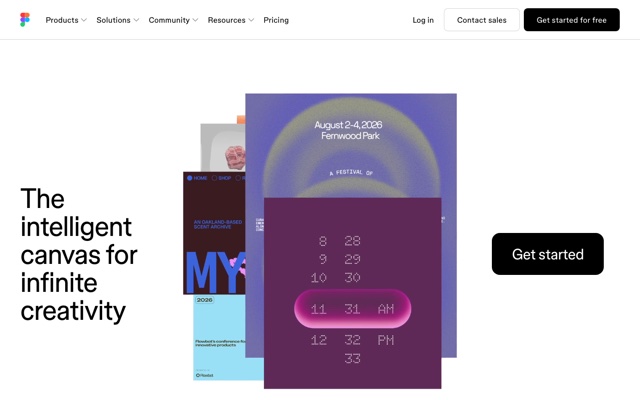
如果你要的是可編輯、可協作、像素級可控的設計稿,用 Figma(國際主流)或 MasterGo(國產,上手更輕):
- 在畫布裡搭版面、調元件、做互動原型
- 透過 Figma Make / MasterGo AI 等能力輔助生成與批次調整
- 最終交給前端按設計稿實作,或透過外掛轉成程式碼
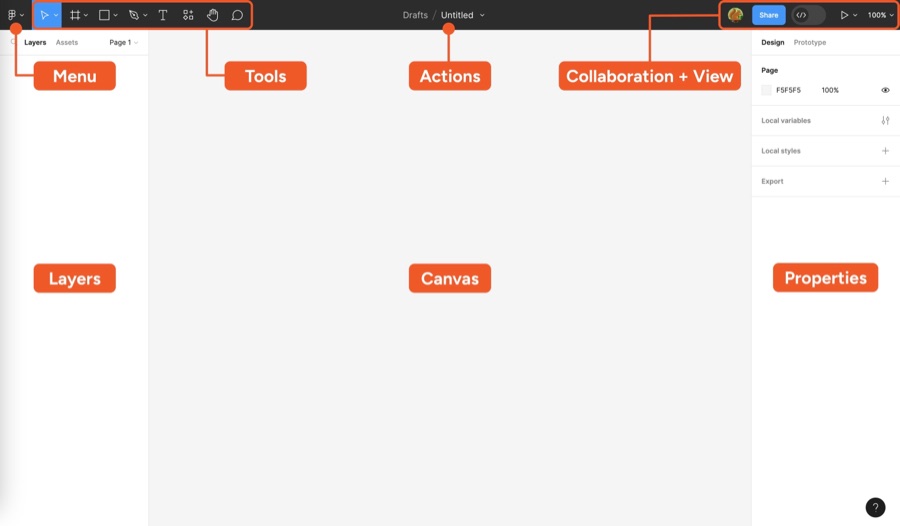
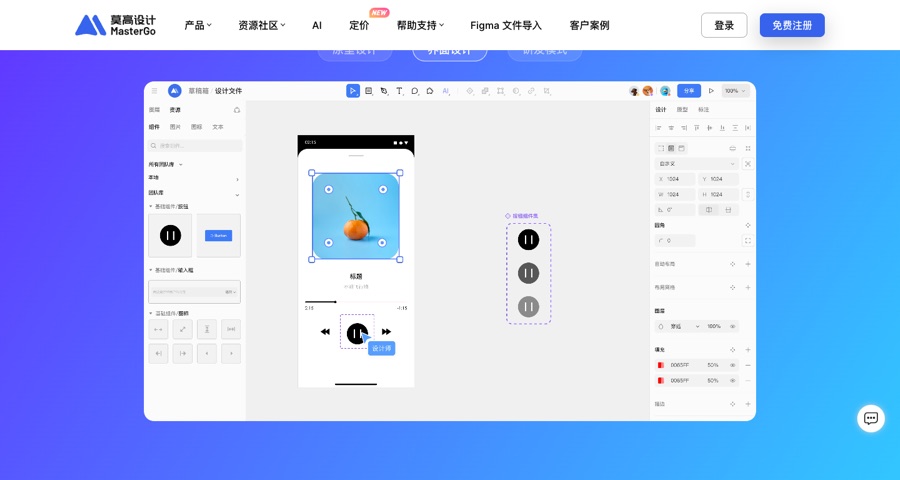
適合:需要嚴格設計稿交付、團隊協作、複雜互動的場景。工具操作詳見 Figma 與 MasterGo 入門。
3.2 路線二:Claude Design / Open Design——對話式設計畫布
這類工具的共同點是用自然語言直接生成可互動的設計原型,而不是靜態圖片。代表工具是 Claude Design 與它的開源平替 Open Design。
Claude Design:官方對話式設計畫布
Claude Design 是 Anthropic 推出的 AI 設計產品(入口 claude.ai/design):
- 輸入一句話需求,預設產出 3 個設計變體,涵蓋落地頁、線框圖、簡報等
- 支援匯入設計系統(GitHub 倉庫、Figma 匯出、網站截圖、品牌檔案),自動提取顏色/字型/元件
- 在畫布內直接評論修改、拖曳微調,最終匯出 HTML / PDF / PPTX,或交接給 Claude Code 實作為真實程式碼
典型使用場景:
① 從參考截圖直接復刻高保真頁(最常用)
輸入產品描述與風格參考,Claude 自動生成完整落地頁——左側對話記錄 prompt 和生成過程,右側畫布實時渲染結果。
Create a high-fidelity landing page designed to raise $500,000 from angel investors
for "雾屿咖啡 Mist Island Coffee" - a boutique specialty coffee shop that combines
premium coffee, quiet workspaces, and warm community events.
Tone should feel warm, premium, calm, and trustworthy - think a mix of Blue Bottle
Coffee + Apple Store + minimalist lifestyle design.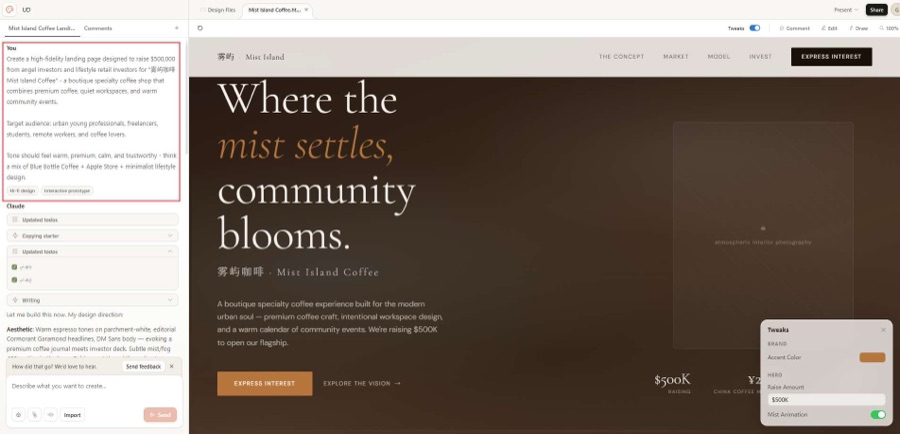
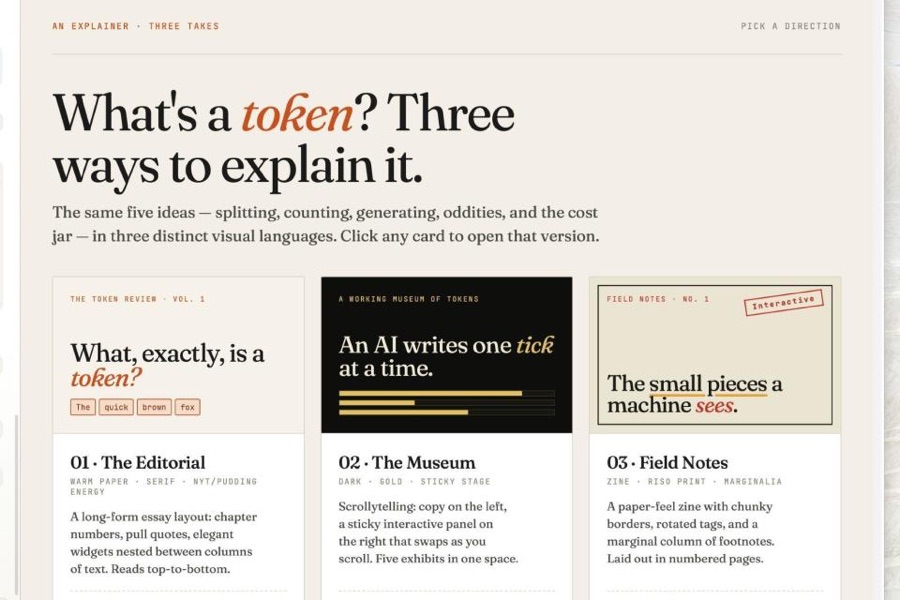
② 預設產出 3 個設計變體,選方向再精修
Claude Design 不是只給一個答案,而是預設生成多個方向供你挑選——編輯器風、博物館風、Zine 風等,點進去再細化。
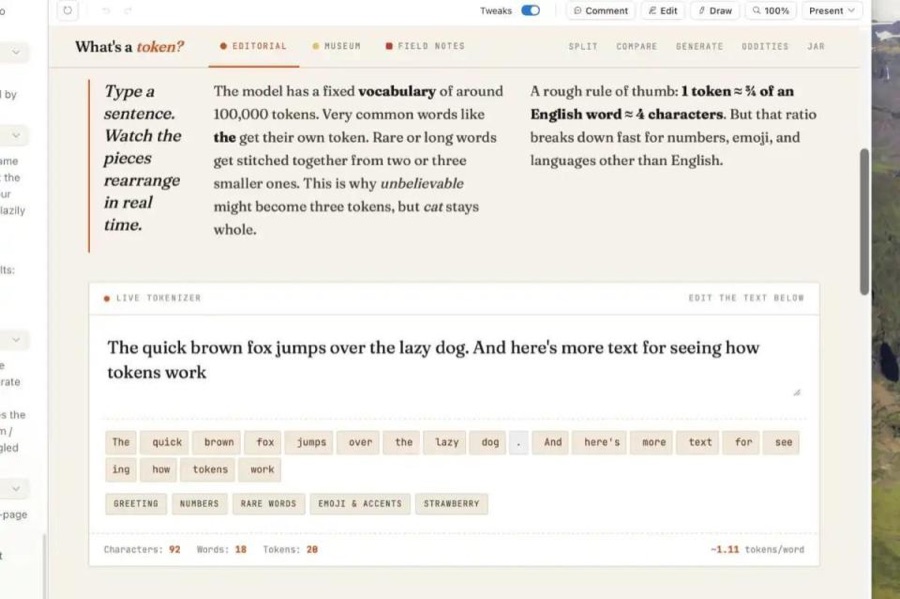
③ 生成可互動原型(不只是靜態圖)
生成的頁面是真正可點擊、可輸入的 HTML——按鈕有 hover 效果,表單能輸入,資料會實時計算。
④ 做產品簡報/PPT
不僅能做網頁,還能生成完整的投影片(多頁、帶導覽、可匯出 PDF/PPTX)。
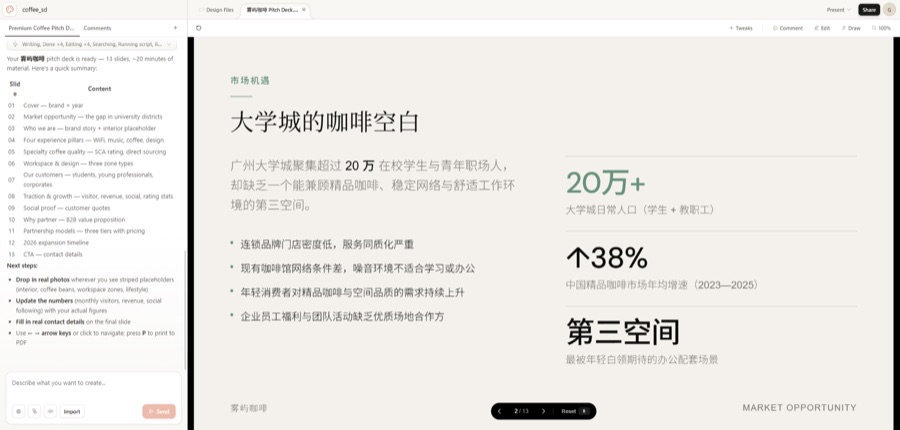
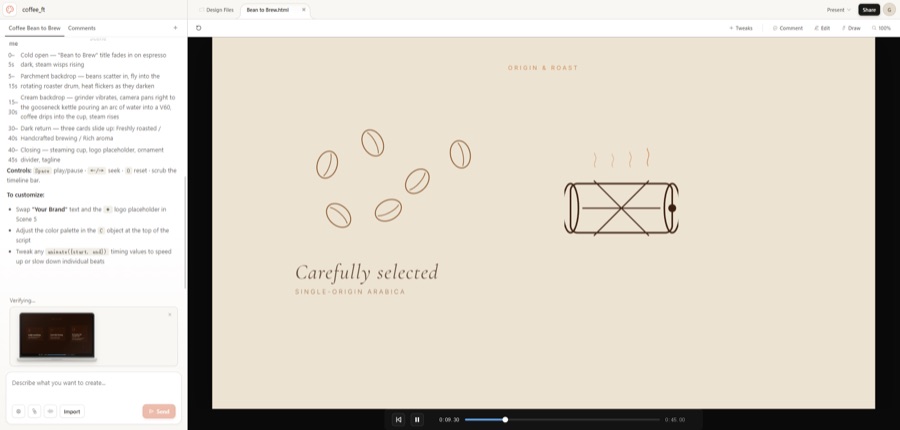
⑤ 生成動畫影片
透過「From template」可以建立帶動畫的 HTML 影片——分鏡腳本 + 實際渲染的動畫畫面,有播放控制列。
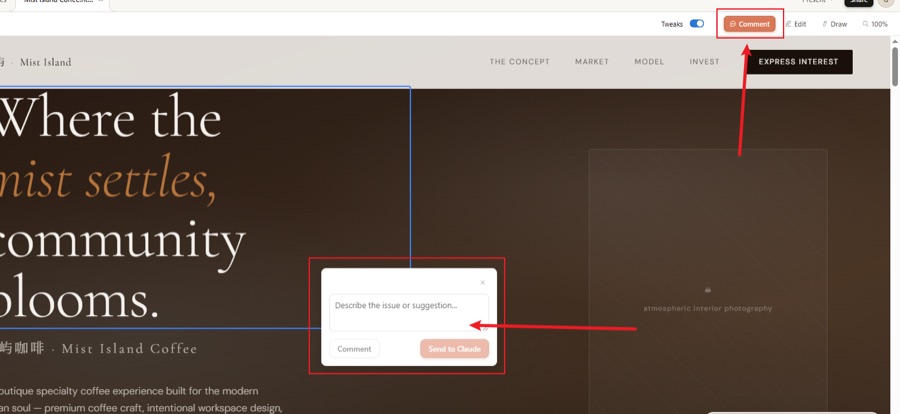
⑥ 迭代既有設計(直接在畫布上評論)
生成原型後,不用重新寫 prompt,直接點 Comment 按鈕圈選元素寫評論,Claude 會局部修改。
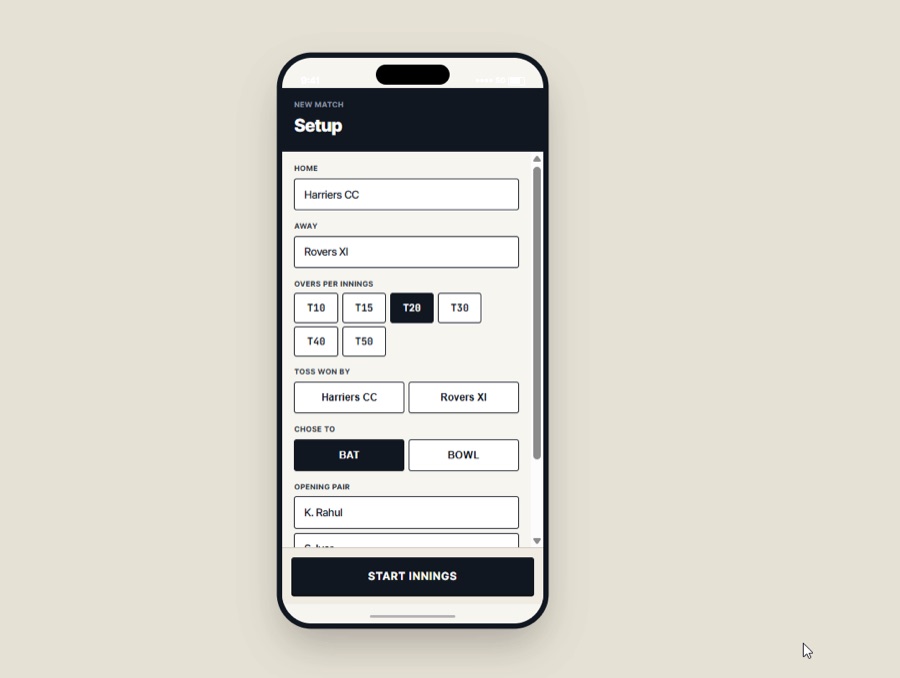
⑦ 移動端 App 頁面設計
支援指定裝置尺寸(如 iPhone),生成帶裝置外框的移動端 UI 原型。
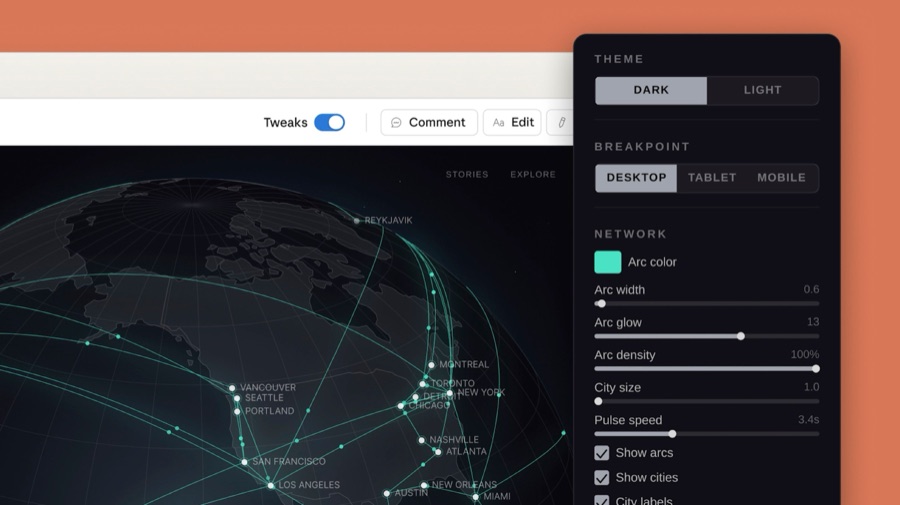
適合:沒有設計背景、想跳過 Figma 學習曲線、快速拿到可互動原型的人。
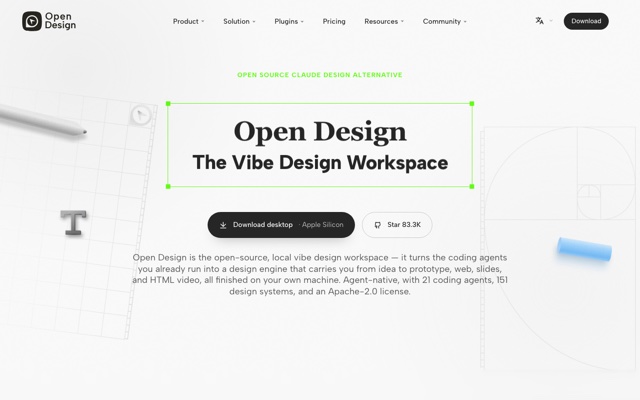
Open Design:Claude Design 的開源平替
如果你不想訂閱、或更看重資料隱私,可以試試 Open Design(nexu-io 開源專案)。它與 Claude Design 是同一路線:對話式生成設計原型,差別在於本機優先、BYOK(自帶模型 Key)、不綁定任何 Agent。
它有兩個核心概念:
| 概念 | 說明 | 對你的價值 |
|---|---|---|
| Skills(技能) | 16 個指令型設計技能(文案、配色、創意指導、腦力激盪…) | 一個技能 = 一個專業任務模板 |
| Templates(模板) | 288 個可執行模板(原型、投影片、動效…),都帶 example.html | fork 下來換資料就能交付 |
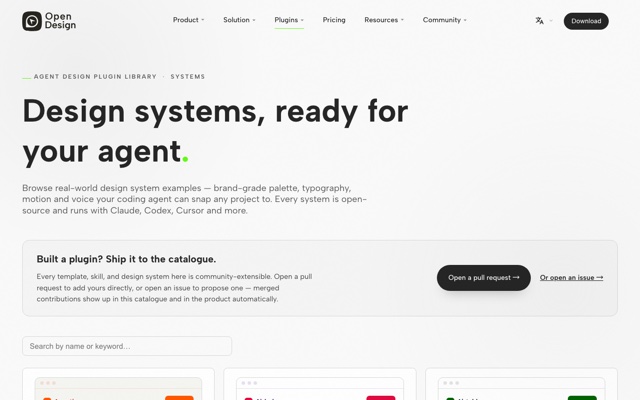
| Design Systems(設計系統) | 151 套可攜式的設計系統(色票、字型、動效、文風) | 一句話套用大廠視覺規範 |
它會偵測你本機的編碼 Agent(Claude Code、Codex、Cursor、Qwen、Kimi 等,官方稱支援 21 種)作為「設計引擎」——你現有的 Agent 就是設計師。此外,Claude Code 等工具生態裡的 UI design Skill(如 frontend-design)也能把設計規範打包成 AI 可執行的指令,讓 AI 按規範輸出。
典型使用場景:
① 新建專案:選 Skill + 設計體系 + 精度
建立原型時,可以選擇線框圖或高保真,指定目標平台(響應式 Web / 移動端等),並從內建的 150+ 設計體系中挑選一套作為視覺基礎。
用 Open Design,套用 Linear 的設計系統,生成一個 SaaS 產品的落地頁 HTML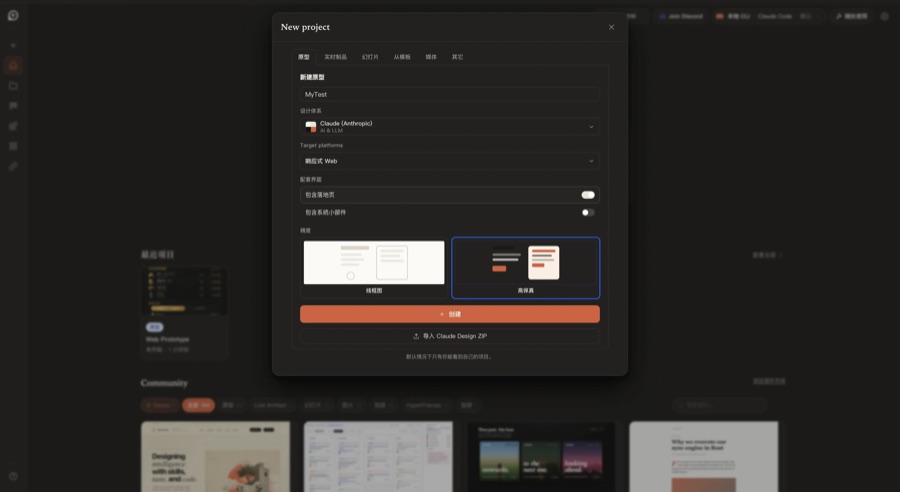
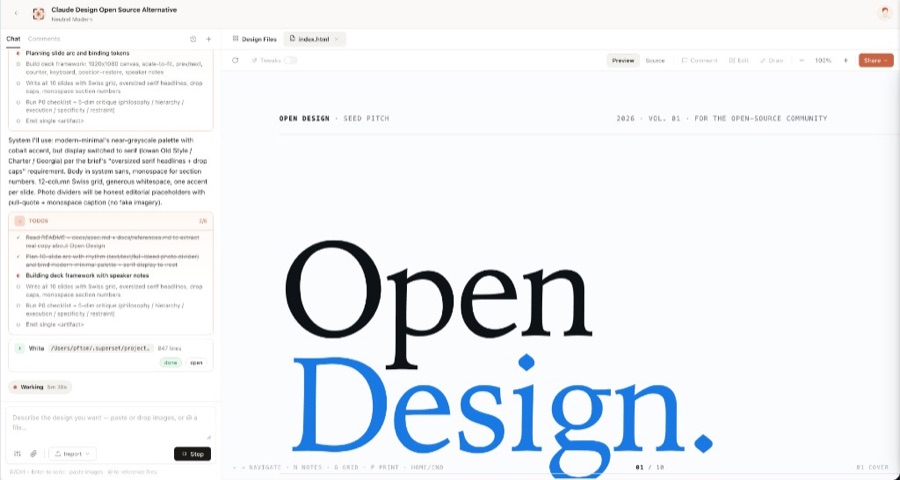
② Studio 工作區:對話驅動,實時生成
左側是對話面板(顯示 AI 的思考步驟、Todo 列表、Write 操作),右側是 iframe 畫布實時渲染生成結果——和 Claude Design 類似,但底部顯示本機正在呼叫哪個 CLI Agent(如 Claude Code、Codex、deepseek 等)。
③ 套用設計系統生成投影片/PPT
選擇 Slide deck 類型,輸入主題即可生成完整多頁投影片。下圖是社群使用者用 Open Design 生成的中文演講投影片。
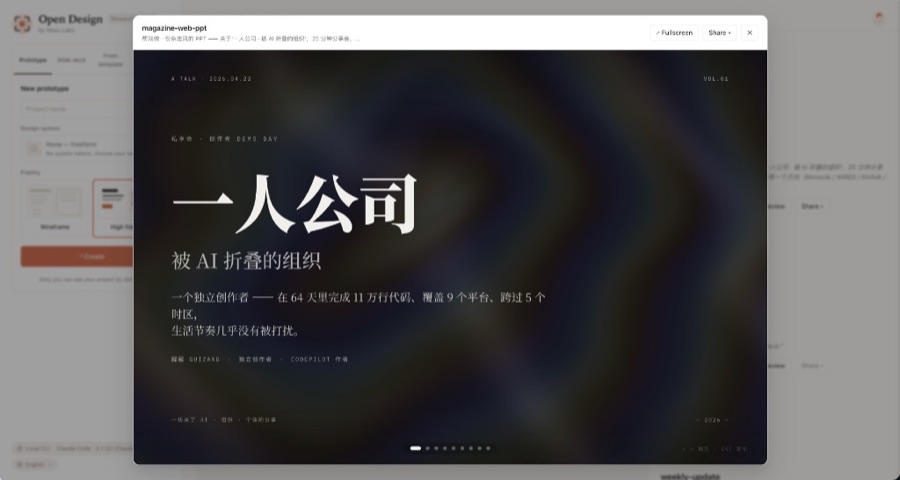
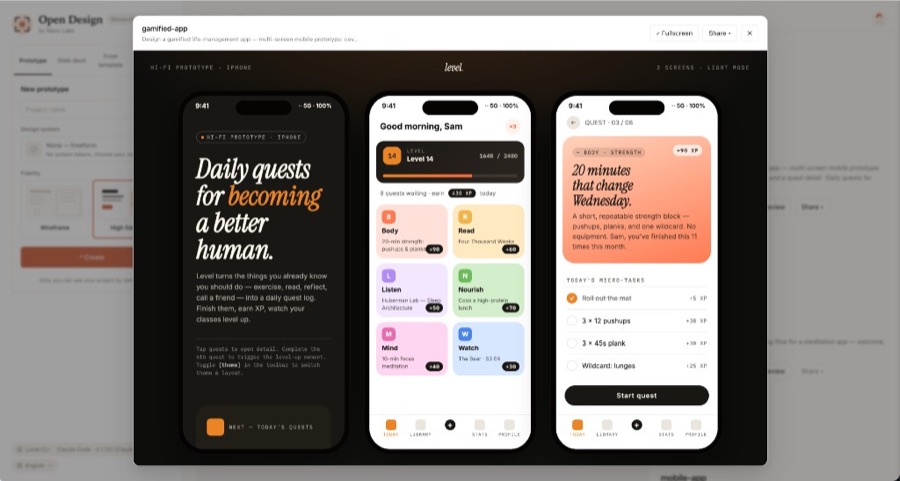
④ 生成高保真移動端 App 原型
支援多螢幕同時預覽,自動生成 iPhone 裝置外框,Tab 欄、卡片版面、進度條等元件一應俱全。
⑤ 用 UI design Skill 規範化 AI 輸出
給 Claude Code / Cursor 裝上 frontend-design 這類 Skill,AI 寫頁面時自動遵循設計規範:
# 在 Claude Code 裡呼叫
/frontend-design 幫我實現一個登入頁面
→ 自動按 Skill 內建的設計規範輸出:
   - 顏色:主色 #4F46E5,成功 #10B981,錯誤 #EF4444
   - 間距:8px 基準網格
   - 元件:符合無障礙標準的 Button / Input / Form
   - 響應式:移動端 / 平板 / 桌面三端適配
⑥ 本機私有專案不出網
公司內部專案、含敏感資料的產品設計,所有檔案都在本機處理,模型可走本機部署或 BYOK:
# 本機啟動 Open Design,模型走本機部署的 Qwen
OPENAI_API_KEY=your-local-key OPENAI_BASE_URL=http://localhost:8000/v1 \
opendesign
# 所有設計檔案保存在本機 ~/.open-design/,不經過任何第三方伺服器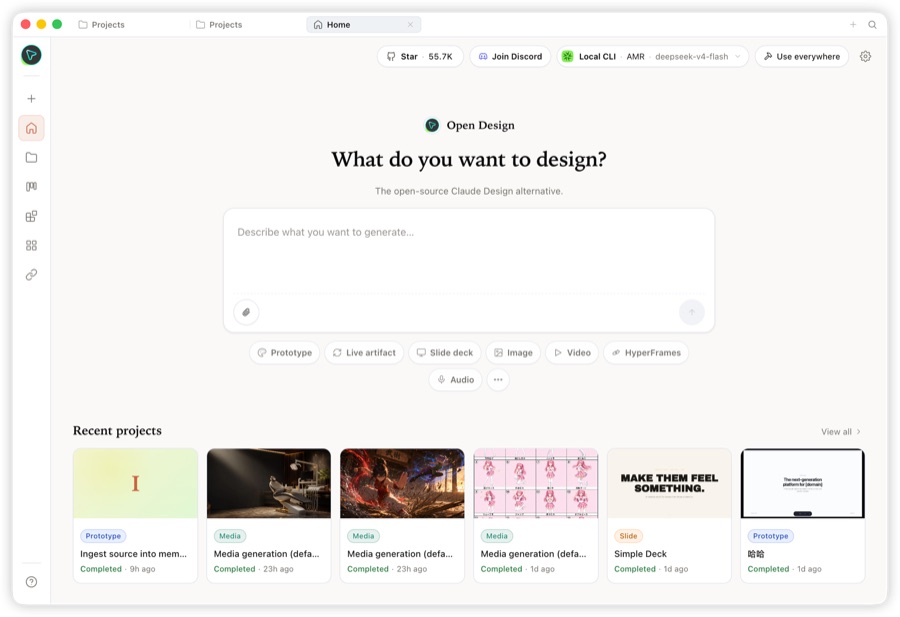
適合:注重資料隱私、已有編碼 Agent、想完全掌控設計流程的開發者。
3.3 兩條路線怎麼選
| 對比項 | 路線一:Figma / MasterGo | 路線二:Claude Design / Open Design |
|---|---|---|
| 定位 | 專業設計稿工具 | 對話式 AI 設計畫布 |
| 代表工具 | Figma、MasterGo | Claude Design(官方)、Open Design(開源平替) |
| 產出 | 可編輯設計稿 | 可互動 HTML 原型 |
| 上手難度 | ⭐⭐ 中 | ⭐ 低 |
| 成本 | 免費版可用 | Claude Design 需訂閱;Open Design 開源免費(BYOK) |
| 適合 | 嚴謹交付與協作 | 快速原型驗證、隱私優先 |
💡 現實中的組合用法
參考 → 設計 → 交付 全程可以混用:用 Claude Design / Open Design 快速出方向和原型 → 定稿後匯入 Figma/MasterGo 精修 → 交接給 Claude Code 寫成程式碼。每條路線取長補短。
第 4 章:實戰一:把「別人的網頁」臨摹到像
目標很具體:選一個你喜歡的真實網頁,臨摹到「像」。 這裡以落地頁為例。
Step 1:選定目標
選一個結構清晰、你有興趣的落地頁(SaaS 官網、產品介紹頁都行)。儲存它的截圖和連結。
Step 2:用第 2 章框架拆解
在瀏覽器裡按右鍵 → 檢查,按 4 步記錄:
目標:某 SaaS 官網落地頁
① 結構:導覽(Logo/選單/CTA) → Hero(標題/副標題/按鈕/截圖) → 3 特性卡片 → 定價(3 檔) → 頁腳
② 色彩:主色 #0F172A 深色,強調 #6366F1,背景 #FFFFFF / #F8FAFC
③ 字型:標題 Inter 800 48px,正文 Inter 400 16px
④ 元件:按鈕 圓角 8px/實色,卡片 圓角 16px/淺灰底/無邊框
Step 3:餵給 AI 設計工具,生成第一版
把拆解結果丟給 Claude Design / Open Design,讓它按這套規範生成:
按以下設計規範生成一個同構落地頁:
[貼上 Step 2 的拆解記錄]
產品:我的專案(一句話說明用途)
要求:像素級遵循上面的色彩、字型、間距、圓角規範第一版通常是「神似而形不似」——結構對,細節有偏差。這不叫失敗,這正好告訴你接下來該調哪裡。
Step 4:逐區塊對照,迭代修改
把參考截圖和生成結果並排,逐區塊對照,用「修改指令」逼近:
| 發現的問題 | 修改指令 |
|---|---|
| 主色偏亮 | 「把主色改為 #0F172A,強調色 #6366F1」 |
| 按鈕圓角不對 | 「所有按鈕統一 8px 圓角、實心背景」 |
| 間距太擠 | 「區塊間距改為 96px,卡片內邊距 24px」 |
| 字型不對 | 「標題改用 Inter 800,正文 Inter 400」 |
| 多了裝飾元素 | 「去掉背景裝飾,只保留核心內容」 |
Step 5:驗收標準——「像」
怎麼判斷自己入門了?給自己設一個客觀標準:
- [ ] 截兩張圖:原網頁 vs 你的臨摹版
- [ ] 把兩張圖並排放大,逐像素對比
- [ ] 色值、字號、間距、圓角肉眼看不出版式差異
- [ ] 縮到 50% 再對比,依然分不清哪個是原版
💡 「像」不是目的,是手段。 臨摹 2-3 個風格完全不同的網站後,你會自然累積一套「設計手感」:什麼時候該大留白、什麼時候該高飽和、什麼時候圓角要收斂。這時候再臨摹新頁面,速度會快得多。
第 5 章:實戰二:從設計到程式碼
臨摹出的設計稿/原型,最終要變成產品裡的真實頁面。兩條交接路徑:
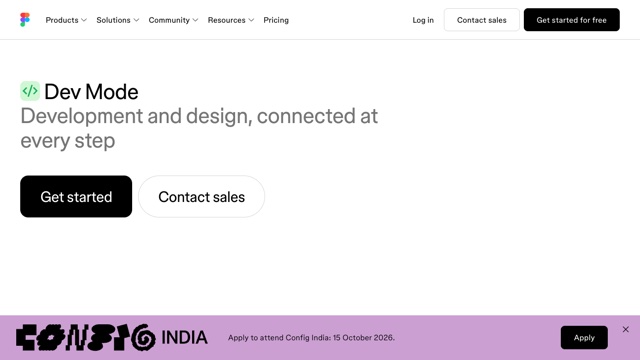
5.1 路徑 A:AI 設計工具 → 前端程式碼
- Claude Design:在畫布定稿後,用
/design-sync同步到 Claude Code,從設計直接續寫程式碼,不必從截圖重來 - Open Design:可直接匯出 HTML,再交給 Agent 改造成專案元件
- Figma/MasterGo:透過外掛或 MCP 匯出 React / Vue 程式碼
5.2 路徑 B:截圖 → 多模態大模型還原
最簡單:把臨摹好的設計截圖直接丟給多模態大模型,「還原成 React 元件」,逐區塊落地。
三種「設計轉程式碼」路徑的詳細對比,見 從設計原型到專案程式碼。想要元件級的工程化提效,可再看 使用現代元件庫更新你的介面。
第 6 章:把大廠的設計系統變成自己的
臨摹 3 個頁面後你會發現:好看的頁面背後都有一套穩定的「設計系統」。與其自己從 0 造,不如站在巨人肩膀上。
6.1 什麼是「可攜式的設計系統」
Open Design 把設計系統做成 DESIGN.md 檔案(Linear、Vercel、Stripe、Apple、Cursor、Figma…),Claude Design 則從你的程式碼倉庫/設計檔案自動提取。它們本質都是同一件事:
DESIGN.md = 顏色 Token + 字型規範 + 間距節奏 + 元件樣式 + 使用約定一個真實的範例結構:
# Design System: Linear

## Colors
- background: #08090A
- primary: #5E6AD2
- text: #F7F7F8

## Typography
- heading: 22px / 600, letter-spacing -0.4px
- body: 14px / 400

## Radius
- card: 8px
- button: 6px

## Spacing
- 4 / 8 / 12 / 16 / 24 / 32 px

## Do / Don't
- Do: 大量留白,克制用色
- Don't: 不使用渐变、不使用阴影堆叠
6.2 三步建立自己的設計系統
- 選基底:套用一個你認可的大廠設計系統(如 Linear 的克制暗色、Apple 的留白)
- 改參數:替換主色為你的品牌色、調整圓角與間距
- 沉澱成檔案:儲存為
DESIGN.md或 Skill,讓 AI 每次生成都自動遵守
6.3 進階:用 UI design Skill 固定風格
把設計系統封裝成 Skill 後,一句話即可呼叫:
使用 my-brand skill 的設計規範,生成 3 個功能頁面的首屏方案建立與使用 Skill 的方法,詳見 用 LLM 和 Skills 讓介面變好看。
第 7 章:版權與倫理
臨摹能力越強,越要守住界線:
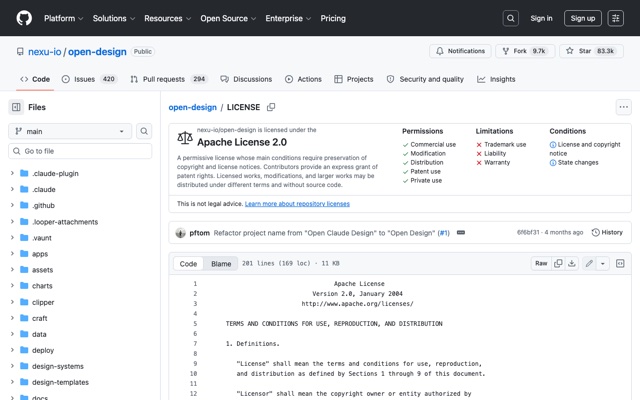
抄規則,不抄結果。 版面、配色、間距這些「規則」可以學習;Logo、圖示、插畫、文案等「結果」不要直接複製。
商用專案要謹慎。 商業交付前確認:素材版權、字型授權(商用字型需購買)、參考網站的使用條款。
AI 生成內容的歸屬。 不同平台(Claude Design、Open Design 等)條款不同,商用前查看服務協議。
標註 AI 參與。 部分平台/法規要求公開內容由 AI 生成。
最終把關。 品牌標識、廣告物料等敏感場景務必人工審核。
💡 建議
學習與原型階段放開臨摹;進入商業交付時,把「參考」變成「自己設計系統的再創作」,並保留生成記錄。
總結
這一章把「前端設計入門」落到了可執行的路徑上:
- 心態:前端設計入門從「抄」開始,抄規則、不抄結果
- 看:用結構(4 大塊) + 視覺(色彩/字型/間距/圓角) + 元件 三層拆解任何頁面,DevTools 是你的分析儀
- 工具:2 條路線——Figma/MasterGo(精細設計稿)、Claude Design / Open Design + UI design Skills(對話式原型)
- 臨摹:選目標 → 拆解 → 生成 → 逐區塊迭代 → 像素級對比驗收
- 沉澱:把大廠 DESIGN.md 改造成自己的設計系統,再用 Skill 固定下來
💡 下一步行動
今天就完成一次完整的臨摹練習:
- 找一個你想「抄」的落地頁,用 DevTools 拆出它的色彩/字型/間距/圓角
- 用 Claude Design 或 Open Design 生成第一版,逐區塊修改到「像」
- 把定稿交給 AI 變成程式碼,並順手儲存一份自己的 DESIGN.md