外观
附录 B · 换一张卡:切换 ROCm 10.0 的 GPU 架构
本附录导读
教程用的是 RX 9070 XT,我们手上却可能是另一张 Radeon 显卡,或者一台 Ryzen AI Max+ 395 主机。第一次安装时,该把配置改成什么?我们只需要先查到自己设备的标签,把它填到配置里的三个位置,再运行
uv sync。
本附录从已下载教程源码,但还没有创建 Python 虚拟环境、还没有安装 PyTorch开始。系统和驱动已按 第 1 章准备好,uv 命令可以使用;下面采用原生 Ubuntu 24.04、Linux x86_64 和 Python 3.12。我们会一直使用 ROCm 10.0,操作顺序是:
查 GPU 型号 → 找到 gfx 代号 → 修改三个设备标签 → 安装环境 → 验证 GPU。
下面以 RX 9070 XT(gfx1201)→ Ryzen AI Max+ 395(gfx1151) 为例。换成其他设备时,也沿着同样的步骤查找。
B.1 第一步:从自己的型号查到 gfx 代号
先从机器配置单或系统信息中找到完整的产品型号,再打开 AMD GPU 架构对照表。在页面里查找这个型号,沿着同一行找到 LLVM Target 一列,记下里面的 gfx 代号。
例如,RX 9070 XT 位于「Radeon RX 系列(消费级)」表格中。图 1 的两个红框分别标出型号和对应的 gfx1201。我们要记下的是 gfx1201;旁边的 RDNA 4 是架构家族名称,不是这里要填写的设备标签。
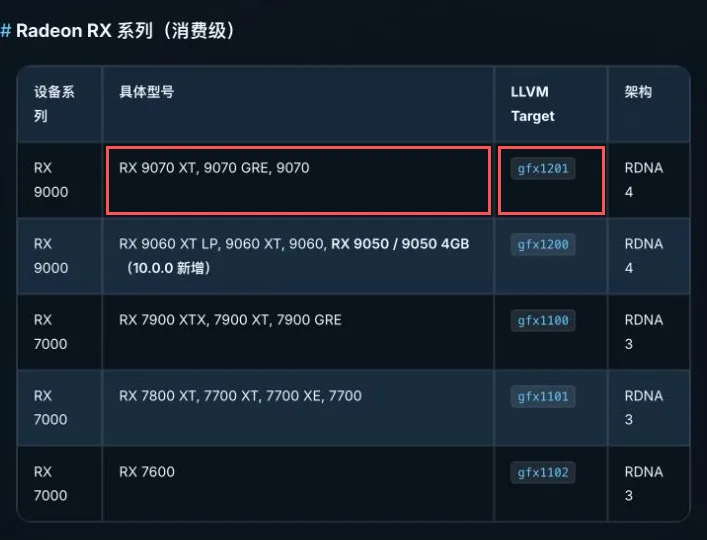
图 1 从 Radeon RX 9000 的具体型号一栏,沿同一行找到 LLVM Target:RX 9070 XT 对应 gfx1201。来源:Hello ROCm 架构对照表,截图经裁切和红框标注。
如果使用 Ryzen AI Max+ 395,就在「Ryzen APU 系列(笔记本/移动端)」中查找。APU 把 CPU 和 GPU 集成在同一颗处理器中,所以这张表按处理器型号列出设备。图 2 标出了 AI Max+ 395 和对应的 gfx1151。
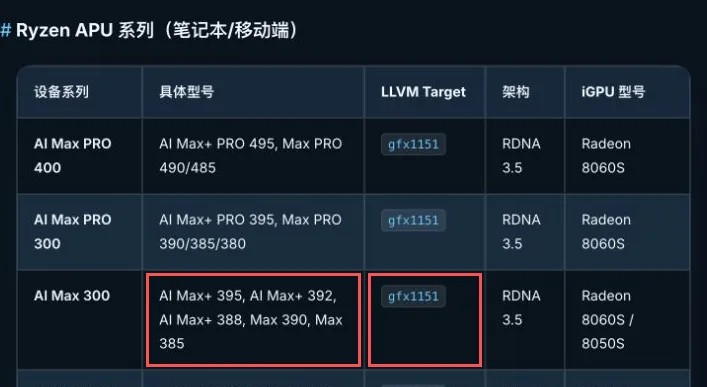
图 2 从 Ryzen APU 表中的 AI Max+ 395,找到同一行的 gfx1151。来源:Hello ROCm 架构对照表,截图经裁切和红框标注。
其他型号也这样查:找到自己的完整型号,只抄同一行的 LLVM Target。 不要根据型号相近就套用示例。如果表里没有自己的型号,先查看 AMD 官方兼容性说明,确认设备及系统支持情况,再继续安装。
B.2 第二步:找到这个架构的设备标签
在同一页面继续找到「pip 安装(device extras 速查)」,用刚记下的 gfx 代号查右侧的标签。虽然表格标题写着 pip,这些标签也可以直接写进 uv 项目的配置文件。图 3 的红框标出了本例需要的两组对应关系。
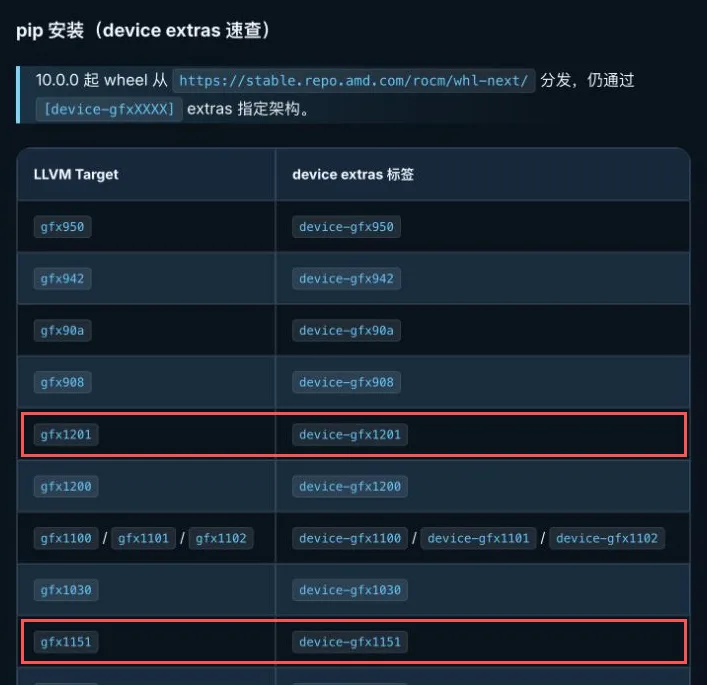
图 3 统一下载源写在表格上方;红框里的 device-gfx1201 和 device-gfx1151 才是安装依赖时选择的标签。来源:Hello ROCm 架构对照表,截图经裁切和红框标注。
例如,gfx1201 对应 device-gfx1201,gfx1151 对应 device-gfx1151。如果查到的是其他架构,就在这张表中找到它那一行,把完整的 device-... 标签记下来。
可以把设备标签理解成一份已经配好的领货清单。我们选好标签,uv 就会按清单下载相应的设备包。标签写在包名后面的方括号中,这种写法叫 extra(可选依赖组):
toml
"torch[device-gfx1151]==2.13.0+rocm10.0.0"这行的意思是:安装这个版本的 PyTorch,并选用 gfx1151 的设备依赖。我们不需要提前安装 PyTorch,也不需要逐个查出它背后的设备包名。
B.3 第三步:先改配置,再安装
我们直接使用教程自带的环境配置。下载好本教程的源码后,在编辑器中打开 code/part0-intro/pyproject.toml。这个文件属于第 0 篇,默认选择 RX 9070 XT 对应的 gfx1201;旁边的 uv.lock 也先保留,第四步会由 uv 根据修改后的配置更新它。
先看文件的完整内容,找到我们要改的位置:
修改前:code/part0-intro/pyproject.toml(gfx1201)
toml
[project]
name = "part0-intro"
version = "0.1.0"
requires-python = ">=3.12,<3.13"
dependencies = [
    "numpy>=2.4.4",
    "matplotlib>=3.9",
    "torch[device-gfx1201]==2.13.0+rocm10.0.0",
    "torchvision[device-gfx1201]==0.28.0+rocm10.0.0",
    "torchaudio==2.11.0.2+rocm10.0.0",
    "rocm[devel,device-gfx1201]==10.0.0",
]

[tool.uv]
environments = ["sys_platform == 'linux' and platform_machine == 'x86_64'"]

[[tool.uv.index]]
name = "rocm-amd"
url = "https://stable.repo.amd.com/rocm/whl-next/"

[[tool.uv.index]]
name = "pypi-mirror"
url = "https://mirrors.bfsu.edu.cn/pypi/web/simple"
default = true

[tool.uv.sources]
torch = { index = "rocm-amd" }
torchvision = { index = "rocm-amd" }
torchaudio = { index = "rocm-amd" }
rocm = { index = "rocm-amd" }

[dependency-groups]
notebook = [
    "ipykernel>=7.3.0",
    "jupyterlab>=4.6.2",
]
在文件中搜索 device-gfx1201,一共能找到 3 处,分别属于 torch、torchvision 和 rocm。如果目标是 gfx1151,就把这三处全部改成 device-gfx1151:
toml
    "torch[device-gfx1151]==2.13.0+rocm10.0.0",
    "torchvision[device-gfx1151]==0.28.0+rocm10.0.0",
"rocm[devel,device-gfx1151]==10.0.0",这三行是用来替换原有三行的,不要重复添加。rocm 那行里的 devel 用于保留课程需要的开发组件,我们只改逗号后的设备标签。版本号和下面的下载源配置照原样保留。
修改完成后,整个文件应如下所示。展开后,可以在「修改后的完整文件」和「全文修改对照」两个选项之间切换:前者便于复制核对,后者保留整个文件,并在原位置标出三处替换。diff 中红色的 - 表示删去的行,绿色的 + 表示替换后的行;diff 用来对照,复制配置请使用完整文件。
修改后:完整 pyproject.toml 与全文修改对照(gfx1151)
toml
[project]
name = "part0-intro"
version = "0.1.0"
requires-python = ">=3.12,<3.13"
dependencies = [
    "numpy>=2.4.4",
    "matplotlib>=3.9",
    "torch[device-gfx1151]==2.13.0+rocm10.0.0",
    "torchvision[device-gfx1151]==0.28.0+rocm10.0.0",
    "torchaudio==2.11.0.2+rocm10.0.0",
    "rocm[devel,device-gfx1151]==10.0.0",
]

[tool.uv]
environments = ["sys_platform == 'linux' and platform_machine == 'x86_64'"]

[[tool.uv.index]]
name = "rocm-amd"
url = "https://stable.repo.amd.com/rocm/whl-next/"

[[tool.uv.index]]
name = "pypi-mirror"
url = "https://mirrors.bfsu.edu.cn/pypi/web/simple"
default = true

[tool.uv.sources]
torch = { index = "rocm-amd" }
torchvision = { index = "rocm-amd" }
torchaudio = { index = "rocm-amd" }
rocm = { index = "rocm-amd" }

[dependency-groups]
notebook = [
    "ipykernel>=7.3.0",
    "jupyterlab>=4.6.2",
]
diff
 [project]
 name = "part0-intro"
 version = "0.1.0"
 requires-python = ">=3.12,<3.13"
 dependencies = [
     "numpy>=2.4.4",
     "matplotlib>=3.9",
-    "torch[device-gfx1201]==2.13.0+rocm10.0.0",
-    "torchvision[device-gfx1201]==0.28.0+rocm10.0.0",
+    "torch[device-gfx1151]==2.13.0+rocm10.0.0",
+    "torchvision[device-gfx1151]==0.28.0+rocm10.0.0",
     "torchaudio==2.11.0.2+rocm10.0.0",
-    "rocm[devel,device-gfx1201]==10.0.0",
+    "rocm[devel,device-gfx1151]==10.0.0",
 ]

 [tool.uv]
 environments = ["sys_platform == 'linux' and platform_machine == 'x86_64'"]

 [[tool.uv.index]]
 name = "rocm-amd"
 url = "https://stable.repo.amd.com/rocm/whl-next/"

 [[tool.uv.index]]
 name = "pypi-mirror"
 url = "https://mirrors.bfsu.edu.cn/pypi/web/simple"
 default = true

 [tool.uv.sources]
 torch = { index = "rocm-amd" }
 torchvision = { index = "rocm-amd" }
 torchaudio = { index = "rocm-amd" }
 rocm = { index = "rocm-amd" }

 [dependency-groups]
 notebook = [
     "ipykernel>=7.3.0",
     "jupyterlab>=4.6.2",
 ]
如果是其他架构呢? 比如查表得到 gfx1100,对应标签是 device-gfx1100,我们就把这三个位置都改成它;查到 gfx942,也同样填写表中的 device-gfx942。方法只有一条:用查到的标签替换三个位置,三个位置保持一致。
像 amd-torch-device-gfx115x 这样的公共设备包,uv 会根据所选 extra 自动带上,不需要我们手填。文件中的下载源配置允许 uv 继续查找这些依赖:先查 AMD 源,AMD 源中没有的包再到通用镜像查找。
后面学习其他篇时,修改的是那一篇目录下的 pyproject.toml,再进入对应目录安装。这里先用 code/part0-intro 把完整流程走通。
B.4 第四步:更新锁文件,安装本篇环境
保存 code/part0-intro/pyproject.toml 后,在终端中从 hello-gpu 仓库根目录执行:
bash
cd code/part0-intro
uv sync
如果终端已经位于 code/part0-intro,直接运行第二行即可。后续命令也都在这个目录里执行。
已有的 uv.lock 保留即可,不需要删除或手工修改。 它记录了教程原来选择的依赖;修改设备标签后,uv sync 会检查新的 pyproject.toml,自动更新 uv.lock,再安装对应架构的包。第一次安装时,它还会在本目录创建 .venv;如果已有环境,就把环境同步到新的配置。
这一步使用普通的 uv sync,先不要加 --locked。刚改过配置时,锁文件可能还没更新,--locked 会阻止更新并报错。等本次同步成功,后面的验证命令再使用 --locked,确认配置与锁文件一致。
我们不需要先创建虚拟环境,也不需要先安装 packaging、torch 等 Python 包。初次安装需要下载较大的 GPU 依赖,等待命令结束即可;以后的设备切换也按「改三个标签 → 在本篇目录运行 uv sync」操作。
B.5 第五步:让 GPU 真正算一次
安装成功后,仍然留在 code/part0-intro 目录,复制下面整段命令:
bash
uv run --locked python - <<'PY'
import torch

print("torch:", torch.__version__)
print("GPU available:", torch.cuda.is_available())
if not torch.cuda.is_available():
    raise SystemExit("没有检测到可用 GPU,请先检查系统驱动和设备权限。")

print("GPU:", torch.cuda.get_device_name(0))
print("Architecture:", torch.cuda.get_device_properties(0).gcnArchName)
x = torch.arange(4, dtype=torch.float32, device="cuda")
result = (x * 2).cpu()
torch.testing.assert_close(result, torch.tensor([0.0, 2.0, 4.0, 6.0]))
print("GPU calculation:", result)
PY
这里的 --locked 会检查配置与刚刚同步过的锁文件是否一致;前一步 uv sync 完成之后再运行。PyTorch 在 AMD GPU 上也使用 torch.cuda 这套接口名称。
下面是在 RX 9070 XT、原生 Ubuntu 24.04.5、Python 3.12.3 上,使用本篇的 ROCm 10.0 配置安装环境后,实际得到的输出:
text
torch: 2.13.0+rocm10.0.0
GPU available: True
GPU: AMD Radeon RX 9070 XT
Architecture: gfx1201
GPU calculation: tensor([0., 2., 4., 6.])我们主要看三件事:GPU available 是 True;Architecture 与前面查到的架构一致;最后的计算得到 [0., 2., 4., 6.]。脚本还会检查计算结果,数值不对就会报错。
gfx1151、gfx1100、gfx942 的配置也已在全新目录中通过依赖解析,所需设备包由 uv 自动选择;这三种架构的实际 GPU 运算待验证。上面的输出只属于 RX 9070 XT,其他设备应以自己机器的运行结果为准。
遇到问题,先检查哪里
| 现象 | 先检查 |
|---|---|
提示没有找到 pyproject.toml,或运行时缺少包 | 从仓库根目录进入 code/part0-intro,完成 uv sync 后,再在同一目录运行验证命令 |
| 修改配置后提示锁文件需要更新 | 保留 uv.lock,先运行不带 --locked 的 uv sync,成功后再验证 GPU |
下载报 Connection refused 或 tunnel error | 检查网络和代理连接;这类错误发生在下载阶段 |
| 提示依赖无法解析,或某个 extra 不存在 | 核对是否完整复制配置,三个设备标签是否一致、是否来自表格中的对应行;不要忽略 extra 不存在的警告 |
安装结束,但 GPU available 是 False | 回到第 1 章检查系统驱动和设备访问权限,并核对设备标签 |
| 打印的 GPU 或架构与预期不符 | 检查程序实际使用的设备;多 GPU 机器尤其要留意 |
本附录小结
- 型号决定查哪一行:先找到自己的设备,再读取 LLVM Target。
- 标签决定装哪些设备依赖:查到 device extra 后,在完整配置里改三个位置。
- 先改,再装:进入
code/part0-intro,用uv sync更新已有锁文件并安装本篇环境。 - 算对才算完成:安装后检查实际 GPU、架构和计算结果。