在AMD 395 AI PC上搭建你的第一个AI旅行助手
写在前面
如果你曾经为规划一次旅行而感到头疼——翻遍攻略网站,对比各种路线,计算预算是否够用,那么这篇教程将带你做一件很酷的事情:在自己的电脑上,用AI帮你规划旅行。
我们要用到的是AMD 395 AI PC。它搭载了AMD Ryzen™ AI 9 HX 395处理器,配备强大的NPU(神经网络处理单元)和GPU,基于AMD ROCm平台,足够运行30B参数的大语言模型。更重要的是,所有计算都在本地完成,你的旅行偏好、预算信息这些隐私数据不会上传到任何云端服务器。
关于演示环境:本教程使用玲珑AI工作站(搭载AMD 395处理器)作为演示平台,因为它预装了"智玲同学"等AI管理工具,方便快速上手。AMD 395处理器的所有特性同样适用于其他搭载该处理器的AI PC,下面提供三种部署本地模型方案。
这个教程会带你从零开始,一步步搭建一个智能旅行规划助手。它能做到:
- 根据你的目的地和预算,自动规划每日行程
- 调用高德地图API,搜索真实的景点和天气信息
- 把完整的旅行计划保存成一份漂亮的Markdown文档
你不需要有任何AI开发经验,只需要跟着这个教程,把每一步做下来。我们会用到一些工具:HelloAgents框架(一个让Agent应用开发变简单的工具)、MCP协议(一种让AI能调用各种外部服务的标准),但你完全不需要提前了解它们——我们会在用到的时候,一点点解释清楚。
准备好了吗?让我们开始吧。
第一步:在AMD 395 AI PC上运行大模型
AMD 395 AI PC的强大算力
AMD Ryzen™ AI 9 HX 395是AMD专为AI应用打造的处理器,它的核心优势包括:
- 强大的NPU(神经网络处理单元):专门优化AI推理任务
- 高性能GPU:基于AMD RDNA™架构,支持大规模并行计算
- AMD ROCm平台:开源的GPU计算平台,兼容主流AI框架
- 大内存支持:可运行30B+参数的大语言模型
如果你用过ChatGPT,你可能知道每次对话其实是把你的问题发送到OpenAI的服务器,然后等待回复。但在AMD 395 AI PC上,整个AI就在你面前的这台机器里,不用联网,不会泄露隐私,也不用担心云端API突然涨价或限流。这对于需要处理敏感旅行信息的场景来说,是个很大的优势。
选择适合你的部署方案
无论你使用的是Windows、Mac还是Linux系统,AMD 395处理器都能让你在本地运行大语言模型。下面提供三种主流方案,你可以根据自己的需求选择:
| 工具 | 适用平台 | 特点 | 推荐场景 |
|---|---|---|---|
| Ollama | Windows/Mac/Linux | 命令行工具,轻量级,模型管理简单 | 适合熟悉命令行的开发者 |
| LM Studio | Windows/Mac/Linux | 图形界面,可视化操作,适合新手 | 适合需要图形界面的用户 |
| 玲珑"智玲同学" | 玲珑AI工作站 | 预装工具,一键部署,针对AMD 395优化 | 适合玲珑工作站用户 |
关于ROCm:AMD ROCm是开源的GPU计算平台,类似于NVIDIA的CUDA。上述工具在AMD 395上运行时,会自动利用ROCm加速推理。你不需要手动安装ROCm,工具会自动检测和调用GPU资源。
方案一:使用Ollama(推荐命令行用户)
Ollama就像是一个极简版的"模型管家"。你只需要敲几行命令,它就能帮你下载模型、启动服务,不需要复杂的配置。如果你习惯用命令行工作,或者想要一个轻量级的工具,Ollama是个不错的选择。它对AMD GPU的支持很好,会自动调用ROCm来加速推理。
第一步:安装Ollama
首先,去Ollama的官网下载对应你系统的安装包:https://ollama.com/download
- 如果你用的是Windows(需要Windows 10或更高版本),下载
.exe文件,双击安装就行,就像装普通软件一样。 - 如果你用的是Mac(需要macOS 14 Sonoma或更高版本),下载
.dmg文件,拖到应用程序文件夹里。 - 如果你用的是Linux,打开终端,复制粘贴这条命令回车运行:bash
curl -fsSL https://ollama.com/install.sh | sh
安装好之后,打开终端(Windows用户打开PowerShell,Mac和Linux用户打开Terminal),输入下面这行命令验证一下:
ollama --version如果看到版本号(比如ollama version 0.x.x),说明安装成功了。
第二步:下载并运行模型
现在让Ollama帮你下载模型。在终端里输入:
ollama run qwen2.5:32b回车后,Ollama会自动下载Qwen2.5这个模型(大约18GB,相当于下载几部高清电影,需要等一会儿)。下载完成后,模型会自动启动。这时候Ollama已经在调用你AMD 395的GPU和NPU来加速了,你不需要做任何额外配置。
模型启动后,你会看到一个对话提示符>>>。试着输入:
>>> 你好,介绍一下你自己如果模型回复了(类似"我是通义千问..."之类的),说明一切正常。按Ctrl+D(Mac是Command+D)可以退出对话。
第三步:让模型作为服务运行
前面的方式是直接在终端里和模型聊天,但我们后续要用Python代码来调用模型,所以需要让Ollama以"服务"的方式在后台运行。
重新打开一个终端窗口(保持原来的窗口不动),输入:
ollama serve这时候Ollama就在后台待命了,等着Python代码来调用。它开了一个本地服务器,地址是http://127.0.0.1:11434。你可以在浏览器里打开这个地址,如果看到"Ollama is running",就说明服务已经启动了。
记住这个地址:http://127.0.0.1:11434/v1,等会写代码的时候要用到。另外,模型的名字要用qwen2.5:32b(和前面下载的名字对应)。
方案二:使用LM Studio(推荐图形界面用户)
如果你不太习惯敲命令,或者更喜欢用鼠标点点点,那LM Studio会是你的菜。它提供了一个漂亮的图形界面,下载模型、加载到GPU、启动服务,全都可以可视化操作。用起来就像在用一个聊天软件,非常直观。
第一步:下载并安装LM Studio
打开LM Studio的官网:https://lmstudio.ai/
你会看到一个大大的下载按钮,它会自动识别你的系统(Windows、Mac或Linux),点击下载就行。安装过程和普通软件一样,双击安装包,一路下一步。
第二步:搜索并下载模型
安装好后,打开LM Studio。你会看到一个很干净的界面,左边是菜单,中间是搜索框。
在搜索框里输入qwen2.5(或者qwen3),回车。LM Studio会从Hugging Face模型库里搜索相关的模型。你会看到一堆搜索结果,名字可能有点长,别紧张。
我们推荐选择带有32b-instruct字样的模型,比如qwen2.5-32b-instruct-q4。这里的q4表示"4位量化",意思是模型被压缩过,占用的显存更少,速度也更快,但精度稍微降低一点点(对我们的旅行规划任务来说完全够用)。
找到合适的模型后,点击右侧的下载按钮(一个向下的箭头图标)。模型大小大约18GB,下载时间取决于你的网速。你可以在界面下方看到下载进度。
第三步:加载模型到GPU
模型下载完成后,点击左边菜单的 "Chat" (聊天)选项卡。
在界面上方,你会看到一个"Select a model to load"(选择要加载的模型)的下拉菜单。点击它,找到刚才下载的模型,选中它。
这时候界面下方会出现一些配置选项。找到"GPU Offload"(GPU卸载层数)这个滑块,把它拉到最右边,或者设置一个较大的数值(比如40层或更多)。这样做是为了让模型尽可能多地运行在AMD 395的GPU上,利用ROCm加速推理。LM Studio会自动检测你的AMD GPU,你不需要手动配置ROCm。
然后点击**"Load Model"**(加载模型)按钮。等待几秒钟,你会看到模型状态变成"Loaded"(已加载),同时显存占用率会上升——这说明模型已经加载到GPU里了。
第四步:测试一下
现在你可以在聊天界面里试着和模型说几句话。在输入框里输入"你好,介绍一下你自己",回车发送。如果模型回复了,说明一切正常。
第五步:启动本地API服务
测试没问题后,点击左边菜单的**"Local Server"**(本地服务器)选项卡。
在这里,你会看到一个"Select a model"(选择模型)的下拉菜单,选择刚才加载的模型。然后点击大大的**"Start Server"**(启动服务器)按钮。
几秒钟后,服务器状态会变成"Running"(运行中),下方显示服务地址:http://127.0.0.1:1234/v1。
把这个地址记下来,等会写代码的时候要用到。模型的名字就填你选择的模型名称(比如qwen2.5-32b-instruct)。
现在,LM Studio已经在后台待命,等着Python代码来调用了。你可以把这个窗口最小化,继续下一步。
方案三:使用玲珑"智玲同学"(仅限玲珑工作站用户)
说明:本方案仅适用于玲珑AI工作站(搭载AMD 395处理器)。该工作站预装了"智玲同学"模型管理工具,为入门用户提供了便捷的图形化部署体验。如果你使用的是其他搭载AMD 395的设备,请选择上述方案一或方案二。
"智玲同学"是玲珑AI工作站(第三方供应商产品)预装的模型管理工具,类似于手机上的应用商店,专门用来下载和管理AI模型。
1. 打开智玲同学
在浏览器中访问:http://127.0.0.1:5100/
你会看到三个核心功能:
- 模型库:预置了常用的开源大模型,支持一键下载和启动
- 自定义:支持添加任意GGUF格式的自定义模型
- 本地模型:管理已下载的模型,支持启动、停止、聊天测试等操作
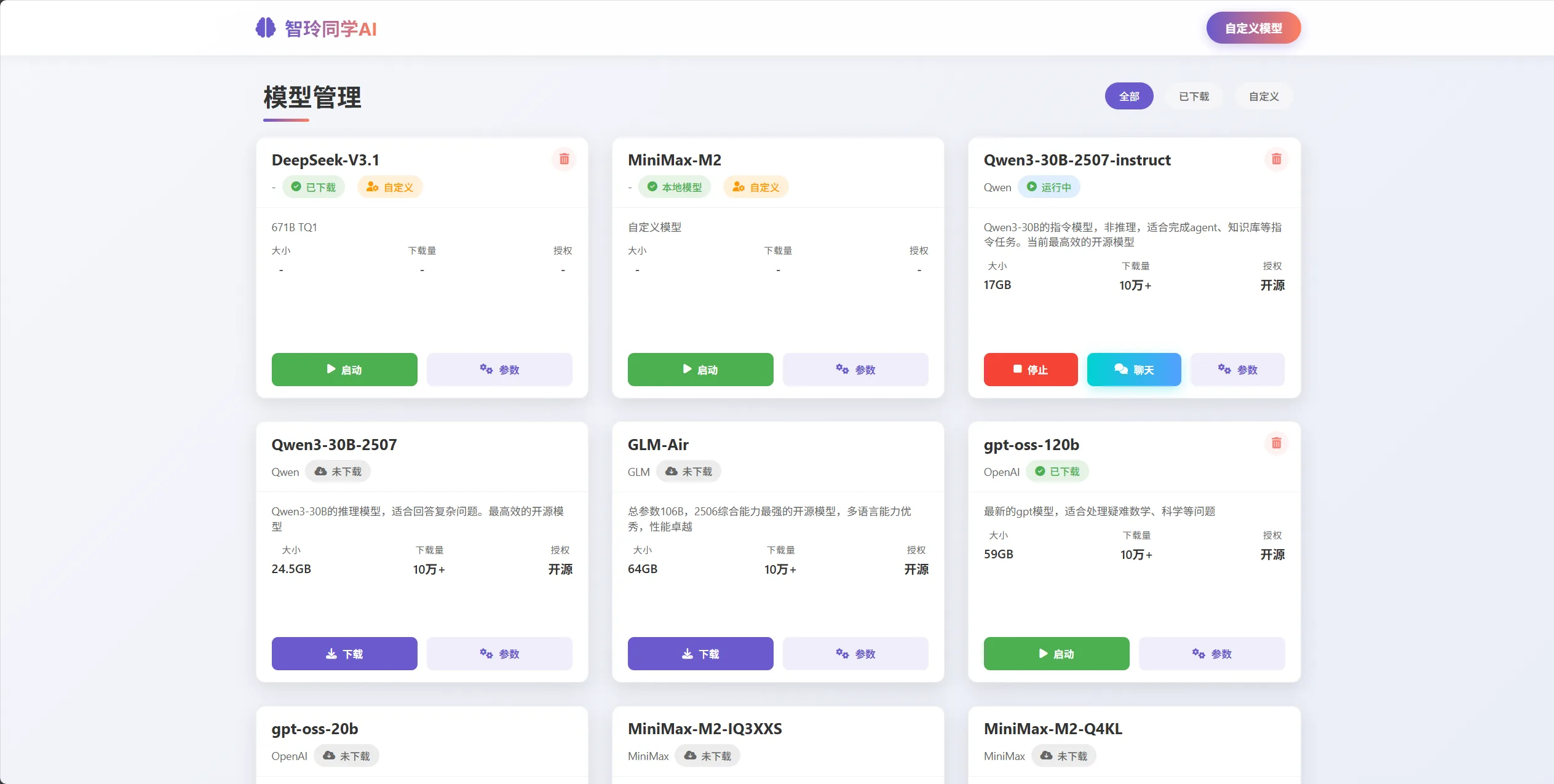
图 1 智玲同学模型管理主界面(玲珑工作站)
2. 下载Qwen3-30B模型
如图1所示,在模型库中找到"Qwen3-30B-2507-instruct"(阿里云开源的中文优化模型),点击"下载"。模型文件约18GB,下载时间取决于网速。
3. 启动模型
下载完成后,点击"启动"按钮。几秒钟后,状态变成"运行中",显示地址:http://127.0.0.1:1234/v1
4. 测试模型
在"对话"选项卡中输入"你是什么模型"测试对话功能。

图 2 模型下载和启动流程(玲珑工作站)
确认模型已就绪
无论你选择哪种方案,完成部署后请确认以下信息:
✅ 模型已成功启动:能在对话界面正常交互 ✅ API地址已记录:后续代码需要连接该地址 ✅ GPU加速已启用:AMD 395的GPU/NPU正在加速推理(可在任务管理器或工具界面中查看显存占用)
常见的API地址:
- Ollama:
http://127.0.0.1:11434/v1 - LM Studio:
http://127.0.0.1:1234/v1 - 智玲同学:
http://127.0.0.1:1234/v1
技术说明:这些工具在AMD 395上运行时,会通过ROCm自动调用GPU资源进行加速推理。ROCm是AMD的开源GPU计算平台,类似于NVIDIA的CUDA,支持PyTorch、TensorFlow等主流AI框架。你不需要手动配置ROCm,工具会自动处理底层加速逻辑。
第二步:理解MCP协议
为什么需要MCP
在正式写代码之前,我们需要花几分钟理解一个概念:MCP协议。别被"协议"这个词吓到,它其实很简单。
想象一下,你的AI助手就像一个聪明的秘书,但它只会思考和说话,不会自己去查天气、订酒店、搜索景点。如果要让它做这些事,传统的做法是给它写一堆"使用说明"——怎么连接天气API、怎么调用地图服务、怎么读写文件。每增加一个新功能,你就要写一套新的说明书。
MCP协议的出现,就是为了解决这个麻烦。它像是一个"万能转换器",把各种外部服务(天气查询、地图搜索、文件操作)都变成AI能直接理解和使用的工具。你只需要告诉AI"有一个MCP工具",它就能自动发现这个工具能做什么,然后在需要的时候自己去调用。
举个例子,我们这次要用的"高德地图MCP服务器",它提供了16个工具:景点搜索、天气查询、路径规划、地理编码等等。你不需要为每个功能写代码,只要连接到这个服务器,AI就能自己决定什么时候该查天气、什么时候该搜景点。
MCP的工作流程
让我们看看整个流程是怎样的。假设你问AI:"帮我规划一个杭州3日游"。
首先,AI会思考:"要规划旅行,我需要知道杭州的天气情况。"它发现自己有一个工具叫amap_maps_weather,于是调用它,传入参数city=杭州。MCP服务器接收到请求,去调用高德地图API,返回天气数据。AI拿到天气信息后,继续思考:"接下来需要搜索杭州的景点。"于是又调用amap_maps_text_search工具,传入keywords=景点, city=杭州。搜索结果回来后,AI综合天气和景点信息,生成一份详细的旅行规划。
整个过程中,你只需要提一个需求,其他的都是AI自己决定的——什么时候调用工具、传入什么参数、如何综合信息。这就是MCP协议的魔力。
第三步:安装工具和准备API Key
这里假设读者已经安装好了python,如果没有安装可以自行搜索一些教程,这里提供一个高阅读量教程仅供参考:Python安装与环境配置全程详细教学(包含Windows版和Mac版)
安装HelloAgents框架
现在模型已经跑起来了,我们需要安装一个叫HelloAgents的框架。它是一个专门为构建AI Agent应用设计的工具,能帮我们用很少的代码就完成复杂的功能。同时有一个配套的LLM Agent零基础入门教程在 《从零开始构建智能体》,若想深入学习Agent知识,可以参考。
打开命令行(PowerShell或CMD都可以),输入:
pip install hello-agents==0.2.8等待安装完成后,验证一下:
python -c "import hello_agents; print(hello_agents.__version__)"如果看到输出0.2.8,说明安装成功了。
安装uv工具
接下来还需要安装一个叫uv的工具。它是一个Python包管理器,我们要用它来运行高德地图的MCP服务器。
pip install uv安装完成后,命令行中就多了一个uvx命令。这个命令可以快速运行各种Python应用,不需要手动安装和配置。
申请高德地图API Key
我们的旅行助手要能搜索真实的景点和天气,就需要调用高德地图的API。别担心,高德提供的是免费服务,只需要注册一个账号。
访问高德开放平台:https://lbs.amap.com/
注册账号后,进入控制台,如图 3 所示,创建一个新应用。应用类型选择"Web服务",然后你会得到一个API Key,把这个Key复制下来,等会要用。
图 3 高德地图API申请
第一次连接测试
在正式写完整的程序之前,我们先写一个小测试,确保能成功连接到AMD 395 AI PC上运行的模型。创建一个文件test_connection.py,输入以下代码:
from hello_agents.core.llm import HelloAgentsLLM
import sys

# 连接AMD 395 AI PC上的本地模型
llm = HelloAgentsLLM(
    provider="amd395",  # 可以使用任意标识
    model="Qwen3-30B-2507-instruct",  # 与模型管理工具中启动的模型名称一致
    base_url="http://127.0.0.1:1234/v1",  # 默认端口为1234(根据使用的端口可能需要调整)
    api_key="amd395",  # 本地服务可填任意非空字符串
    verbose=False  # 关闭详细日志输出
)

# 测试连接
messages = [{"role": "user", "content": "你好,请介绍一下你自己。"}]

print("AMD 395 AI PC响应:")
print("-" * 50)

response_text = ""
for chunk in llm.think(messages):
    response_text += chunk

print("\n" + "-" * 50)
print(f"\n完整响应长度: {len(response_text)} 字符")运行这个脚本:
python test_connection.py如果看到模型的回复,说明一切正常。如果报错,检查一下智玲同学中的模型是否还在运行状态。
第四步:写代码,让AI帮你规划旅行
创建项目文件
创建一个新文件travel_planner_mcp.py,我们会一步步把代码写进去。
第一部分:导入库和配置
首先,导入需要的工具,并配置日志级别(避免过多干扰信息):
"""
AMD395 × HelloAgents × MCP实战:智能旅行规划助手
"""

import os
import logging
from hello_agents import SimpleAgent
from hello_agents.core.llm import HelloAgentsLLM
from hello_agents.tools import MCPTool

# 配置日志(避免过多干扰信息)
logging.basicConfig(level=logging.WARNING, format='%(message)s')
logging.getLogger('openai').setLevel(logging.ERROR)
logging.getLogger('httpx').setLevel(logging.ERROR)第二部分:创建多Agent系统类
为什么需要多Agent架构?
在开始写代码之前,我们需要理解一个关键问题:为什么不能让一个Agent完成所有工作?
答案是:SimpleAgent一次只能可靠地调用一个工具。如果你让一个Agent既查天气、又搜景点、还要生成规划,它可能会:
- 只调用一个工具就结束
- 工具调用顺序混乱
- MCP连接反复断开
所以,我们采用多Agent协作的架构:
- 景点搜索Agent:只负责搜索景点(调用
amap_maps_text_search) - 天气查询Agent:只负责查询天气(调用
amap_maps_weather) - 行程规划Agent:不调用工具,只负责整合信息生成规划
这样每个Agent只做一件事,做得又快又好。
让我们创建一个MultiAgentTravelPlanner类来管理这些Agent:
import logging

# 配置日志(避免过多干扰信息)
logging.basicConfig(level=logging.WARNING, format='%(message)s')
logging.getLogger('openai').setLevel(logging.ERROR)
logging.getLogger('httpx').setLevel(logging.ERROR)


class MultiAgentTravelPlanner:
    """多Agent旅行规划系统"""

    def __init__(self, amap_api_key: str):
        """初始化多Agent系统"""
        print("\n🔄 初始化多Agent旅行规划系统...")

        # 1. 连接AMD 395 AI PC上的本地模型
        print("  ├─ 连接AMD 395 AI PC...")
        self.llm = HelloAgentsLLM(
            model="Qwen3-30B-2507-instruct",
            base_url="http://127.0.0.1:1234/v1",
            api_key="amd395"
        )

        # 测试连接
        try:
            messages = [{"role": "user", "content": "你好"}]
            response = ""
            for chunk in self.llm.think(messages):
                response += chunk
            print("  ├─ ✓ 模型连接成功")
        except Exception as e:
            print(f"  └─ ✗ 模型连接失败:{e}")
            raise

        # 2. 创建共享的MCP工具(关键:只创建一次,多个Agent共享)
        print("  ├─ 创建共享的高德地图MCP工具...")
        self.amap_tool = MCPTool(
            name="amap",
            description="高德地图服务",
            server_command=["uvx", "amap-mcp-server"],
            env={"AMAP_MAPS_API_KEY": amap_api_key},
            auto_expand=True
        )
        print("  ├─ ✓ MCP工具创建成功")

        # 3. 创建景点搜索Agent(只负责搜索景点)
        print("  ├─ 创建景点搜索Agent...")
        self.attraction_agent = SimpleAgent(
            name="景点搜索专家",
            llm=self.llm,
            system_prompt="""你是景点搜索专家。

你的任务:使用amap_maps_text_search工具搜索指定城市的景点。

输出格式:请简要列出景点名称和地址即可。"""
        )
        self.attraction_agent.add_tool(self.amap_tool)

        # 4. 创建天气查询Agent(只负责查询天气)
        print("  ├─ 创建天气查询Agent...")
        self.weather_agent = SimpleAgent(
            name="天气查询专家",
            llm=self.llm,
            system_prompt="""你是天气查询专家。

你的任务:使用amap_maps_weather工具查询指定城市的天气情况。

输出格式:请简要说明天气状况、温度、风力即可。"""
        )
        self.weather_agent.add_tool(self.amap_tool)

        # 5. 创建行程规划Agent(不调用工具,只负责整合信息)
        print("  ├─ 创建行程规划Agent...")
        self.planner_agent = SimpleAgent(
            name="行程规划专家",
            llm=self.llm,
            system_prompt="""你是行程规划专家。

你的任务:根据景点信息和天气信息,生成详细的旅行规划。

输出格式(Markdown):
# {城市}N日游旅行规划

## 行程概览
- 目的地:...
- 旅行天数:...
- 总预算:...

## 天气情况
(根据天气信息填写)

## 详细行程
### 第1天:...
- 上午:...
- 下午:...
- 晚上:...
- 预算:...元

### 第2天:...
...

## 预算总结
...

## 旅行建议
..."""
        )

print(f" └─ ✓ 多Agent系统初始化成功\n")这段代码做了什么?
- 连接AMD 395 AI PC:创建一个LLM连接,所有Agent共享这个模型
- 创建共享MCP工具:
self.amap_tool作为实例变量,在整个类生命周期内保持活跃,不会断开 - 创建3个专门的Agent:
- 景点搜索Agent:只调用
amap_maps_text_search - 天气查询Agent:只调用
amap_maps_weather - 行程规划Agent:不调用工具,只整合信息
- 景点搜索Agent:只调用
第三部分:多Agent协作工作流程
现在给MultiAgentTravelPlanner类添加一个plan_travel方法,让3个Agent协作完成任务:
    def plan_travel(self, destination: str, days: int, budget: float, preferences: str = ""):
        """
        使用多Agent协作规划旅行

        流程:
        1. 景点搜索Agent → 搜索景点
        2. 天气查询Agent → 查询天气
        3. 行程规划Agent → 整合信息生成计划
        """
        print("=" * 80)
        print("【开始多Agent协作规划旅行】")
        print("=" * 80)
        print(f"目的地:{destination}")
        print(f"天数:{days}天")
        print(f"预算:{budget}元")
        print(f"偏好:{preferences if preferences else '不限'}")
        print("=" * 80)
        print()

        # 步骤1: 景点搜索Agent搜索景点
        print("📍 步骤1: 景点搜索Agent工作中...")
        keywords = preferences if preferences else "景点"
        attraction_query = f"请使用amap_maps_text_search工具搜索{destination}的{keywords}相关景点,返回前10个结果"
        print(f"   查询: {attraction_query}")
        attraction_response = self.attraction_agent.run(attraction_query)
        print(f"   ✓ 景点搜索完成\n")

        # 步骤2: 天气查询Agent查询天气
        print("🌤️  步骤2: 天气查询Agent工作中...")
        weather_query = f"请使用amap_maps_weather工具查询{destination}的天气信息"
        print(f"   查询: {weather_query}")
        weather_response = self.weather_agent.run(weather_query)
        print(f"   ✓ 天气查询完成\n")

        # 步骤3: 行程规划Agent整合信息生成计划
        print("📋 步骤3: 行程规划Agent整合信息中...")
        print("   (这一步可能需要30-60秒,请耐心等待...)")

        planner_query = f"""请为我生成一个{destination}{days}日游的详细旅行规划:

【基本信息】
- 目的地:{destination}
- 旅行天数:{days}天
- 总预算:{budget}元
- 偏好:{preferences if preferences else "不限"}

【天气情况】
{weather_response[:500]}...

【可选景点】
{attraction_response[:800]}...

【要求】
1. 生成{days}天的详细行程安排
2. 每天安排2-3个主要景点
3. 包含住宿、餐饮、交通建议
4. 预算分配合理
5. 以Markdown格式输出

请开始生成规划:"""

        print(f"   正在生成规划(约需30秒)...")
        result = self.planner_agent.run(planner_query)
        print(f"   ✓ 行程规划完成\n")

return result这段代码干了什么?我们给Agent写了一个很详细的需求说明,告诉它要规划哪个城市、多少天、预算多少、偏好什么。更重要的是,我们告诉它该怎么做:先查天气,再搜景点,然后整合信息。
Agent拿到这个任务后,会自己思考:"好的,我要先调用amap_maps_weather工具查天气。"它会自动生成参数city=杭州,调用工具,拿到天气数据。然后继续思考:"现在我知道天气了,接下来要搜景点。用户喜欢自然风光和历史文化,我可以搜索'西湖'、'灵隐寺'这些关键词。"于是又调用amap_maps_text_search工具。
最后,Agent把天气信息、景点列表、开放时间、门票价格等等信息整合起来,生成一份漂亮的旅行规划。
第四部分:保存规划结果
最后,我们把规划结果保存成一个Markdown文件:
def save_to_markdown(content: str, destination: str, days: int):
    """保存行程到Markdown文件"""
    filename = f"{destination}_{days}日游_MCP.md"

    with open(filename, "w", encoding="utf-8") as f:
        f.write(f"*本行程由AMD 395 AI PC×HelloAgents×MCP自动生成*\n\n")
        f.write("---\n\n")
        f.write(content)

    print(f"\n✓ 行程已保存到文件:{filename}")
    return filename


def main():
    """主函数"""
    print("=" * 80)
    print("AMD 395 AI PC × HelloAgents × MCP实战:智能旅行规划助手")
    print("=" * 80)

    # 配置高德地图API Key
    amap_api_key = "your_api_key_here"  # 替换成你自己的API Key

    if not amap_api_key or amap_api_key == "your_api_key_here":
        print("\n✗ 错误:未配置高德地图API Key")
        print("\n请修改脚本,填写你的API Key")
        print("申请地址:https://lbs.amap.com/")
        return

    print(f"\n✓ 已配置高德地图API Key: {amap_api_key[:8]}...{amap_api_key[-4:]}")

    try:
        # 创建多Agent旅行规划系统
        planner = MultiAgentTravelPlanner(amap_api_key)

        # 规划旅行
        result = planner.plan_travel(
            destination="杭州",
            days=3,
            budget=3000,
            preferences="自然风光和历史文化"
        )

        # 输出结果
        print("\n" + "=" * 80)
        print("【规划完成】")
        print("=" * 80)
        print(result)

        # 保存到文件
        save_to_markdown(result, "杭州", 3)

        print("\n" + "=" * 80)
        print("✓ 旅行规划完成!")
        print("=" * 80)

    except Exception as e:
        print(f"\n✗ 发生错误:{e}")
        import traceback
        traceback.print_exc()


if __name__ == "__main__":
main()完整的代码文件就完成了!整个脚本大约300行,但逻辑很清晰:配置→连接模型→创建MCP工具→创建Agent→运行任务→保存结果。
运行程序
保存文件后,在命令行中运行:
python travel_planner_mcp.py你会看到一连串的输出。首先是连接模型:
================================================================================
AMD 395 AI PC × HelloAgents × MCP实战:智能旅行规划助手
================================================================================

✓ 已配置高德地图API Key: 25dfaf05...8029

🔄 初始化多Agent旅行规划系统...
  ├─ 连接AMD 395 AI PC...
  ├─ ✓ 模型连接成功
  ├─ 创建共享的高德地图MCP工具...
  ├─ ✓ MCP工具创建成功
  ├─ 创建景点搜索Agent...
  ├─ 创建天气查询Agent...
  ├─ 创建行程规划Agent...
  └─ ✓ 多Agent系统初始化成功

================================================================================
【开始多Agent协作规划旅行】
================================================================================
目的地:杭州
天数:3天
预算:3000元
偏好:自然风光和历史文化
================================================================================

📍 步骤1: 景点搜索Agent工作中...
   查询: 请使用amap_maps_text_search工具搜索杭州的自然风光和历史文化相关景点
   ✓ 景点搜索完成

🌤️  步骤2: 天气查询Agent工作中...
   查询: 请使用amap_maps_weather工具查询杭州的天气信息
   ✓ 天气查询完成

📋 步骤3: 行程规划Agent整合信息中...
   (这一步可能需要30-60秒,请耐心等待...)
   正在生成规划(约需30秒)...
   ✓ 行程规划完成

================================================================================
【规划完成】
================================================================================
# 杭州3日游旅行规划
...(完整的行程内容)

✓ 行程已保存到文件:杭州_3日游_MCP.md

================================================================================
✓ 旅行规划完成!
================================================================================整个过程大约需要30-60秒,取决于Agent思考和调用工具的次数。最终你会得到一份详细的旅行规划,保存在杭州_3日游_MCP.md文件里。
打开这个文件,你会发现里面的景点都是真实存在的,地址、开放时间都是从高德地图API查询到的实时数据。
写在最后
你刚刚做了什么
如果你跟着这个教程一步步走到这里,恭喜你!你刚刚在自己的电脑上搭建了一个智能旅行规划助手。更重要的是,你学会了三件事:
第一件事是在本地运行AI。你不再依赖ChatGPT或Claude这些云端服务,你有了一个完全属于自己的AI大脑。它能24小时待命,不会因为网络问题掉线,也不会因为OpenAI限流而卡顿。你的旅行偏好、预算信息、行程计划,全都在你的电脑里,不会上传到任何地方。
第二件事是让AI使用工具。以前的AI只会聊天,你问它"杭州今天天气怎么样",它只能根据训练数据猜测。但现在,你的AI能自己调用高德地图API,查到实时的天气数据。这个能力是通过MCP协议实现的——一个让AI能连接各种外部服务的标准。
第三件事是用框架快速搭建应用。你用HelloAgents框架,不到300行代码就完成了一个完整的旅行助手。如果从零开始写,可能需要几千行代码。框架的价值就在这里——它把复杂的事情变简单,让你能把精力放在真正重要的地方。
如果你想走得更远
这个旅行助手只是一个起点。如果你想让它更强大,可以试试这些:
让它能查更多信息。高德地图MCP服务器提供了16个工具,我们只用了天气查询和景点搜索。你可以让它规划路线(骑行、步行、驾车都行),查询两地距离,甚至根据坐标反查地址。只要在提示词里告诉Agent有这些工具,它就会在需要的时候自己调用。
让它处理更复杂的任务。试试让它规划一个"北京→上海→杭州"的多城市联程,或者根据你的旅行照片生成游记。这需要调整提示词,告诉Agent该怎么思考、分几步完成任务。
给它配个更强的大脑。AMD 395 AI PC支持运行更大的模型,如果显存还有富余,可以试试Qwen3-70B。参数越多的模型,理解能力越强,生成的行程也会更详细、更合理。
让更多人用起来。现在这个程序只能在命令行里运行,但你可以用FastAPI做一个网页版,或者用Streamlit做一个图形界面。这样你的家人朋友也能用上你的旅行助手。
如果遇到了问题
MCP工具连接失败? 确保你已经安装了uv工具(pip install uv)。如果还不行,试试手动运行uvx amap-mcp-server,看看报什么错。大多数情况下是网络问题,uv需要联网下载MCP服务器。
AI生成的行程不靠谱? 这通常是提示词的问题。你可以在system_prompt里写得更详细一些,比如明确说"必须使用工具查询真实数据,不要编造信息",或者给它一个示例行程作为参考。
想在其他电脑上用? 把AMD 395 AI PC的IP地址告诉其他电脑就行。比如IP是192.168.1.100,那么在其他电脑的代码里,把base_url改成http://192.168.1.100:1234/v1。只要在同一个局域网,就能访问。
为什么选择本地AI
最后,我想说说为什么要费这么大劲在本地跑AI。
云端API当然很方便,注册个账号,拿到Key,几行代码就能用。但它有三个问题:第一是隐私,你的每一条消息都会上传到服务商的服务器,你永远不知道它们会被怎么处理;第二是成本,看起来每次调用只要几分钱,但对于频繁使用的应用,这笔费用会越来越高;第三是限制,云端服务可能限流、可能涨价、可能突然停服,你完全没有主动权。
本地AI就不一样了。AMD 395 AI PC是一次性投入,之后无论你调用多少次、处理多敏感的数据,都不会产生额外费用,也不用担心隐私泄露。更重要的是,基于AMD ROCm平台,你可以完全自主地调整模型参数、修改提示词、更换不同的模型。这台机器是你的,AI也是你的,一切都在你的掌控之中。
这就是本地AI的价值。它不仅仅是一个技术选择,更是一种对隐私、成本和自主权的重新思考。
希望这个教程对你有帮助。如果有什么问题或想法,欢迎随时交流。祝你的AI之旅愉快! 🎉
参考资料
如果你想深入了解相关技术,这些资料会有帮助:
AMD AI Academy:https://www.amd.com/en/developer/resources/training/amd-ai-academy.html
HelloAgents框架:https://github.com/jjyaoao/HelloAgents 一个专为Agent初学者设计的AI Agent框架,有详细的中文文档和丰富的案例。
MCP协议文档:https://modelcontextprotocol.io/ 由Anthropic推出的AI工具通信标准,正在成为行业共识。
Qwen模型系列:https://github.com/QwenLM/Qwen 阿里云开源的大语言模型系列,中文能力出色,支持Function Calling。
高德开放平台:https://lbs.amap.com/ 提供地图、天气、路径规划等API服务,有免费额度可用。
感谢你阅读这篇教程。如果觉得有用,欢迎分享给更多对本地AI感兴趣的朋友。