🦞 OpenClaw - 全隐私本地 AI 智能体平台 AMD ROCm 版本


OpenClaw 是一个统一的消息处理与 AI 智能体平台,通过 Gateway(网关)将来自多种渠道(飞书、Telegram、iMessage、Slack 等)的用户消息汇聚到 Agent(智能体)进行处理,并运行在隔离的 Workspace(工作空间)中。该平台采用模块化设计,Agent 可以灵活调用各类工具与服务。
OpenClaw (ClawX) 项目地址:Link

接下来我将带领大家亲自动手,一步步在 AMD 395 Max AI PC 上完成 OpenClaw 的本地部署,打造完全隐私的个人 AI 助手!
项目亮点
- 🔒 完全隐私:本地大模型 + 本地 OpenClaw,所有数据不出本机
- 🦞 多渠道网关:飞书、Telegram、钉钉、Slack、iMessage 统一接入
- 🧠 Agent 架构:模块化设计,支持 memory、soul、skills 等上下文管理
- 🏠 本地部署:在 AMD 395 Max 上运行 35B 参数大模型,无需联网
OpenClaw 平台介绍
OpenClaw 作为行业标杆,其全能的架构和"操作系统终局"的宏大愿景引发了 AI Agent 领域的现象级热潮。代码体量超过 43 万行,功能覆盖消息网关、Agent 运行时、工具调用、记忆管理等核心能力。
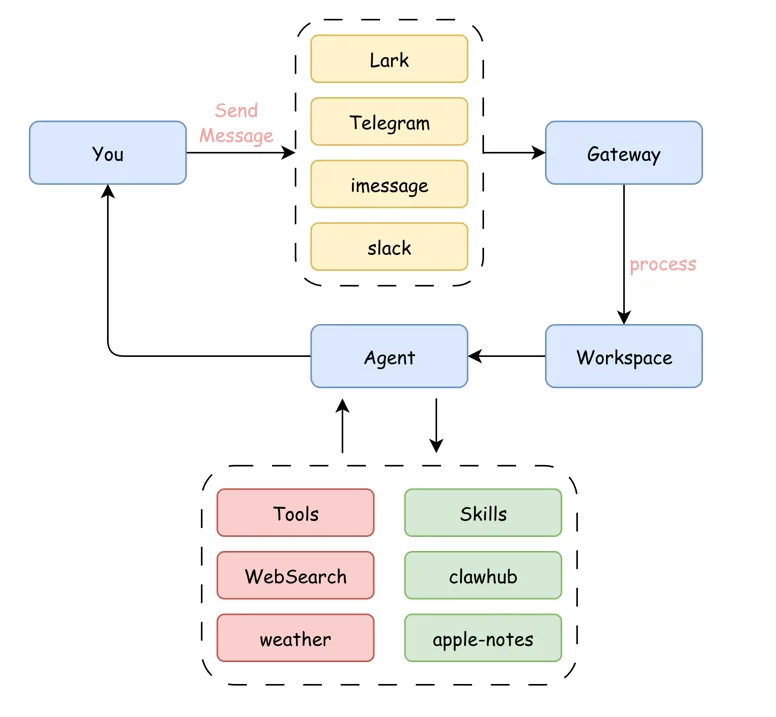
图5.6.1 OpenClaw 平台架构
生态对比
OpenClaw 的成功也催生了社区衍生项目:
| 项目 | 定位 | 特点 |
|---|---|---|
| OpenClaw | 全能平台 | 43万行代码,操作系统级架构 |
| Nanobot | 极简主义 | 港大团队(HKUDS),轻量化方案 |
| PicoClaw | 边缘计算 | Go 语言,单一二进制,极低资源占用 |
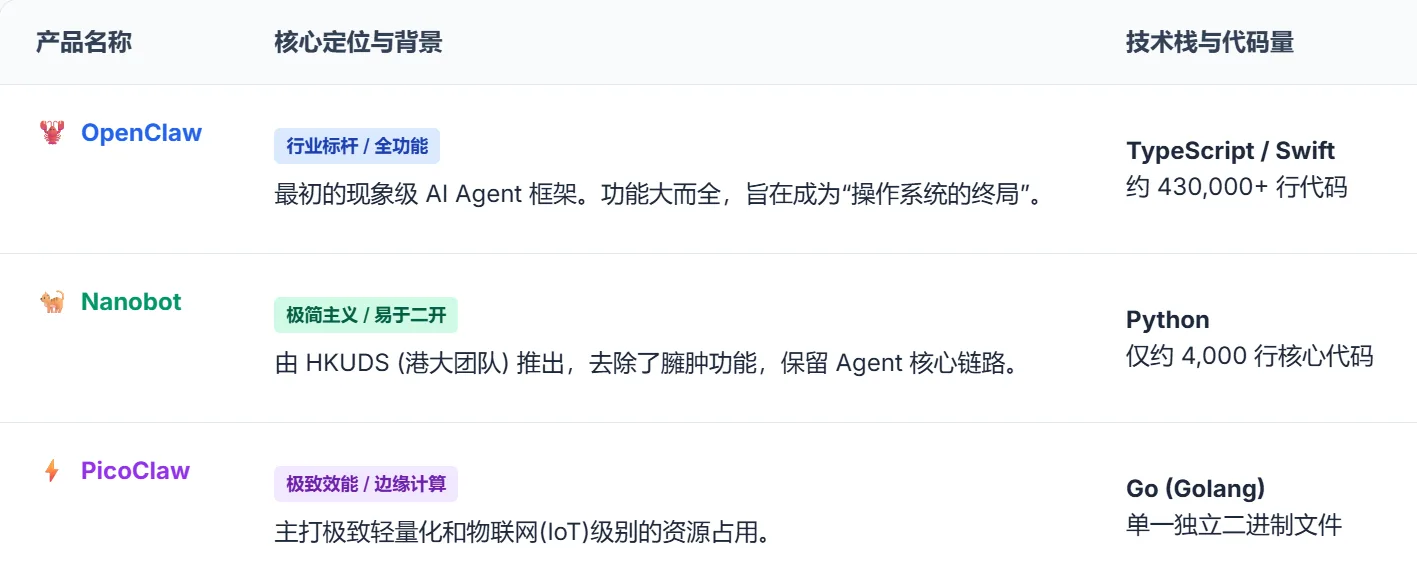
图5.6.2 OpenClaw 生态对比
上下文占用
即使是新开一个对话,OpenClaw 也有 39K 上下文的占用——它会携带大量的 memory.md、soul.md、user.md 以及 skills 描述、工具描述等。OpenClaw 非常考验 Agent 的长上下文工具调用和规划能力,因此本地部署需要一个大显存机器!
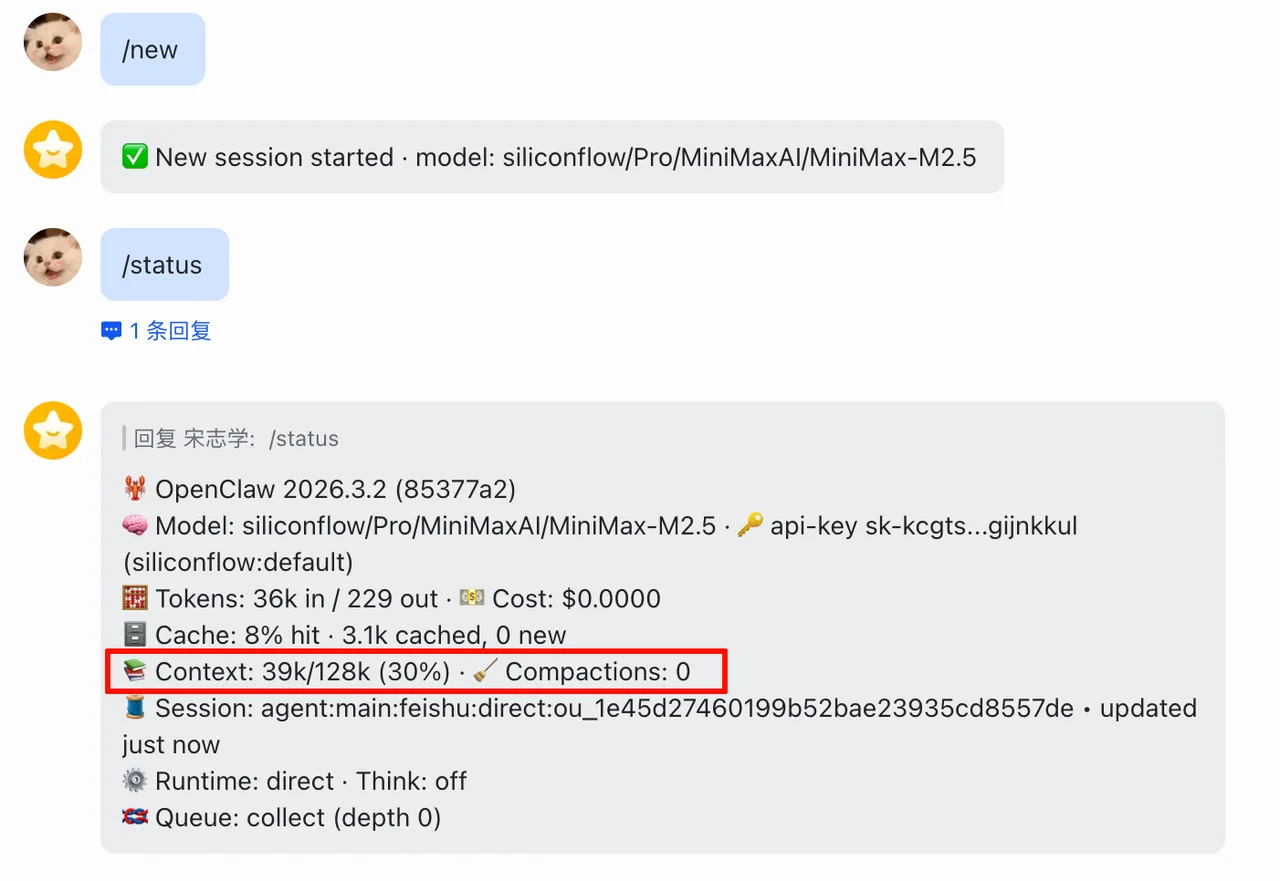
图5.6.3 OpenClaw 上下文占用(新对话即占 39K tokens)
Step 1: 硬件准备 - AMD 395 Max
AMD 395 Max 适合打游戏和做家庭 AI 中枢,模型性能和本地聊天内容的隐私性都可以得到保障。
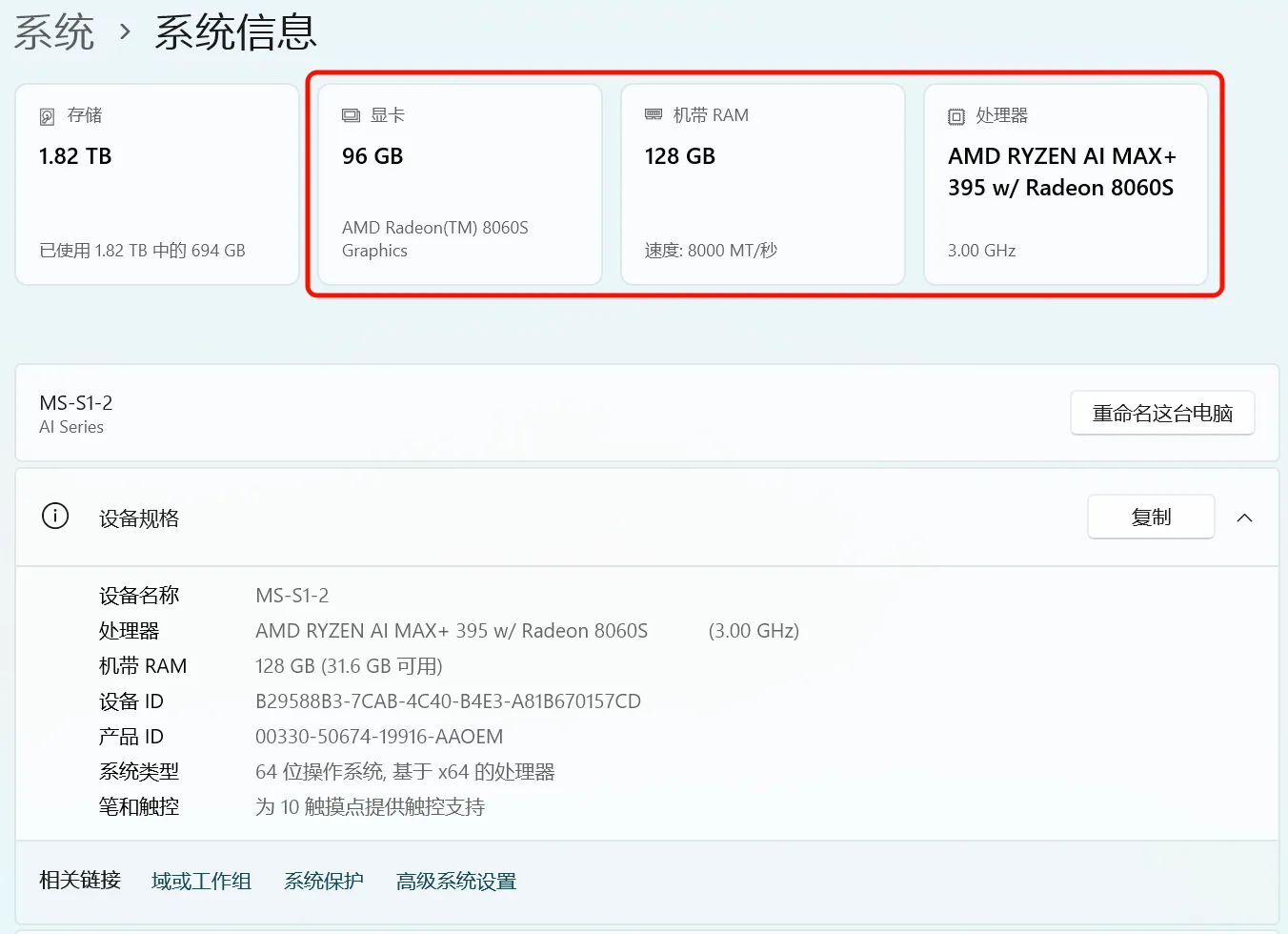
图5.6.4 AMD 395 Max 硬件规格
本文基础环境如下:
----------------
AMD Ryzen™ AI 9 HX 395 Max
LM Studio
Windows 11 / Linux
----------------本文默认学习者使用的是 AMD 395 Max AI PC 或其他搭载 AMD ROCm 支持的显卡设备。
Step 2: LM Studio 部署本地模型
LM Studio 是一款专为本地运行大语言模型设计的跨平台桌面应用程序,支持 Windows、macOS 和 Linux 系统。它通过直观的图形界面让用户轻松搜索、下载并管理开源模型(如 GGUF 格式),无需联网即可在个人设备上实现离线对话、推理测试或启动 API 服务。
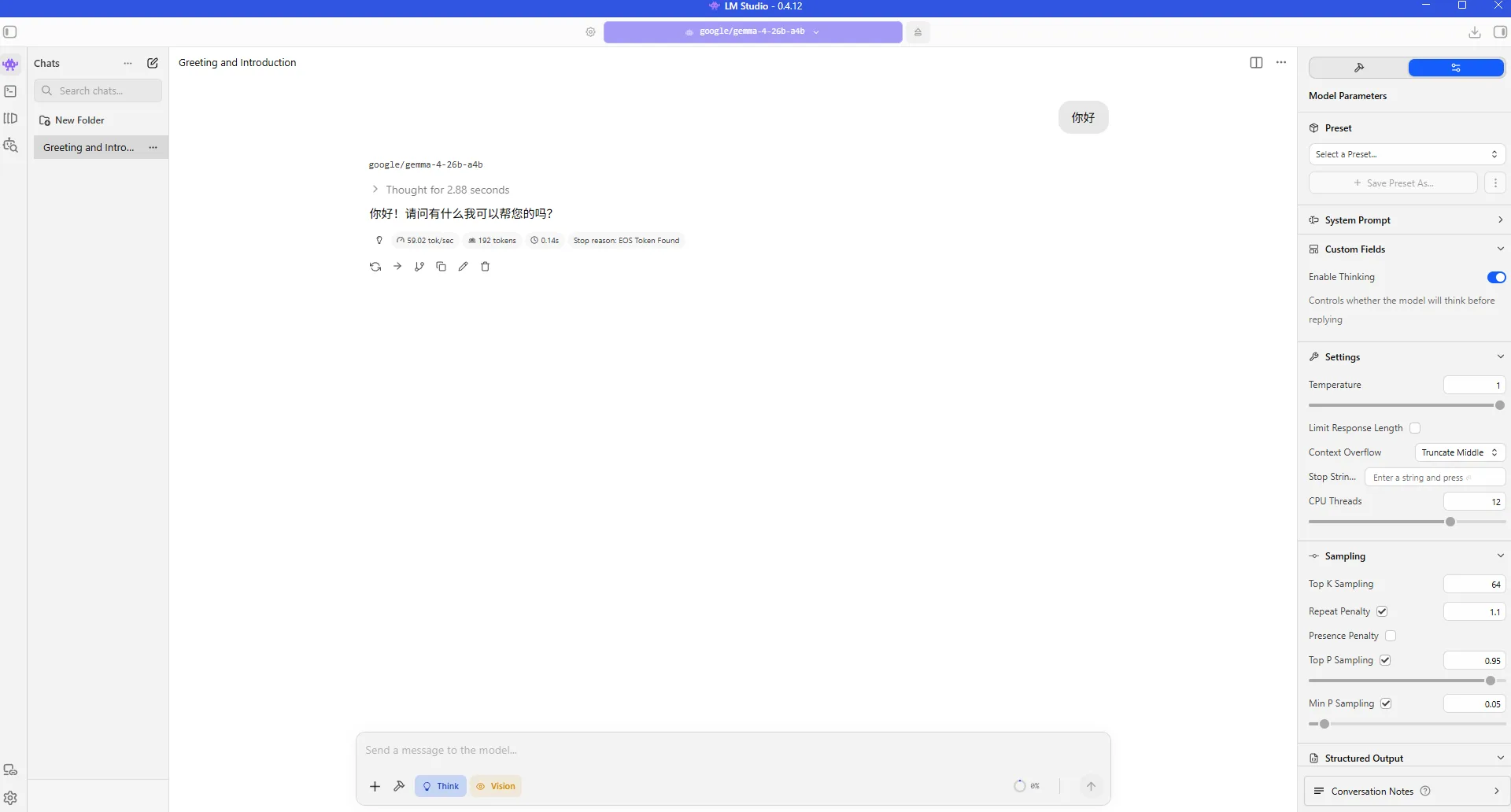
图5.6.5 LM Studio 界面
2.1 下载安装 LM Studio
前往 LM Studio 官网 下载并安装。
2.2 加载推荐模型
本教程推荐使用 gemma-4-26b-a4b 模型(MoE 架构,激活参数仅 4B,总参数 26B)。
在 LM Studio 中搜索并下载该模型的 GGUF 版本,加载完成后记录:
- 基础 URL:
http://127.0.0.1:12345/v1 - 模型 ID:
gemma-4-26b-a4b
关于 LM Studio 详细配置,请参考 Getting Started with ROCm Deploy
Step 3: 安装 OpenClaw (ClawX)
3.1 下载安装包
打开 ClawX Release 页面,选择适合你系统的安装包(Windows 或 Mac)。
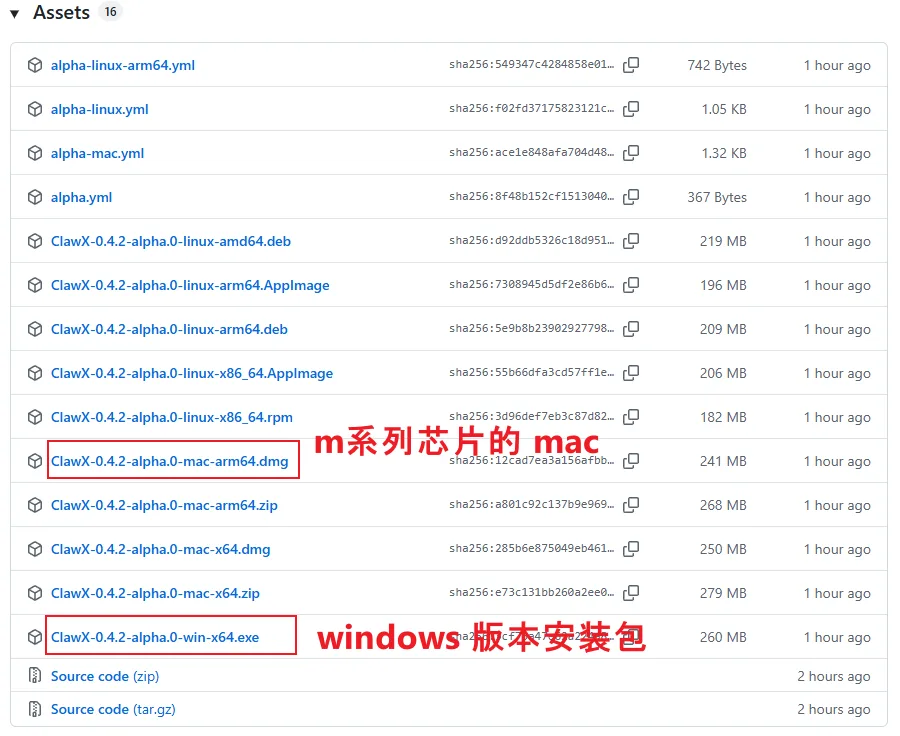
图5.6.6 ClawX Release 下载页面
3.2 安装 ClawX
双击安装包,仅为当前用户安装即可:
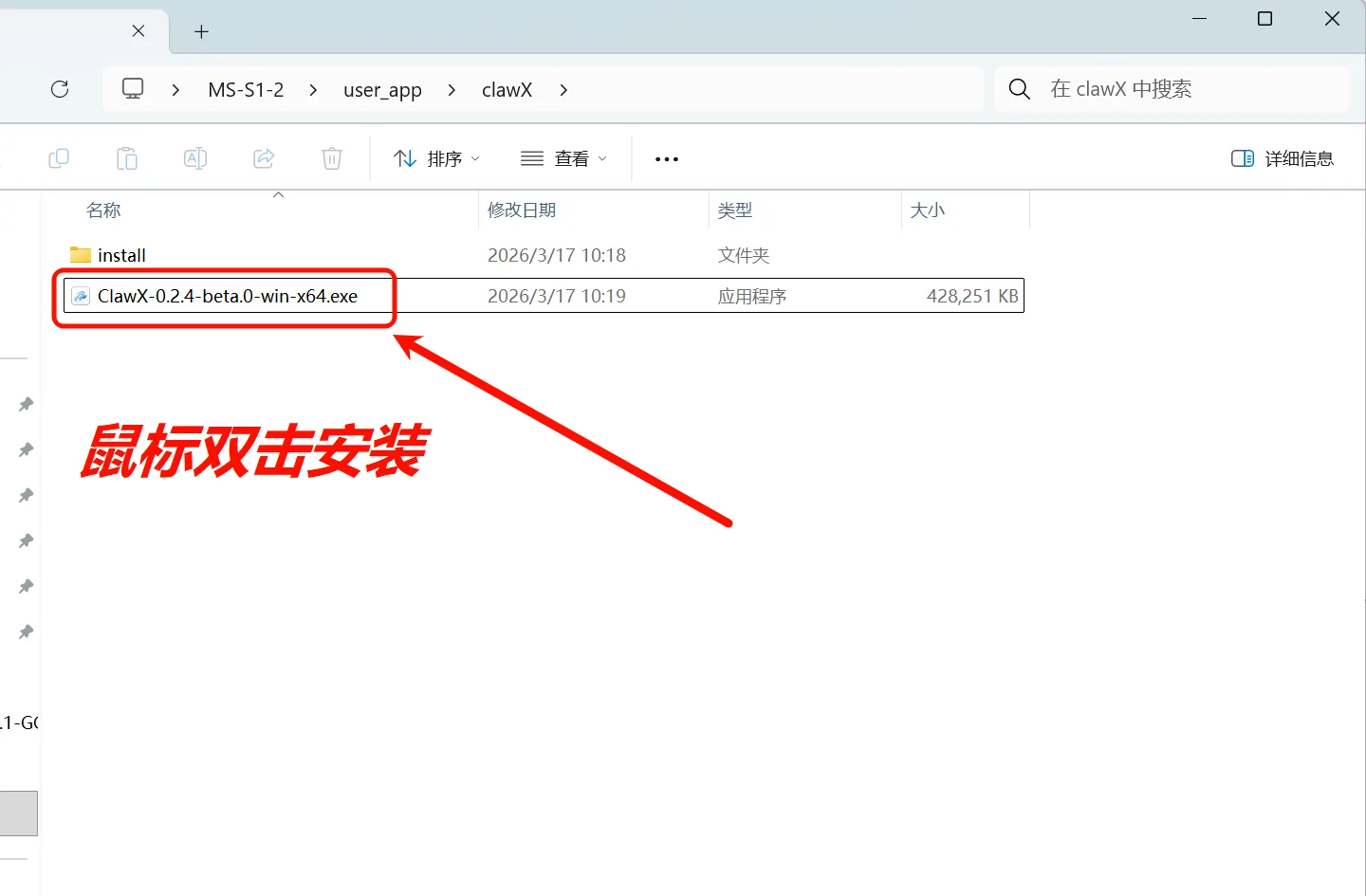
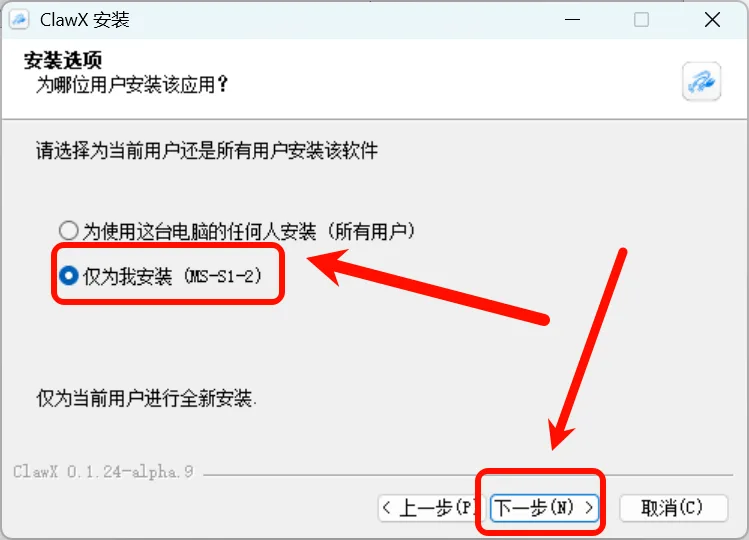
图5.6.7 双击安装,选择仅为当前用户安装
选择安装位置,等待安装完成:
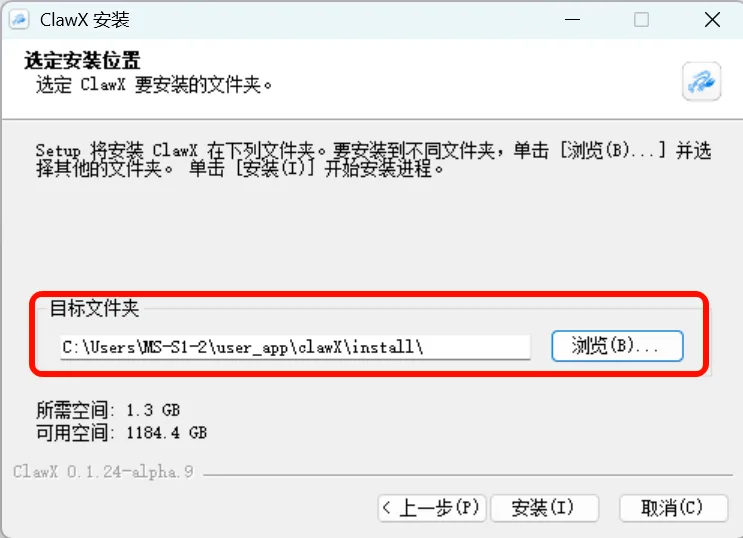
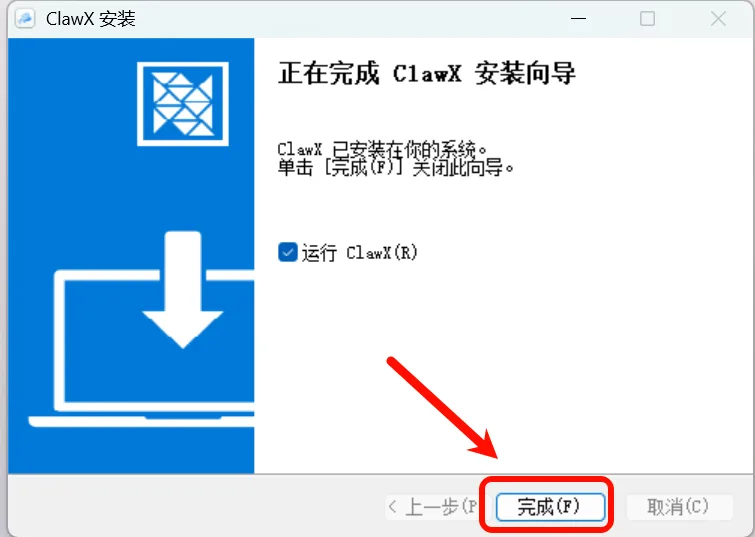
图5.6.8 选择安装位置并等待安装完成
3.3 初始化配置
安装完成后点击运行,选择中文,然后点击下一步:
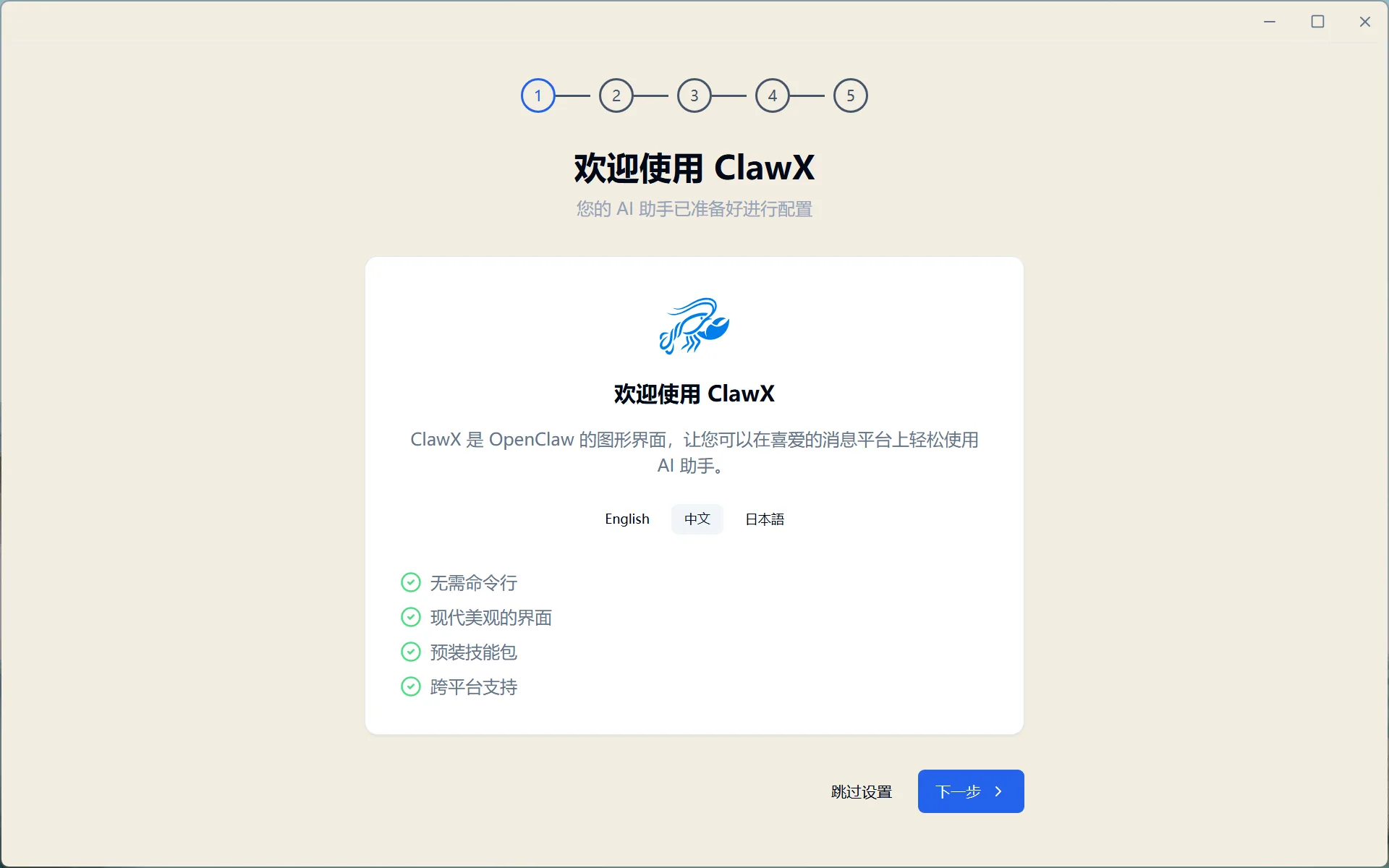
图5.6.9 选择中文并点击下一步
等待环境检查,缺少的环境它会指引你安装,然后点击下一步:
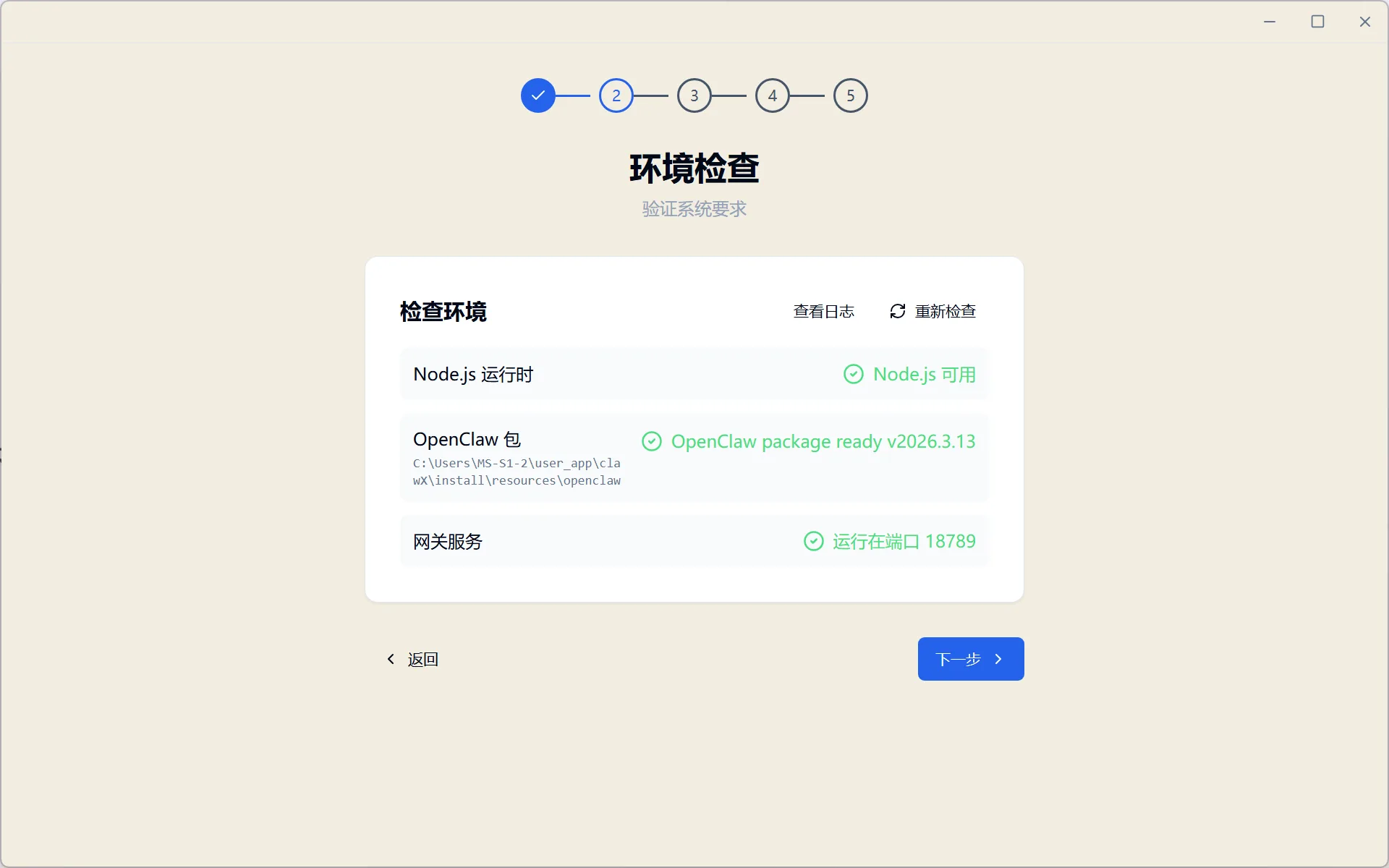
图5.6.10 环境检查(缺少的组件会自动引导安装)
3.4 配置本地模型
选择自定义本地部署的模型,使用 LM Studio 部署的 gemma-4-26b-a4b:
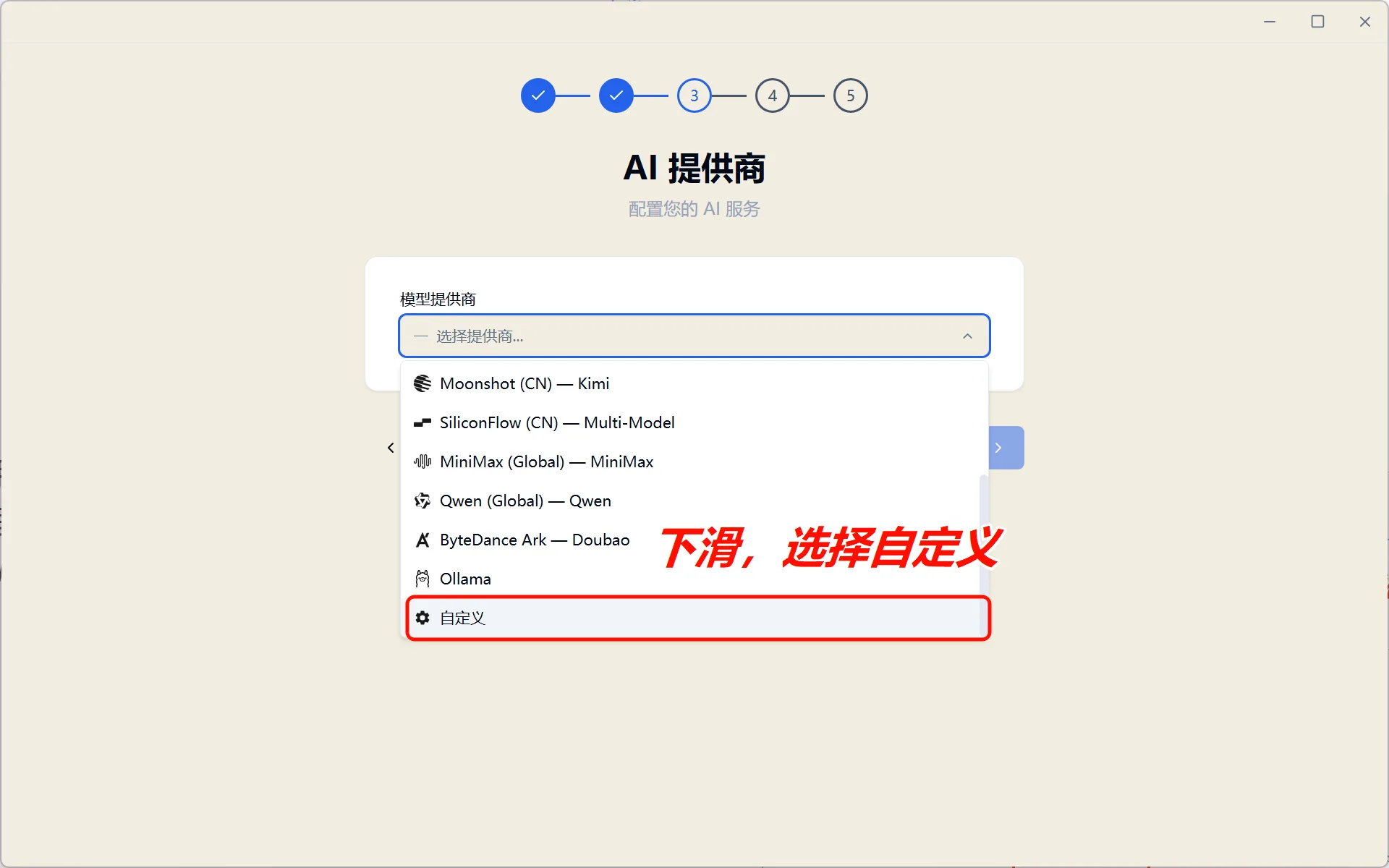
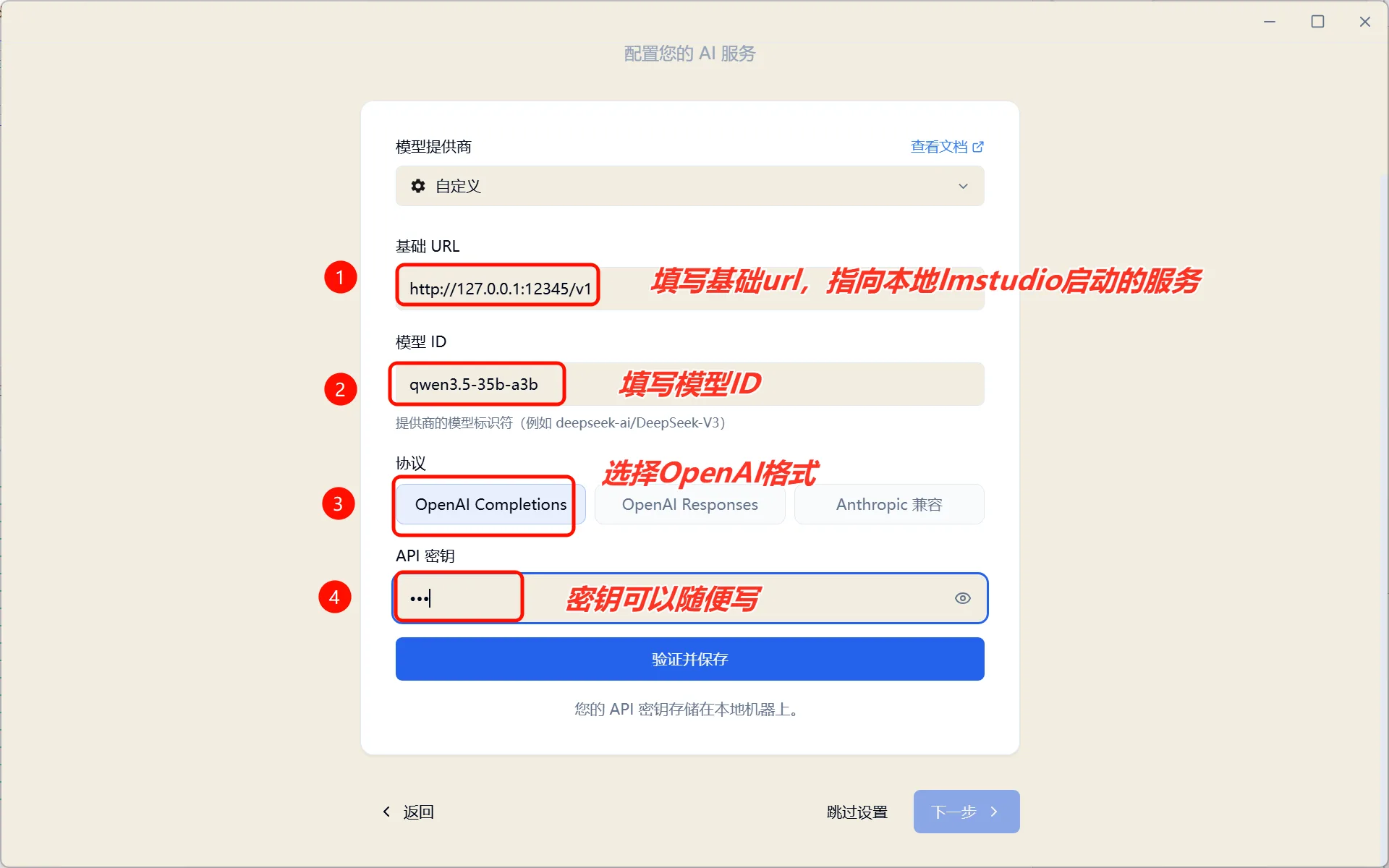
图5.6.11 选择自定义模型并配置连接信息
填入以下配置:
| 配置项 | 值 |
|---|---|
| 基础 URL | http://127.0.0.1:12345/v1 |
| 模型 ID | gemma-4-26b-a4b |
验证保存后,点击下一步即完成全部安装:
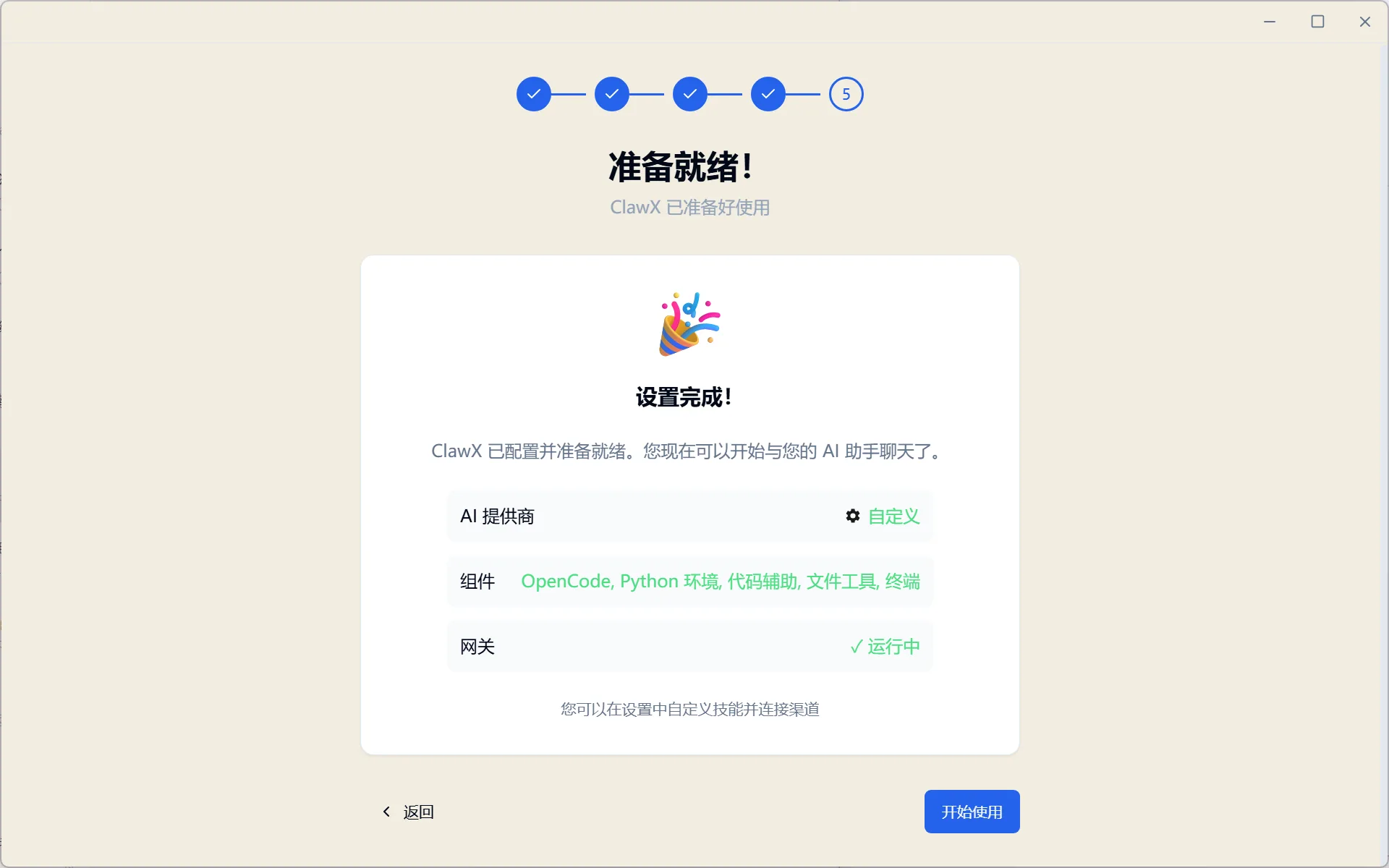
图5.6.12 点击下一步,安装完成
3.5 安装成功
恭喜!一只纯本地的"龙虾"就安装好了 🦞
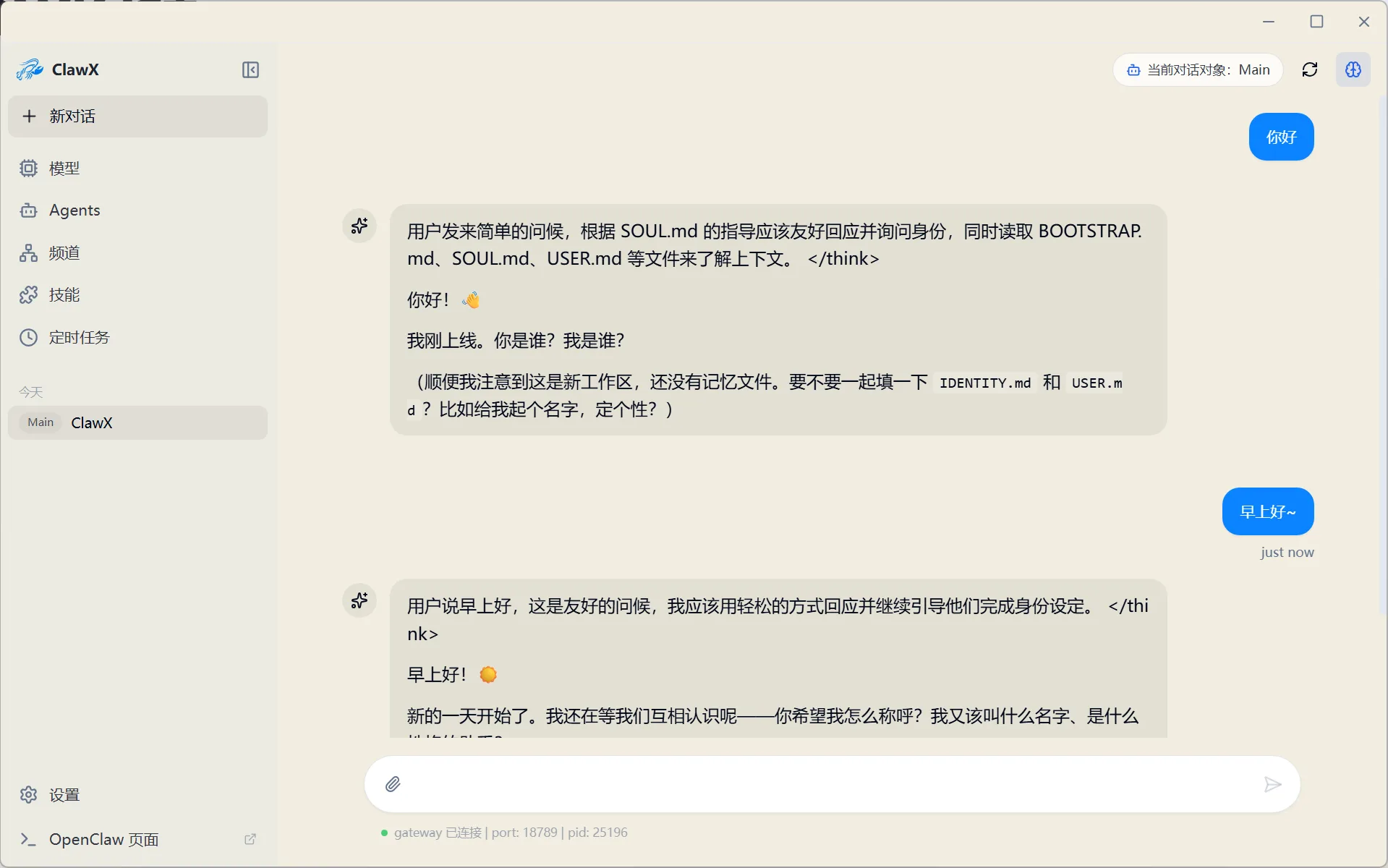
图5.6.13 本地 OpenClaw 安装成功
Step 4: 使用 OpenClaw
4.1 Web 管理界面
点击左下角的"OpenClaw 页面"进入 Web 管理界面,这里可以聊天、管理 Agent,也可以在 ClawX 客户端直接聊天和管理:
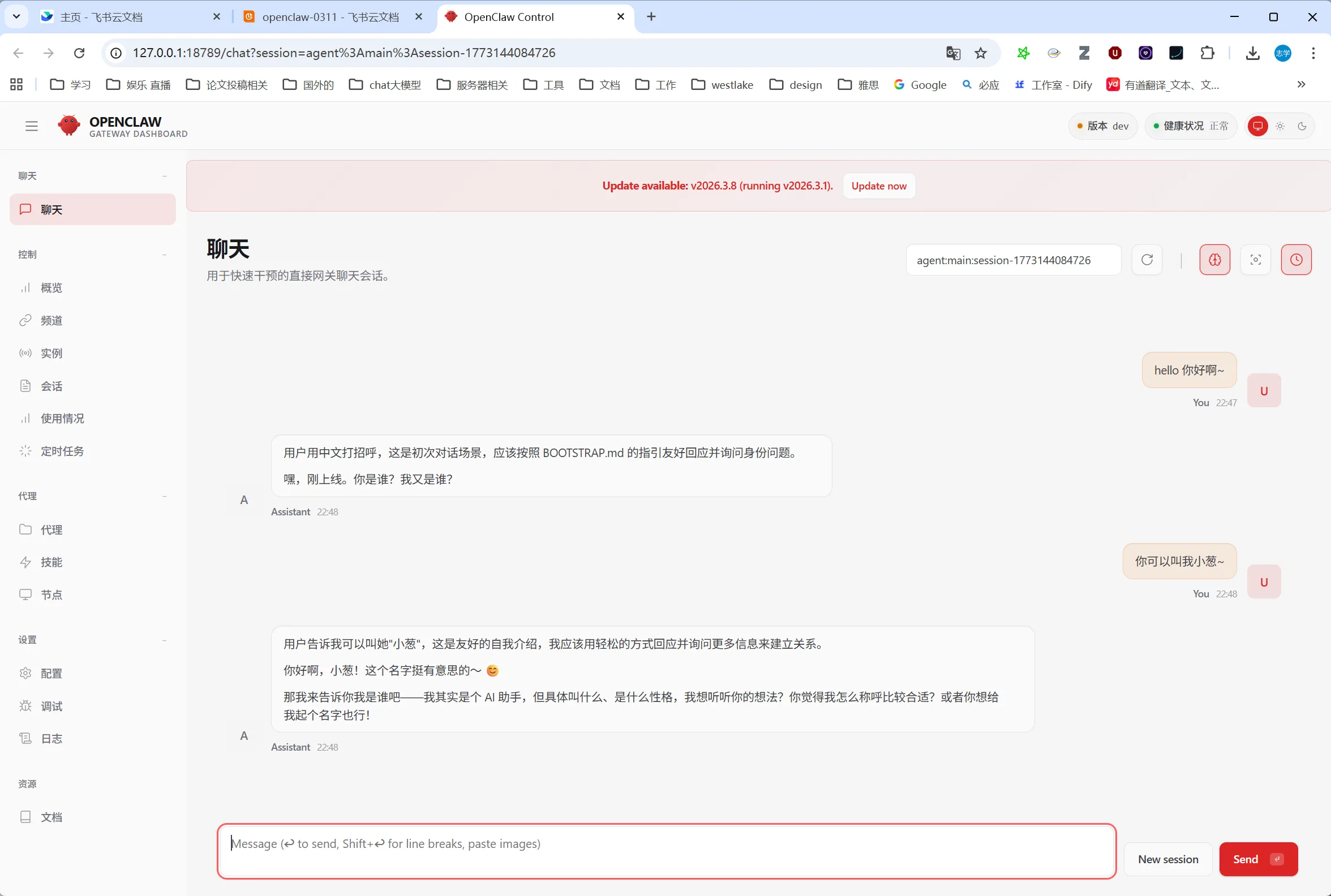
图5.6.14 OpenClaw Web 管理界面
4.2 配置消息频道
在频道设置中,可以一步一步配置飞书或钉钉等消息渠道,实现多平台消息统一接入:
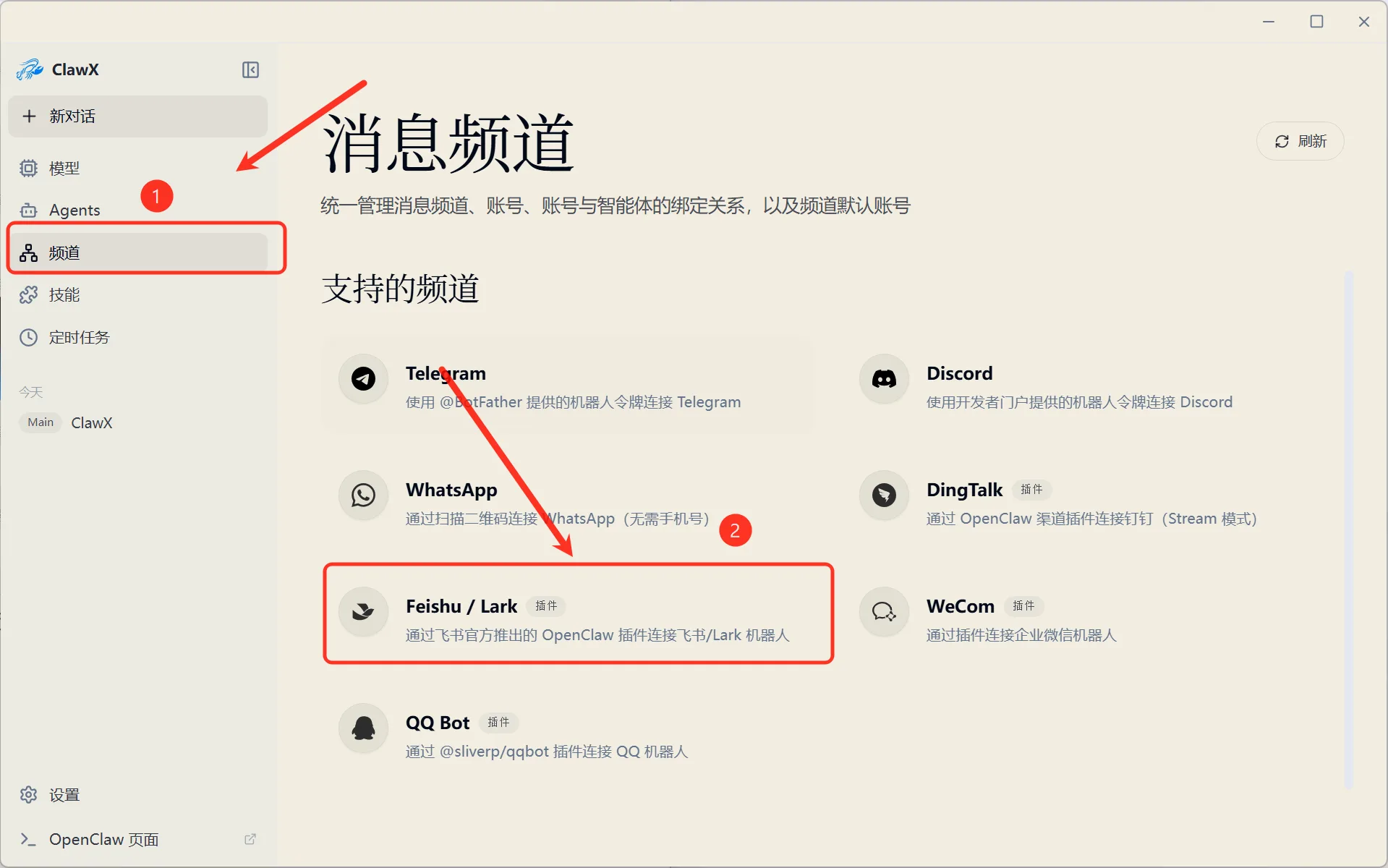
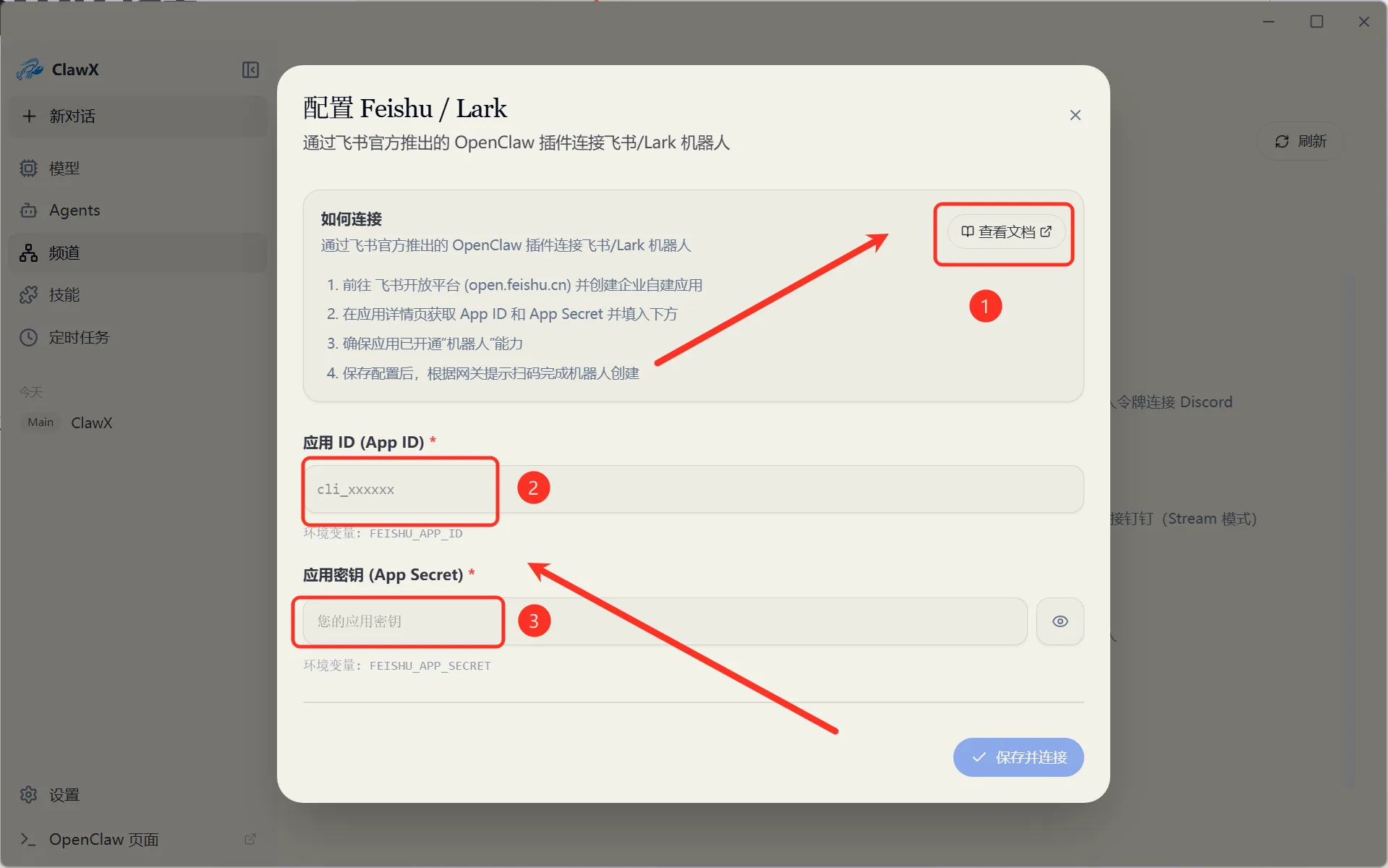
图5.6.15 配置飞书/钉钉消息频道
总结
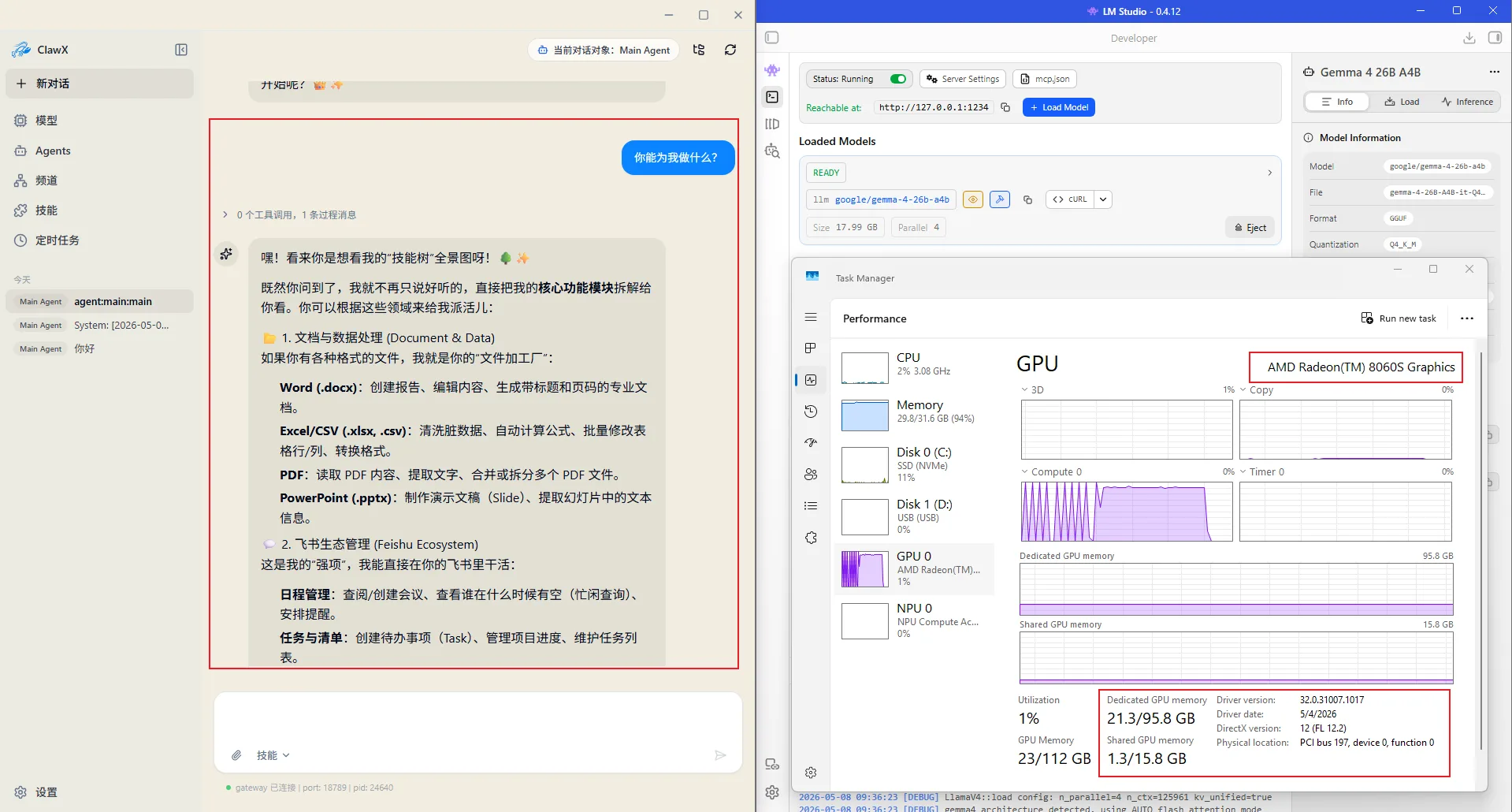
图5.6.16 本地部署大模型 + 本地部署 OpenClaw = 完全隐私的个人助手
通过本教程,你已经成功在 AMD 395 Max 上搭建了一套完全本地化的 AI 助手方案:
- ✅ LM Studio 本地运行 gemma-4-26b-a4b 大模型
- ✅ OpenClaw (ClawX) 提供 Agent 平台和多渠道消息网关
- ✅ 所有数据不出本机,隐私完全可控
常见问题
Q: 需要多大的显存才能运行?
OpenClaw 新对话即占用 39K tokens 上下文,加上模型本身的参数,建议至少 24GB 显存。AMD 395 Max 的集成显存共享方案可以满足需求。
Q: 支持哪些本地模型?
任何兼容 OpenAI API 格式的本地模型均可使用,包括通过 LM Studio、Ollama、vLLM 等工具部署的模型。本教程推荐 gemma-4-26b-a4b(MoE 架构,实际激活参数仅 4B)。
Q: 除了飞书和钉钉,还支持哪些消息渠道?
OpenClaw 支持飞书、Telegram、iMessage、Slack、钉钉等多种消息平台,可在频道设置中按引导配置。